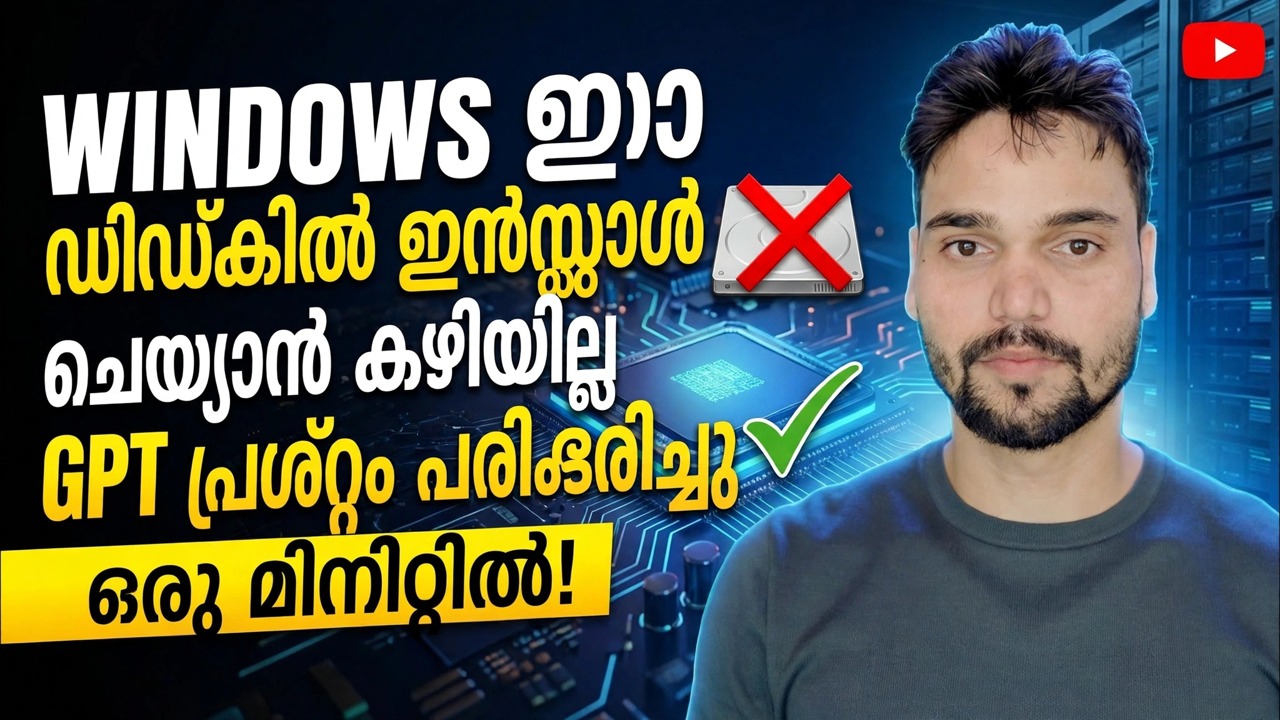
ഈ ഡിസ്ക് ഫിക്സിലേക്ക് വിൻഡോസ് ഇൻസ്റ്റാൾ ചെയ്യാൻ കഴിയില്ല 🔥 GPT മുതൽ MBR വരെ 1 മിനിറ്റിൽ
വിൻഡോസ് സെറ്റപ്പ് "ഈ ഡിസ്കിലേക്ക് വിൻഡോസ് ഇൻസ്റ്റാൾ ചെയ്യാൻ കഴിയില്ല" എന്ന് പറയുന്നു? GPT, MBR പിശക് സന്ദേശങ്ങൾ വിശദീകരിച്ചു, രണ്ട് യഥാർത്ഥ പരിഹാരങ്ങൾ - ബൂട്ട് മോഡ് മാറ്റുക അല്ലെങ്കിൽ ഡിസ്ക് പരിവർത്തനം ചെയ്യുക - കൂടാതെ നിങ്ങൾ ആദ്യം വായിക്കേണ്ട ഡാറ്റാ നഷ്ട മുന്നറിയിപ്പ്.
📑അധ്യായങ്ങൾ
- പിശക് — "വിൻഡോസ് ഈ ഡിസ്കിൽ ഇൻസ്റ്റാൾ ചെയ്യാൻ കഴിയില്ല"
- എന്തുകൊണ്ട് ഇത് സംഭവിക്കുന്നു — ബൂട്ട് മോഡ് vs പാർട്ടീഷൻ ശൈലി (GPT vs MBR)
- 1 പരിഹരിക്കുക: BIOS/UEFI-ൽ ബൂട്ട് മോഡ് മാറ്റുക — ഡാറ്റ നഷ്ടമില്ല
- ഫിക്സ് 2: ഡിസ്ക്പാർട്ട് ഉപയോഗിച്ച് ഡിസ്ക് പരിവർത്തനം ചെയ്യുക — വൃത്തിയാക്കി mbr പരിവർത്തനം ചെയ്യുക
- ഡിസ്ക് ലിസ്റ്റ് പുതുക്കി ഇൻസ്റ്റലേഷൻ തുടരുക
📋 അവലോകനവും ഘട്ടം ഘട്ടമായുള്ള ഗൈഡും
കൃത്യമായ പിശക് സന്ദേശം വായിക്കുക
"നിങ്ങൾക്ക് വിൻഡോസ് എവിടെയാണ് ഇൻസ്റ്റാൾ ചെയ്യേണ്ടത്?" എന്നതിൽ സ്ക്രീനിൽ, ഡിസ്ക് തിരഞ്ഞെടുത്ത് അടുത്തത് ക്ലിക്ക് ചെയ്യുക — "ഈ ഡിസ്കിൽ വിൻഡോസ് ഇൻസ്റ്റാൾ ചെയ്യാൻ കഴിയില്ല" എന്ന് സജ്ജീകരണം നിങ്ങളെ തടയുന്നു. നിങ്ങൾക്ക് ഉള്ള രണ്ട് പതിപ്പുകളിൽ ഏതാണ് ഉള്ളതെന്ന് കാണാൻ വിശദാംശങ്ങൾ കാണിക്കുക ക്ലിക്ക് ചെയ്യുക:
• "തിരഞ്ഞെടുത്ത ഡിസ്ക് GPT പാർട്ടീഷൻ ശൈലിയാണ്" — നിങ്ങളുടെ ഡിസ്ക് GPT ആണ്, എന്നാൽ ഇൻസ്റ്റാളർ ലെഗസി ബയോസ് മോഡിൽ ബൂട്ട് ചെയ്തു.
• "തിരഞ്ഞെടുത്ത ഡിസ്കിന് ഒരു MBR പാർട്ടീഷൻ ടേബിൾ ഉണ്ട്. EFI സിസ്റ്റങ്ങളിൽ, വിൻഡോസ് GPT ഡിസ്കുകളിലേക്ക് മാത്രമേ ഇൻസ്റ്റാൾ ചെയ്യാൻ കഴിയൂ" — നിങ്ങളുടെ ഡിസ്ക് MBR ആണ്, എന്നാൽ ഇൻസ്റ്റാളർ UEFI മോഡിൽ ബൂട്ട് ചെയ്തു.
ഡിസ്കിന് തന്നെ തകരാറില്ല. പാർട്ടീഷൻ ശൈലിയും ബൂട്ട് മോഡും പൊരുത്തപ്പെടുന്നില്ല - അവ പൊരുത്തപ്പെടുത്തുന്നതിന് രണ്ട് വഴികളുണ്ട്.
എന്തുകൊണ്ട് ഇത് സംഭവിക്കുന്നു — ബൂട്ട് മോഡ് vs പാർട്ടീഷൻ ശൈലി
ഇൻസ്റ്റാളർ തന്നെ ബൂട്ട് ചെയ്തിരിക്കുന്ന മോഡുമായി പൊരുത്തപ്പെടുന്ന പാർട്ടീഷൻ ശൈലിയിലുള്ള ഡിസ്കിലേക്ക് മാത്രമേ വിൻഡോസ് സജ്ജീകരണത്തിന് ഇൻസ്റ്റാൾ ചെയ്യാൻ കഴിയൂ:
• UEFI ബൂട്ട് മോഡ് → GPT ഡിസ്ക് (ആധുനിക നിലവാരം; Windows 11-ൻ്റെ സാധാരണ ഇൻസ്റ്റാളേഷൻ പാതയ്ക്കും ആവശ്യമാണ്).
• ലെഗസി / CSM ബൂട്ട് മോഡ് → MBR ഡിസ്ക് (പഴയ സിസ്റ്റങ്ങൾ).
അതിനാൽ നിങ്ങൾക്ക് ഇരുവശത്തുനിന്നും പൊരുത്തക്കേട് പരിഹരിക്കാൻ കഴിയും: ഡിസ്കുമായി പൊരുത്തപ്പെടുന്നതിന് ബൂട്ട് മോഡ് മാറ്റുക (ഫിക്സ് 1 — നിങ്ങളുടെ ഡാറ്റ സൂക്ഷിക്കുന്നു), അല്ലെങ്കിൽ ബൂട്ട് മോഡുമായി പൊരുത്തപ്പെടുന്നതിന് ഡിസ്ക് പരിവർത്തനം ചെയ്യുക (ഫിക്സ് 2 - ഡിസ്ക് മായ്ക്കുന്നു). ഡിസ്കിൽ നിങ്ങൾക്കാവശ്യമായ ഡാറ്റ ഉണ്ടെങ്കിൽ, എല്ലായ്പ്പോഴും ആദ്യം Fix 1 പരീക്ഷിക്കുക.
1 പരിഹരിക്കുക — BIOS-ലെ ബൂട്ട് മോഡ് മാറ്റുക (ഡാറ്റ നഷ്ടമില്ല)
PC പുനരാരംഭിച്ച് BIOS/UEFI സജ്ജീകരണം നൽകുക (സാധാരണയായി Del, F2, F10 അല്ലെങ്കിൽ F12 ലോഗോ കാണിക്കുമ്പോൾ). ബൂട്ട് മോഡ് ക്രമീകരണം കണ്ടെത്തി നിങ്ങളുടെ ഡിസ്കുമായി പൊരുത്തപ്പെടുന്നതിന് സജ്ജമാക്കുക:
• ഡിസ്ക് GPT ആണ് → ബൂട്ട് മോഡ് UEFI ആയി സജ്ജമാക്കി (CSM/Legacy പ്രവർത്തനരഹിതമാക്കുക).
• ഡിസ്ക് MBR ആണ് → ബൂട്ട് മോഡ് ലെഗസി ആയി സജ്ജമാക്കുക (CSM പ്രവർത്തനക്ഷമമാക്കുക).
സംരക്ഷിച്ച് പുറത്തുകടക്കുക, തുടർന്ന് വിൻഡോസ് ഇൻസ്റ്റാളർ വീണ്ടും ബൂട്ട് ചെയ്ത് അതേ ഡിസ്ക് തിരഞ്ഞെടുക്കുക. പിശക് പോയി, ഡിസ്കിൽ ഒന്നും സ്പർശിച്ചിട്ടില്ല.
Windows സജ്ജീകരണത്തിൽ നിന്ന് കമാൻഡ് പ്രോംപ്റ്റ് തുറക്കുക (Shift + F10)
നിങ്ങൾ Fix 2 ചെയ്യുന്നുവെങ്കിൽ — ഡിസ്ക് പരിവർത്തനം ചെയ്യുന്നു — നിങ്ങൾ ഇൻസ്റ്റാളർ വിടേണ്ടതില്ല. പിശക് പ്രത്യക്ഷപ്പെട്ട അതേ ഡിസ്ക്-തിരഞ്ഞെടുപ്പ് സ്ക്രീനിൽ, Shift + F10 അമർത്തുക. സജ്ജീകരണത്തിന് മുകളിൽ ഒരു കമാൻഡ് പ്രോംപ്റ്റ് വിൻഡോ തുറക്കുന്നു. ഇവിടെയാണ് ഒരു മിനിറ്റ് പരിവർത്തനം നടക്കുന്നത്.
ഫിക്സ് 2 — DiskPart ഉപയോഗിച്ച് ഡിസ്ക് പരിവർത്തനം ചെയ്യുക
clean കമാൻഡ് തിരഞ്ഞെടുത്ത മുഴുവൻ ഡിസ്കും മായ്ക്കുന്നു — എല്ലാ പാർട്ടീഷനും അതിലെ എല്ലാ ഫയലുകളും ശാശ്വതമായി ഇല്ലാതാക്കപ്പെടും, കൂടാതെ convert mbr ഡിസ്ക് ശൂന്യമായി റിട്ടുചെയ്യുന്നു. പഴയപടി ഇല്ല. ഇത് ഒരു ശൂന്യമായ ഡിസ്കിലോ അല്ലെങ്കിൽ ഡാറ്റ പൂർണ്ണമായി ബാക്കപ്പ് ചെയ്തിരിക്കുന്ന ഒന്നിലോ മാത്രം ഉപയോഗിക്കുക, കൂടാതെ list disk എന്നതിലെ ഡിസ്ക് നമ്പർ രണ്ടുതവണ പരിശോധിക്കുക (വലുപ്പമനുസരിച്ച് ഇത് പൊരുത്തപ്പെടുത്തുക) അങ്ങനെ നിങ്ങൾ ഒരിക്കലും തെറ്റായ ഡ്രൈവ് വൃത്തിയാക്കരുത്.കമാൻഡ് പ്രോംപ്റ്റിൽ, ഈ കമാൻഡുകൾ ഓരോന്നായി പ്രവർത്തിപ്പിക്കുക, ഓരോന്നിനും ശേഷം എൻ്റർ അമർത്തുക:
diskpart
list disk
select disk 0
clean
convert mbr
exit
ഓരോ വരിയും എന്താണ് ചെയ്യുന്നത്: diskpart ഡിസ്ക് ടൂൾ തുറക്കുന്നു, list disk കണക്റ്റുചെയ്ത എല്ലാ ഡിസ്കുകളും കാണിക്കുന്നു, select disk 0 ടാർഗെറ്റ് ഡിസ്ക് തിരഞ്ഞെടുക്കുന്നു (നിങ്ങളുടെ ലിസ്റ്റിൽ നിന്ന് നമ്പർ ഉപയോഗിക്കുക - ഇത് എല്ലായ്പ്പോഴും 0 അല്ല), clean clean പൂർണ്ണമായി പരിവർത്തനം ചെയ്യുന്നു, __CMDPRO, __CMD പൂർണ്ണമായി പരിവർത്തനം ചെയ്യുന്നു. exit ഡിസ്ക്പാർട്ട് അടയ്ക്കുന്നു. നിങ്ങളുടെ ഇൻസ്റ്റാളർ UEFI മോഡിൽ ബൂട്ട് ചെയ്യുകയും പിശക് വിപരീതമായിരിക്കുകയും ചെയ്താൽ, പകരം convert gpt ഉപയോഗിക്കുക - ബാക്കിയുള്ള ശ്രേണി സമാനമാണ്.
ഇൻസ്റ്റലേഷൻ പുതുക്കി തുടരുക
കമാൻഡ് പ്രോംപ്റ്റ് വിൻഡോ അടച്ച് ഡിസ്ക് സെലക്ഷൻ സ്ക്രീനിൽ പുതുക്കുക ക്ലിക്ക് ചെയ്യുക. പരിവർത്തനം ചെയ്ത ഡിസ്ക് ഇപ്പോൾ അനുവദിക്കാത്ത സ്ഥലമായി ദൃശ്യമാകുന്നു. അത് തിരഞ്ഞെടുത്ത് അടുത്തത് ക്ലിക്ക് ചെയ്യുക — സെറ്റപ്പ് അതിന് ആവശ്യമായ പാർട്ടീഷനുകൾ സൃഷ്ടിക്കുകയും ഇൻസ്റ്റലേഷൻ സാധാരണ രീതിയിൽ തുടരുകയും ചെയ്യുന്നു. അതാണ് മുഴുവൻ പരിഹാരവും: പിശക് സന്ദേശത്തിൽ നിന്ന് ഒരു മിനിറ്റിനുള്ളിൽ പ്രവർത്തിക്കുന്ന ഇൻസ്റ്റാളിലേക്ക്.
🏷️Topic Search Variables & Keywords
ഘട്ടം ഘട്ടമായുള്ള ട്രബിൾഷൂട്ടിംഗ് ഗൈഡും പരിഹാരങ്ങളും - ഈ ഡിസ്കിലേക്ക് വിൻഡോസ് ഇൻസ്റ്റാൾ ചെയ്യാൻ കഴിയില്ല ജിപിടി പ്രശ്നം ഒരു മിനിറ്റിനുള്ളിൽ പരിഹരിക്കുക!. ടെക്നിക്കൽ അൻഷുവിൻ്റെ ഓൺ-സ്ക്രീൻ ഡെമോൺസ്ട്രേഷൻ.
Windows സെറ്റപ്പ് പറയുന്നത് ഈ ഡിസ്കിൽ വിൻഡോസ് ഇൻസ്റ്റാൾ ചെയ്യാൻ കഴിയില്ലെന്ന്? GPT, MBR പിശക് സന്ദേശങ്ങൾ വിശദീകരിച്ചു, രണ്ട് യഥാർത്ഥ പരിഹാരങ്ങൾ - ബൂട്ട് മോഡ് മാറ്റുക അല്ലെങ്കിൽ ഡിസ്ക് പരിവർത്തനം ചെയ്യുക - കൂടാതെ നിങ്ങൾ ആദ്യം വായിക്കേണ്ട ഡാറ്റാ നഷ്ട മുന്നറിയിപ്പ്.
(സ്രോതസ്സ് പേജിൽ ട്രാൻസ്ക്രിപ്റ്റ് ഇവിടെ അവസാനിക്കുന്നു)
❓ പതിവായി ചോദിക്കുന്ന ചോദ്യങ്ങൾ
അതെ! സാങ്കേതിക അൻഷു പ്രദർശിപ്പിച്ച എല്ലാ ഗൈഡുകളും രീതികളും സൗജന്യവും നിയമപരവും വിദ്യാഭ്യാസപരവുമായ ഉറവിടങ്ങൾ ഉപയോഗിക്കുന്നു.
തീർച്ചയായും! ഓരോ ഘട്ടവും വിശദമായ നിർദ്ദേശങ്ങളോടെ ഓൺ-സ്ക്രീനിൽ പ്രദർശിപ്പിച്ചിരിക്കുന്നതിനാൽ ആർക്കും എളുപ്പത്തിൽ പിന്തുടരാനാകും.
YouTube വീഡിയോയിൽ നേരിട്ട് ഒരു അഭിപ്രായം രേഖപ്പെടുത്തുക, ഞങ്ങളുടെ കമ്മ്യൂണിറ്റിയും സാങ്കേതിക അൻഷുവും നിങ്ങളെ സഹായിക്കും.
🚀 YouTube-ലെ മുഴുവൻ ട്യൂട്ടോറിയലും കാണുക
🚀 YouTube-ൽ മുഴുവൻ ഘട്ടം ഘട്ടമായുള്ള വീഡിയോ ട്യൂട്ടോറിയൽ കാണുക: https://www.youtube.com/watch?v=z4X_eL_iamA
ഐടി പിന്തുണ, വിൻഡോസ് ട്രബിൾഷൂട്ടിംഗ്, സെർവർ മാനേജ്മെൻ്റ് എന്നിവയ്ക്കായി ടെക്നിക്കൽ അൻഷു സബ്സ്ക്രൈബ് ചെയ്യുക.
▶️ മുഴുവൻ വീഡിയോയും കാണുക