आवश्यक पीसी साधने - 5 असणे आवश्यक आहे
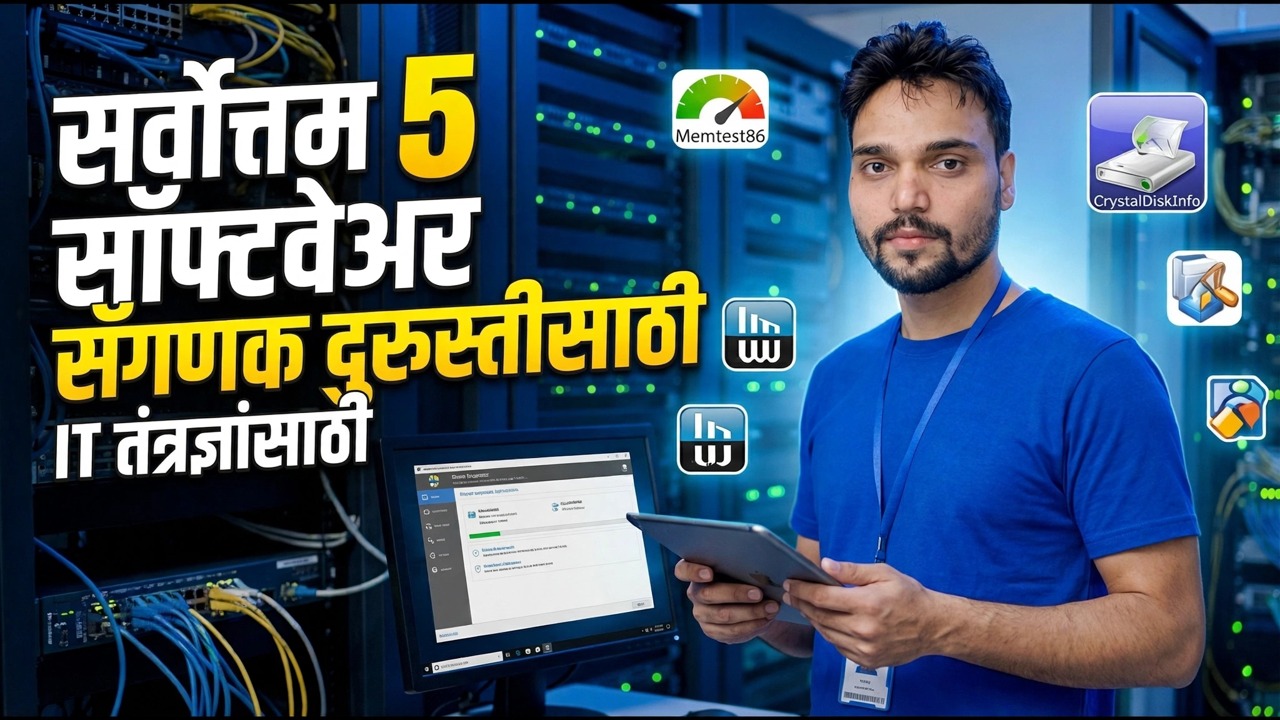
पाच आवश्यक पीसी टूल्स प्रत्येकाने केलेल्या कामाद्वारे स्पष्ट केले आहे - एक निदान साधन, एक बॅकअप साधन, एक रिमोट मदत साधन, एक वास्तविक अनइंस्टॉलर आणि एक सिस्टम माहिती साधन - तसेच प्रामाणिक विनामूल्य विरुद्ध सशुल्क सत्य आणि त्यांना स्थापित करण्याचा क्रम.
📑अध्याय
- प्रत्येक PC टूलकिट तयार केलेल्या पाच जॉब्स
- साधन एक - एक निदान साधन जे हार्डवेअर आरोग्य वाचते
- टूल दोन - एक बॅकअप टूल जे शेड्यूलवर फाइल्स कॉपी करते
- टूल तीन - तुम्ही स्पर्श करू शकत नसलेल्या PC साठी रिमोट हेल्प टूल
- टूल चार - एक वास्तविक अनइंस्टॉलर जे उरलेले काढून टाकते
- साधन पाच - एक प्रणाली माहिती साधन जे अंदाज पूर्ण करते
- प्रामाणिक मोफत वि सशुल्क सत्य
- त्यांना नवीन पीसीवर स्थापित करण्याचा क्रम
📋 विहंगावलोकन आणि चरण-दर-चरण मार्गदर्शक
टूल वन - हार्डवेअर आरोग्य पाहणारे निदान साधन
मृत्यू होण्यापूर्वी हार्ड ड्राइव्ह किंवा SSD जवळजवळ नेहमीच तक्रार करते. हे त्याच्या स्वत: च्या आरोग्य लॉगमध्ये वाढत्या त्रुटी संख्या, पुन्हा वाटप केलेले क्षेत्र आणि उष्णता चेतावणी नोंदवते - एक लॉग विंडोज तुम्हाला कधीही दाखवत नाही. डायग्नोस्टिक टूल तुमच्यासाठी ते वाचते: ड्राईव्हची आरोग्य स्थिती, तापमान आणि सेक्टरची संख्या जी तुम्हाला सांगते की ड्राईव्ह निघत आहे.
महिन्यातून एकदा चालवा. जेव्हा ड्राईव्हचे आरोग्य चांगले असते तेव्हा प्रथम तुमचा डेटा कॉपी करा आणि नंतर प्रश्न विचारा - अयशस्वी ड्राइव्ह हरवलेल्या फोटोंऐवजी नियोजित बदली बनते.
टूल टू - एक बॅकअप टूल जे शेड्यूलवरील फाइल्स कॉपी करते
तुम्ही चालवायचे लक्षात ठेवलेला बॅकअप म्हणजे बॅकअप नाही. एक योग्य बॅकअप साधन तुमचे महत्त्वाचे फोल्डर - दस्तऐवज, डेस्कटॉप, तुमचे कार्य फोल्डर - बाह्य ड्राइव्हवर किंवा दुसऱ्या स्थानावर स्वयंचलितपणे, दररोज किंवा साप्ताहिक, कॉपी करते आणि जुन्या आवृत्त्या ठेवते, त्यामुळे तुम्ही गेल्या आठवड्यात हटवलेली किंवा ओव्हरराईट केलेली फाइल अजूनही कुठेतरी अस्तित्वात आहे.
या श्रेणीतील विनामूल्य टियरमध्ये सामान्यतः एक पीसी आणि साध्या वेळापत्रकांचा समावेश होतो. सशुल्क स्तर प्रामुख्याने सिस्टम-इमेज बॅकअप आणि क्लाउड स्पेस जोडतात - जेव्हा PC कार्यालय किंवा क्लायंट डेटा धारण करतो तेव्हा ते फायदेशीर ठरते.
टूल थ्री - तुम्ही स्पर्श करू शकत नसलेल्या PC साठी रिमोट हेल्प टूल
जेव्हा कुटुंब, तुमचे दुकान किंवा ऑफिस ब्रँच तुटलेल्या पीसीने कॉल करते, तेव्हा रिमोट हेल्प टूल तुम्हाला त्यांची स्क्रीन पाहू देते आणि तुमच्या स्वतःच्या खुर्चीवरून ते ठीक करू देते. ते एका तासाच्या प्रवासाला दहा मिनिटांच्या कॉलमध्ये बदलते. आणीबाणीच्या आधी ते कुटुंब आणि ऑफिस पीसीवर स्थापित करा, त्या दरम्यान नाही.
टूल फोर - एक रिअल अनइन्स्टॉलर जो उरलेला भाग काढून टाकतो
बिल्ट-इन विंडोज अनइन्स्टॉलर प्रोग्रामची स्वतःची काढण्याची दिनचर्या चालवते आणि तिथेच थांबते. नोंदणी नोंदी, रिकामे फोल्डर आणि उरलेल्या फायली मागे राहतात - आणि चाचणी सॉफ्टवेअर स्वच्छ पुनर्स्थापना अवरोधित करणारे तुकडे सोडण्यासाठी प्रसिद्ध आहे. वास्तविक अनइन्स्टॉलर प्रोग्राम काढून टाकतो, नंतर स्कॅन करतो आणि काय शिल्लक होते ते साफ करतो आणि एकामागून एक अनेक प्रोग्राम काढू शकतो. हे नवीन लॅपटॉपच्या पहिल्या दिवशी त्याचे स्थान मिळवते, आधीपासून स्थापित केलेले ब्लोटवेअर साफ करते.
साधन पाच - एक प्रणाली माहिती साधन जे अंदाज बांधणे संपवते
तुमचा बोर्ड कोणती रॅम घेतो? किती स्लॉट विनामूल्य आहेत? तुमच्या ग्राफिक्स कार्ड किंवा SSD चे नेमके मॉडेल काय आहे? सिस्टीम माहिती साधन या सर्वांची उत्तरे एका स्क्रीनवर देतात - CPU, मदरबोर्ड, मेमरी प्रकार आणि स्लॉट्स, स्टोरेज मॉडेल्स, तापमान - कॅबिनेट न उघडता. हे तुम्ही कोणतेही अपग्रेड खरेदी करण्यापूर्वी आणि कोणत्याही समर्थन कॉलला उत्तर देण्यापूर्वी उघडलेले साधन आहे.
विंडोजमध्ये रफ बिल्ट-इन आहेत जे तुम्ही रन बॉक्समधून उघडू शकता (Win + R) - सिस्टम माहिती आणि डायरेक्टएक्स डायग्नोस्टिक टूल:
msinfo32dxdiagA dedicated tool presents everything in one readable place. This category is almost always completely free, and the free version is the full version. Save or screenshot the report before a repair or a resale, and buy the exact RAM or SSD type it names.
प्रामाणिक मोफत वि सशुल्क सत्य
पाचपैकी एकाही कामासाठी आंधळेपणाने पैसे खर्च करण्याची गरज नाही. निदान: विनामूल्य आवृत्ती सामान्यतः पुरेशी आहे, कारण आरोग्य वाचन हा एक मौल्यवान भाग आहे. बॅकअप: विनामूल्य टियरमध्ये सहसा एक पीसी आणि साधे वेळापत्रक समाविष्ट असते; पेमेंट प्रामुख्याने सिस्टम-इमेज बॅकअप आणि क्लाउड स्पेस जोडते. सिस्टम माहिती: जवळजवळ नेहमीच पूर्णपणे विनामूल्य, विनामूल्य आवृत्ती पूर्ण आवृत्ती आहे. तुम्ही खरोखरच प्रत्येक श्रेणीमध्ये काय निवडत आहात ते समान आहे - जेव्हा सशुल्क वैशिष्ट्य तुमच्याकडे खरोखरच नोकरी असेल तेव्हाच पैसे द्या.
त्यांना स्थापित करण्याचा आदेश
नवा पीसी सेट करत आहात? या क्रमाने स्थापित करा. प्रथम माहिती - तुमचे मशीन जाणून घ्या. सेकंड बॅकअप - तुम्ही प्रयोग सुरू करण्यापूर्वी तुमच्या फाइल्सचे संरक्षण करा. निदान तिसरा - हार्डवेअर निरोगी असल्याची पुष्टी करा. चौथा अनइन्स्टॉलर - लॅपटॉपसह आलेले ब्लोटवेअर साफ करा. रिमोट मदत पाचवी - सर्वकाही कार्य करत असताना ते सेट करा, आणीबाणीच्या काळात नाही.
घरी, एका पीसीला साधारणपणे पाचही आवश्यक असतात. ऑफिसमध्ये, तंत्रज्ञ अनेक मशीन्सवर दर्शविलेल्या समान पाच नोकऱ्या करतो - आणि एक नियम जोडतो: बॅकअप टूल पर्यायी नाही आणि रिमोट टूल पॉलिसीनुसार स्थापित केले जाते, विनंतीनुसार नाही.
🏷️Topic Search Variables & Keywords
🎙️ पूर्ण उतारा — विस्तृत करण्यासाठी टॅप करा
चरण-दर-चरण समस्यानिवारण मार्गदर्शिका आणि उपाय - IT तंत्रज्ञांसाठी संगणक दुरुस्तीसाठी सर्वोत्तम 5 सॉफ्टवेअर. तांत्रिक अंशुचे ऑन-स्क्रीन प्रात्यक्षिक.
नोकरीद्वारे स्पष्ट केलेली पाच आवश्यक पीसी टूल्स - एक निदान साधन, एक बॅकअप साधन, एक रिमोट मदत साधन, एक वास्तविक अनइंस्टॉलर आणि एक सिस्टम माहिती साधन - तसेच प्रामाणिक विनामूल्य वि सशुल्क सत्य आणि त्यांना स्थापित करण्याचा क्रम.
(स्रोत पृष्ठावर उतारा येथे समाप्त होतो)
❓ वारंवार विचारले जाणारे प्रश्न
हे ट्यूटोरियल फॉलो करण्यासाठी १००% मोफत आहे का?
होय! तांत्रिक अंशूने दाखवलेले सर्व मार्गदर्शक आणि पद्धती मोफत, कायदेशीर आणि शैक्षणिक संसाधने वापरतात.
नवशिक्या या मार्गदर्शकाचे अनुसरण करू शकतात?
नक्कीच! प्रत्येक पायरी तपशीलवार सूचनांसह ऑन-स्क्रीन प्रदर्शित केली जाते जेणेकरून कोणीही सहजपणे अनुसरण करू शकेल.
मी अडकलो तर मी प्रश्न कुठे विचारू शकतो?
YouTube व्हिडिओवर थेट टिप्पणी द्या आणि आमचा समुदाय आणि तांत्रिक अंशू तुम्हाला मदत करतील.
🚀 YouTube वर संपूर्ण ट्यूटोरियल पहा
🚀 YouTube वर संपूर्ण चरण-दर-चरण व्हिडिओ ट्युटोरियल पहा: https://www.youtube.com/watch?v=JbwjPhupqnc
IT सपोर्ट, Windows समस्यानिवारण आणि सर्व्हर व्यवस्थापनासाठी तांत्रिक अंशूची सदस्यता घ्या.
▶️ पूर्ण व्हिडिओ पहा