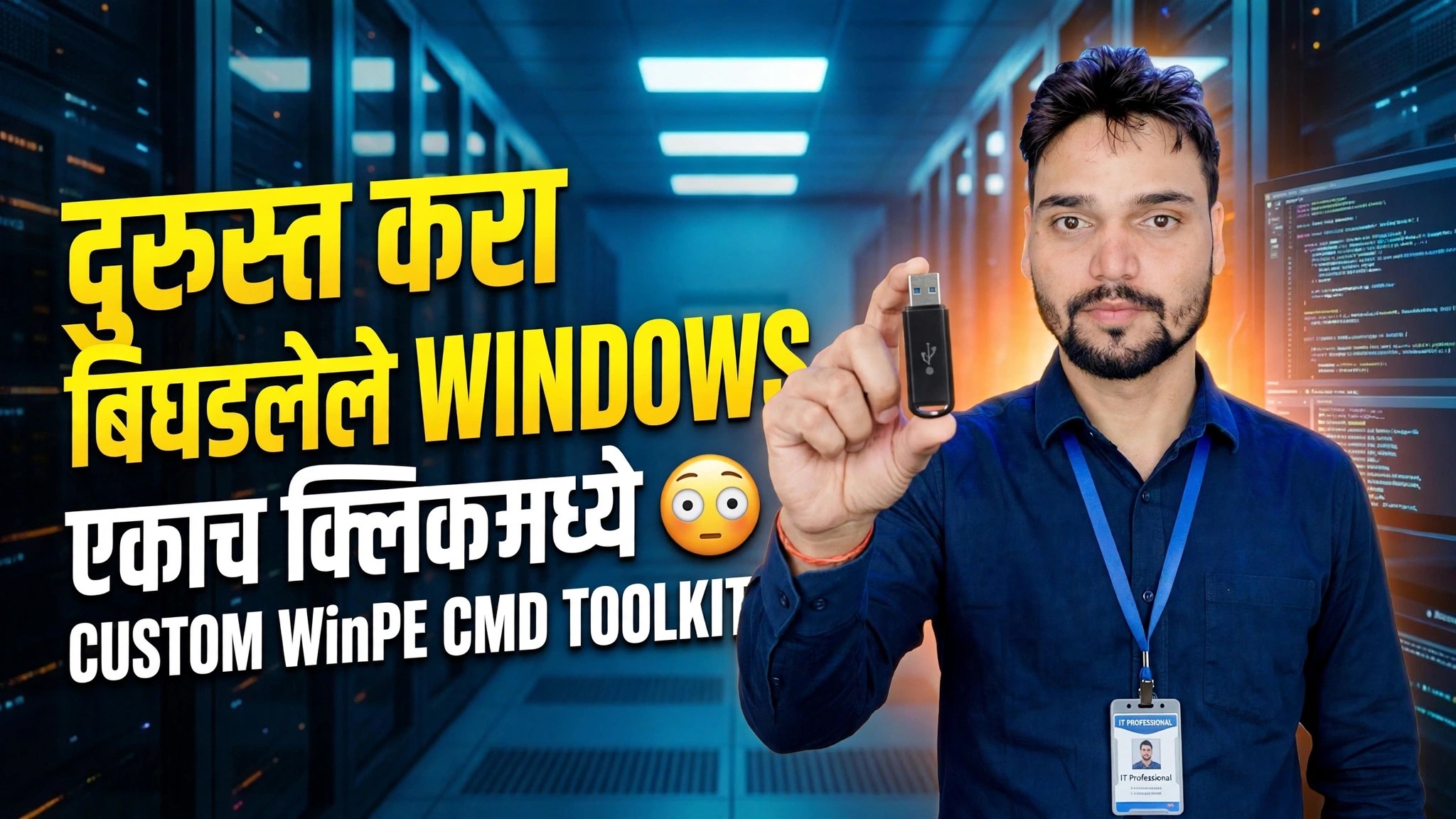
एका क्लिकमध्ये दूषित विंडोजचे निराकरण करा 😳 कस्टम WinPE CMD टूलकिट
विंडोज बूट होणार नाही की क्रॅश होत राहते? CMD टूलकिटसह WinPE USB वरून ऑफलाइन दुरुस्त करा — वास्तविक ड्राइव्ह अक्षर शोधा, chkdsk, SFC आणि DISM ऑफलाइन चालवा आणि bcdboot सह बूट फाइल्स पुन्हा तयार करा.
📑अध्याय
- जेव्हा विंडोज बूट होत नाही किंवा क्रॅश होत राहते — दुरुस्ती ऑफलाइन का केली जाते
- कस्टम WinPE CMD टूलकिट USB वरून PC बूट करणे
- डिस्कपार्ट आणि dir सह वास्तविक विंडोज ड्राइव्ह अक्षर शोधणे
- chkdsk सह डिस्क त्रुटींचे निराकरण करणे
- ऑफलाइन मोडमध्ये SFC सह सिस्टम फायली दुरुस्त करणे
- ऑफलाइन मोडमध्ये DISM सह Windows प्रतिमा दुरुस्त करणे
- bcdboot सह बूट फाइल्सची पुनर्बांधणी आणि PC रीस्टार्ट करणे
📋 विहंगावलोकन आणि चरण-दर-चरण मार्गदर्शक
WINPE CMD टूलकिट USB वरून बूट करा
जेव्हा Windows दूषित होते, तेव्हा तुटलेल्या सिस्टममधून दुरुस्ती करता येत नाही — ती ऑफलाइन केली जाते. PC मध्ये कस्टम WinPE CMD टूलकिट USB प्लग करा, स्टार्टअपवर बूट मेनू उघडा आणि USB वरून बूट करा. WinPE वातावरण लोड झाल्यावर, टूलकिटमधून कमांड प्रॉम्प्ट उघडा. खालील प्रत्येक दुरुस्ती कमांड या प्रॉम्प्टवरून चालते.
रिअल विंडोज ड्राइव्ह लेटर शोधा
विनपीईच्या आत, ड्राईव्ह अक्षरे सामान्य विंडोज सारखी नसतात — तुम्हाला C: म्हणून ओळखले जाणारे अक्षर अनेकदा D: म्हणून दिसते आणि X: स्वतः WinPE रॅम ड्राइव्ह आहे. प्रथम प्रत्येक खंडांची यादी करा:
diskpart
list volume
exit
मग त्यातील मजकूर तपासून पत्राची पुष्टी करा — योग्य ड्राइव्ह तो आहे ज्यामध्ये Windows फोल्डर आहे (या व्हिडिओमध्ये, D:):
dir D:\dir सह पडताळणी करा — खालील प्रत्येक कमांड तुम्ही येथे पुष्टी केलेले अक्षर वापरते (D: म्हणून दाखवले आहे), त्यामुळे ते वेगळे असल्यास ते तुमच्या वास्तविक अक्षराने बदला.chkdsk सह डिस्क त्रुटींचे निराकरण करा
ड्राइव्ह लेटरची पुष्टी केल्यावर, विंडोज विभाजनावर चेक डिस्क चालवा. /f स्विच फाईल-सिस्टम त्रुटींचे निराकरण करते — विंडोज क्रॅश होण्याचे किंवा बूट करण्यास नकार देणारे एक सामान्य कारण:
chkdsk D: /fपुढे जाण्यापूर्वी स्कॅन पूर्णपणे पूर्ण होऊ द्या — डिस्क फिक्समध्ये व्यत्यय आणल्यास फाइल सिस्टम खराब स्थितीत राहू शकते.
SFC ऑफलाइन सह सिस्टम फायली दुरुस्त करा
पुढे, सिस्टम फाइल तपासक दूषित किंवा गहाळ विंडोज सिस्टम फाइल्स दुरुस्त करतो. Windows स्वतः चालू नसल्यामुळे, SFC ला /offbootdir आणि /offwindir स्विचेससह ऑफलाइन इंस्टॉलेशनकडे निर्देशित केले पाहिजे:
sfc /scannow /offbootdir=D:\ /offwindir=D:\Windowsसाधा sfc /scannow फॉर्म फक्त Windows चालू असतानाच कार्य करतो — WinPE मध्ये वरील ऑफलाइन फॉर्म स्थापित केलेला सिस्टम दुरुस्त करणारा आहे.
DISM ऑफलाइन सह Windows प्रतिमा दुरुस्त करा
SFC सर्वकाही ठीक करू शकत नसल्यास, DISM सह Windows घटक स्टोअर स्वतःच दुरुस्त करा, पुन्हा D::
वरील ऑफलाइन प्रतिमेला उद्देशूनdism /image:D:\ /cleanup-image /restorehealthDISM भ्रष्टाचारासाठी ऑफलाइन विंडोज प्रतिमा तपासते आणि निरोगी घटक पुनर्संचयित करते. या पायरीला थोडा वेळ लागू शकतो — पुढे सुरू ठेवण्यापूर्वी ते 100% पर्यंत पोहोचू द्या.
bcdboot सह बूट फाइल्स पुन्हा तयार करा
शेवटी, बूट फाइल्सची पुनर्बांधणी करा जेणेकरून दुरुस्ती केलेली विंडोज प्रत्यक्षात सुरू होऊ शकेल. bcdboot Windows फोल्डरमधून बूट फाइल्स कॉपी करते आणि बूट कॉन्फिगरेशन पुन्हा तयार करते:
bcdboot D:\Windowsतुम्ही रीस्टार्ट करण्यापूर्वी "बूट फाइल्स यशस्वीरित्या तयार झाल्या" मेसेजची प्रतीक्षा करा.
PC रीस्टार्ट करा
कमांड प्रॉम्प्ट बंद करा, WinPE USB काढा आणि PC रीस्टार्ट करा. डिस्क त्रुटींचे निराकरण केल्यामुळे, सिस्टम फायली दुरुस्त केल्या गेल्या, प्रतिमा पुनर्संचयित केल्या गेल्या आणि बूट फायली पुन्हा तयार झाल्या, विंडोज आता पुन्हा सामान्यपणे बूट झाले पाहिजे.
dir सह ड्राइव्ह लेटर पुन्हा तपासा, नंतर chkdsk, SFC ऑफलाइन आणि DISM ऑफलाइन — अधिक कठोर प्रयत्न करण्यापूर्वी. प्रत्येक पायरी वेगळ्या स्तराचे निराकरण करते आणि एक वगळल्याने अनेकदा खरी चूक त्या ठिकाणी राहते.🏷️Topic Search Variables & Keywords
🎙️ पूर्ण उतारा — विस्तृत करण्यासाठी टॅप करा
टीप: या व्हिडिओच्या स्रोत ट्यूटोरियल पृष्ठावर संपूर्ण उच्चाराच्या ऐवजी लहान वर्णन आहे.
चरण-दर-चरण समस्यानिवारण मार्गदर्शिका आणि उपाय — एका क्लिकमध्ये दूषित विंडोजचे निराकरण करा 😳 कस्टम WinPE CMD टूलकिट. तांत्रिक अंशुचे ऑन-स्क्रीन प्रात्यक्षिक.
विंडोज बूट होणार नाही की क्रॅश होत राहते? CMD टूलकिटसह WinPE USB वरून ऑफलाइन दुरुस्त करा — वास्तविक ड्राइव्ह अक्षर शोधा, chkdsk, SFC आणि DISM ऑफलाइन चालवा आणि bcdboot सह बूट फाइल्स पुन्हा तयार करा.
(स्रोत पृष्ठावर उतारा येथे समाप्त होतो)
❓ वारंवार विचारले जाणारे प्रश्न
हे ट्यूटोरियल फॉलो करण्यासाठी १००% मोफत आहे का?
होय! तांत्रिक अंशूने दाखवलेले सर्व मार्गदर्शक आणि पद्धती मोफत, कायदेशीर आणि शैक्षणिक संसाधने वापरतात.
नवशिक्या या मार्गदर्शकाचे अनुसरण करू शकतात?
नक्कीच! प्रत्येक पायरी तपशीलवार सूचनांसह ऑन-स्क्रीन प्रदर्शित केली जाते जेणेकरून कोणीही सहजपणे अनुसरण करू शकेल.
मी अडकलो तर मी प्रश्न कुठे विचारू शकतो?
YouTube व्हिडिओवर थेट टिप्पणी द्या आणि आमचा समुदाय आणि तांत्रिक अंशू तुम्हाला मदत करतील.
🚀 YouTube वर संपूर्ण ट्यूटोरियल पहा
🚀 YouTube वर संपूर्ण चरण-दर-चरण व्हिडिओ ट्युटोरियल पहा: https://www.youtube.com/watch?v=LT1GJ1c9rBI
IT सपोर्ट, Windows समस्यानिवारण आणि सर्व्हर व्यवस्थापनासाठी तांत्रिक अंशूची सदस्यता घ्या.
▶️ पूर्ण व्हिडिओ पहा