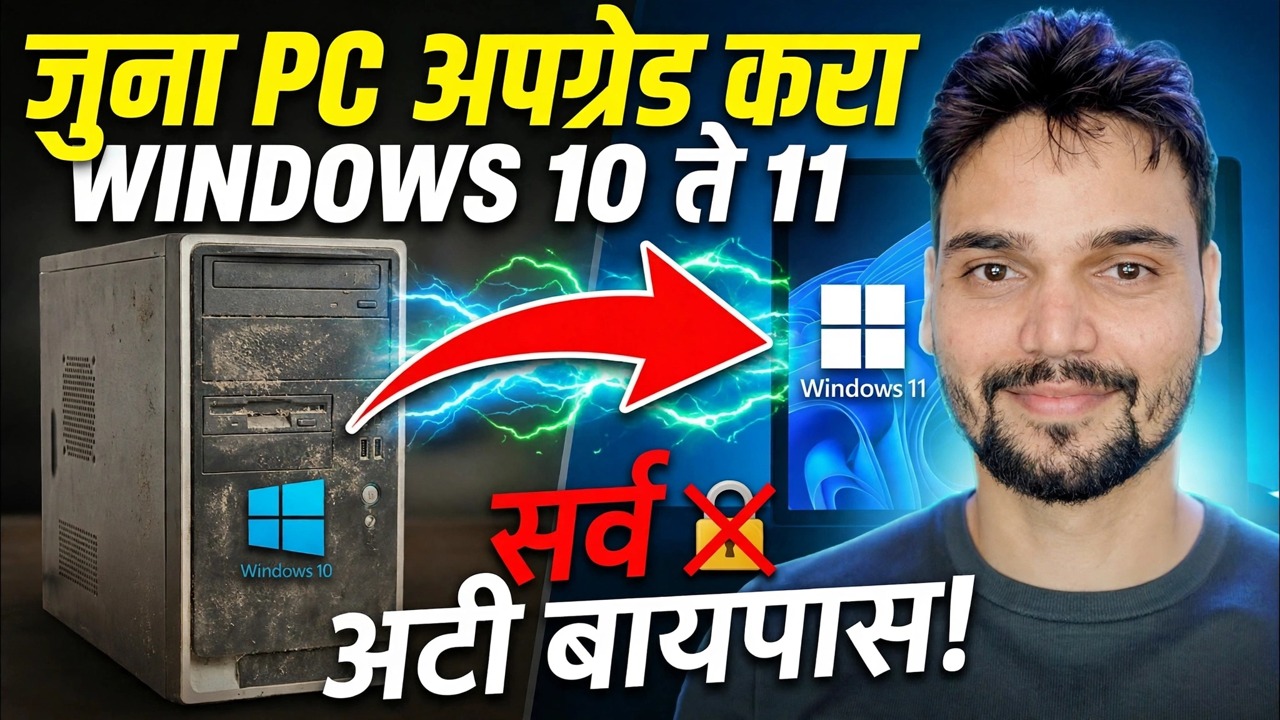
Windows 10 ला Windows 11 वर एका क्लिकमध्ये अपग्रेड करा 🔥 TPM आणि आवश्यकता बायपास
तुमचा पीसी Windows 11 तपासण्यात अयशस्वी झाला? हे मार्गदर्शक व्हिडिओचे योग्य क्रमाने अनुसरण करते: नेमकी कोणती आवश्यकता अयशस्वी झाली ते शोधा, प्रथम अधिकृत मार्ग वापरून पहा, संपूर्ण मशीनचा बॅकअप घ्या — आणि त्यानंतरच मायक्रोसॉफ्ट स्वतःच्या दस्तऐवजांची नोंदणी भत्ता वापरा, मायक्रोसॉफ्टने स्वतःच्या शब्दात सांगितलेली अपडेट जोखीम जाणून घ्या.
📑अध्याय
- Windows 11 तपासण्यात पीसी अयशस्वी का होतो — TPM, CPU आणि सुरक्षित बूट हे तीन वेगळे गेट आहेत
- अधिकृत मार्ग प्रथम — TPM चालू करणे आणि हार्डवेअरला सुरक्षित बूट करणे
- Windows 10 ESU — आज अपग्रेड करण्याऐवजी सुरक्षा-अपडेट वेळ खरेदी करणे
- काहीही बदल करण्यापूर्वी संपूर्ण पीसीचा बॅकअप घेणे
- नोंदणी भत्ता मायक्रोसॉफ्ट स्वतः दस्तऐवज देतो — MoSetup मूल्य
- अपग्रेड चालवणे आणि सेटअपमध्ये अस्वीकरण स्वीकारणे
- अपग्रेड केल्यानंतर — सक्रियकरण, विंडोज अपडेट आणि 10-दिवसांची रोलबॅक विंडो
📋 विहंगावलोकन आणि चरण-दर-चरण मार्गदर्शक
Windows 11 तपासा PC का अपयशी ठरतो ते तपासा
Windows 10 सपोर्ट 14 ऑक्टोबर 2025 रोजी संपला, त्यामुळे ESU शिवाय Windows 10 वर राहणाऱ्या PC ला सुरक्षा अपडेट्स मिळत नाहीत. कोणत्याही गोष्टीला बायपास करण्यापूर्वी, नक्की कोणती आवश्यकता अयशस्वी आहे ते शोधा. मायक्रोसॉफ्टचे पीसी हेल्थ चेक ॲप चालवा आणि ओळीनुसार निकाल वाचा: टीपीएम, सीपीयू आणि सिक्योर बूट हे तीन भिन्न उत्तरे असलेले तीन भिन्न गेट्स आहेत आणि पीसी सहसा त्यापैकी फक्त एकच अपयशी ठरतो.
तुम्ही काहीही बदलण्यापूर्वी कोणती तपासणी अयशस्वी झाली ते लिहा. BIOS मध्ये TPM बंद असल्यामुळे अयशस्वी होणाऱ्या PC ला बायपासची अजिबात गरज नाही — त्याला एक BIOS सेटिंग आवश्यक आहे, जी पुढील पायरी आहे.
प्रथम अधिकृत मार्ग वापरून पहा
2016 पासून पीसीच्या मोठ्या भागामध्ये आधीपासूनच TPM 2.0 आणि सुरक्षित बूट अंगभूत आहे — ते फक्त BIOS/UEFI सेटिंग्जमध्ये अक्षम केले आहेत. BIOS सेटअप एंटर करा, TPM चालू करा (याला इंटेल सिस्टमवर PTT आणि AMD सिस्टमवर fTPM म्हणतात) आणि सुरक्षित बूट सक्षम करा, नंतर PC हेल्थ चेक पुन्हा चालवा.
जर पीसी आता पास झाला तर, पूर्णपणे समर्थित, अधिकृत मार्गाने अपग्रेड करा: Windows अपडेटद्वारे किंवा Microsoft च्या अधिकृत Windows 11 पृष्ठावरून डाउनलोड केलेल्या Windows 11 इंस्टॉलेशन असिस्टंटसह. अपग्रेड तुमच्या फाइल्स, ॲप्स आणि सेटिंग्ज ठेवते आणि पीसी प्रत्येक अपडेटसाठी पात्र राहतो. हा नेहमीच प्राधान्य देणारा मार्ग असतो — बायपास हा फक्त हार्डवेअरसाठी असतो ज्यामध्ये Windows 11 जे मागते ते खरोखरच नसते.
किंवा Windows 10 ESU सह वेळ खरेदी करा
जर पीसी अजूनही अयशस्वी झाला आणि तुम्ही आज बायपास जोखीम स्वीकारण्यास तयार नसाल तर, एक वैध मध्यम पर्याय आहे: Windows 10 ESU (विस्तारित सुरक्षा अद्यतने) प्रोग्राम. तुम्ही ठरवलेल्यावर नावनोंदणी केल्याने पीसीला काही काळ सुरक्षा अपडेट्स मिळत राहतात. ESU हा एक पूल आहे, गंतव्यस्थान नाही — तो वेळ विकत घेतो, त्यामुळे पीसी कायमचा चालू होत नाही.
काहीही बदल करण्यापूर्वी संपूर्ण पीसीचा बॅकअप घ्या
तुम्ही पुढे कोणताही मार्ग घ्याल, प्रथम बॅकअप घ्या — योग्य प्रकारे. बाह्य ड्राइव्हवर पीसीची संपूर्ण डिस्क प्रतिमा घ्या, फक्त काही फोल्डरची प्रत नाही. ड्राइव्ह बिटलॉकर-एनक्रिप्टेड असल्यास, रिकव्हरी की पीसीच्या बाहेर कुठेतरी सेव्ह करा आणि परवाना की आणि महत्त्वाचे पासवर्ड लक्षात ठेवा.
Microsoft-दस्तऐवजीकरण MoSetup नोंदणी भत्ता सेट करा
चरण २ नंतरही PC TPM किंवा CPU तपासण्यात अयशस्वी झाल्यास, स्वतः Microsoft द्वारे दस्तऐवजीकरण केलेले मार्ग हे एक नोंदणी मूल्य आहे जे सेटअपला इन-प्लेस अपग्रेडसह पुढे जाऊ देते. Win + R दाबा, regedit टाइप करा आणि प्रशासक म्हणून नोंदणी संपादक उघडा, नंतर या की वर नेव्हिगेट करा:
HKEY_LOCAL_MACHINE\SYSTEM\Setup\MoSetupInside that key, create a new DWORD (32-bit) Value with exactly this name:
AllowUpgradesWithUnsupportedTPMOrCPUDouble-click the new value and set its Value data to 1, then close Registry Editor. Microsoft publishes this value with warnings attached: the PC still needs at least TPM 1.2, and setting it does not make the PC supported — it only lets Setup continue. The video above demonstrates its own quick one-click route on a real PC; watch it for the exact on-screen method, and use the order and checks on this page around whichever route you choose.
अपग्रेड चालवा आणि अस्वीकरण स्वीकारा
आता Windows 10 मधून अपग्रेड चालवा जेणेकरून ते जागेवरच अपग्रेड राहील: Windows 11 इंस्टॉलेशन असिस्टंट वापरा किंवा Microsoft च्या वेबसाइटवरून अधिकृत Windows 11 ISO डाउनलोड करा, ते माउंट करा आणि setup.exe चालवा. जेव्हा सेटअप निवड ऑफर करते तेव्हा वैयक्तिक फाइल्स आणि ॲप्स ठेवणे निवडा. फक्त अधिकृत Microsoft डाउनलोड वापरा — कधीही अनधिकृत मिरर साइटवरून ISO नाही.
समर्थित नसलेल्या PC वर, सेटअप थांबते आणि ते सुरू होण्यापूर्वी तुम्हाला अस्वीकरण दाखवते. तुम्ही Accept दाबण्यापूर्वी ते वाचा — इंस्टॉलरच्या स्वतःच्या शब्दात मायक्रोसॉफ्टची ही स्थिती आहे:
तुम्ही ते स्वीकारल्यास, अपग्रेड पूर्ण होण्यासाठी चालू द्या. पीसी अनेक वेळा रीस्टार्ट होतो; त्यात व्यत्यय आणू नका आणि लॅपटॉपला संपूर्ण पॉवरशी जोडलेले ठेवा.
सक्रियकरण, अद्यतने आणि रोलबॅक विंडो सत्यापित करा
अपग्रेड फिनिशिंग म्हणजे जॉब फिनिशिंग नाही. पहिल्या तासात, ही चांगली कल्पना आहे की नाही हे ठरवणाऱ्या गोष्टी तपासा. सक्रियकरण: सेटिंग्ज उघडा आणि Windows 11 सक्रिय झाल्याची पुष्टी करा — अस्सल, सक्रिय केलेल्या Windows 10 मधून इन-प्लेस अपग्रेड सामान्यत: डिजिटल परवाना संपूर्णपणे वाहून नेतो. विंडोज अपडेट: ते स्वहस्ते चालवा आणि संचयी अद्यतन डाउनलोड आणि स्थापित पहा; हा पीसी कसा हाताळला जाईल याचा हा तुमचा पहिला खरा पुरावा आहे. डिव्हाइस: डिव्हाइस मॅनेजर उघडा आणि तेथे कोणतेही पिवळे इशारे नाहीत आणि ध्वनी, वाय-फाय, डिस्प्ले रिझोल्यूशन आणि स्लीप प्रत्येकी एकदा तपासा.
🏷️Topic Search Variables & Keywords
🎙️ पूर्ण उतारा — विस्तृत करण्यासाठी टॅप करा
चरण-दर-चरण समस्यानिवारण मार्गदर्शिका आणि उपाय - जुन्या पीसी विंडोज 10 ते 11 पर्यंत अपग्रेड करा सर्व आवश्यकता बायपास करा!. तांत्रिक अंशुचे ऑन-स्क्रीन प्रात्यक्षिक....
तुमचा पीसी Windows 11 तपासण्यात अयशस्वी झाला? TPM आणि CPU तपासण्या वगळणारे मार्ग, प्रथम प्रयत्न करण्याचा योग्य क्रम, ESU, बॅकअप आणि अपडेट जोखीम मायक्रोसॉफ्ट स्वतःच्या शब्दात सांगते.
(स्रोत पृष्ठावर उतारा येथे समाप्त होतो)
❓ वारंवार विचारले जाणारे प्रश्न
हे ट्यूटोरियल फॉलो करण्यासाठी १००% मोफत आहे का?
होय! तांत्रिक अंशूने दाखवलेले सर्व मार्गदर्शक आणि पद्धती मोफत, कायदेशीर आणि शैक्षणिक संसाधने वापरतात.
नवशिक्या या मार्गदर्शकाचे अनुसरण करू शकतात?
नक्कीच! प्रत्येक पायरी तपशीलवार सूचनांसह ऑन-स्क्रीन प्रदर्शित केली जाते जेणेकरून कोणीही सहजपणे अनुसरण करू शकेल.
मी अडकलो तर मी प्रश्न कुठे विचारू शकतो?
YouTube व्हिडिओवर थेट टिप्पणी द्या आणि आमचा समुदाय आणि तांत्रिक अंशू तुम्हाला मदत करतील.
🚀 YouTube वर संपूर्ण ट्यूटोरियल पहा
🚀 YouTube वर संपूर्ण चरण-दर-चरण व्हिडिओ ट्युटोरियल पहा: https://www.youtube.com/watch?v=NgINXJpnu5Y
IT सपोर्ट, Windows समस्यानिवारण आणि सर्व्हर व्यवस्थापनासाठी तांत्रिक अंशूची सदस्यता घ्या.
▶️ पूर्ण व्हिडिओ पहा