सिंकिंग सर्व्हर सेटअप - विनामूल्य रिअल-टाइम सिंक
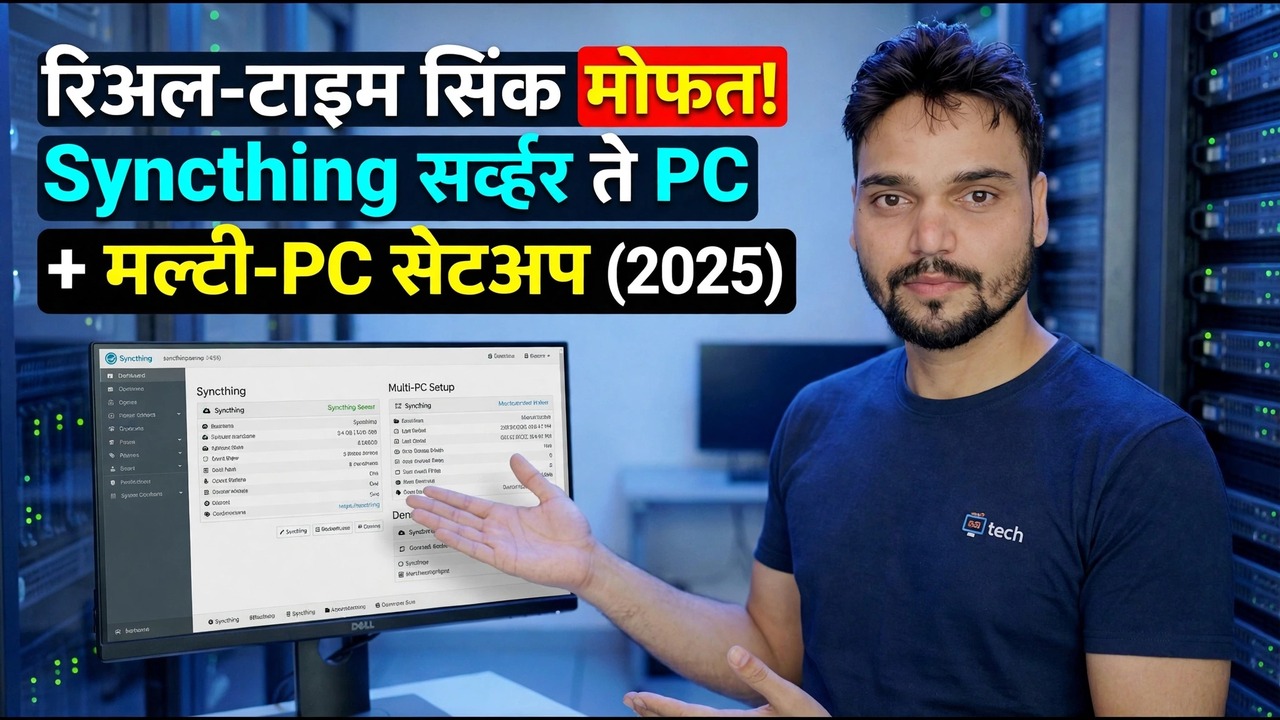
Windows किंवा Linux वर तुमचा स्वतःचा सिंक सर्व्हर म्हणून Syncthing सेट करा. तुमचा पीसी, लॅपटॉप आणि फोन रिअल टाइममध्ये समान फाइल्स ठेवतात, पीअर टू पीअर, कोणतेही क्लाउड खाते आणि कोणतेही मासिक शुल्क नाही.
📑अध्याय
- सिंकिंग म्हणजे नेमकं काय आहे — दरम्यान क्लाउड सर्व्हर नसताना रिअल-टाइम पीअर-टू-पीअर सिंक
- हब निवडणे — नेहमी चालू असलेला पीसी ज्यामध्ये प्रत्येक गोष्टीची प्रत असते
- हबवर, विंडोज किंवा लिनक्सवर सिंकिंग स्थापित करणे
- localhost:8384 वर वेब कन्सोल उघडणे आणि GUI पासवर्ड सेट करणे
- सिस्टमड सेवेसह लिनक्सवर आपोआप सिंकिंग सुरू करणे
- लॅपटॉप आणि फोन जोडणे — दोन्ही बाजूंनी स्वीकारलेले डिव्हाइस आयडी
- पहिले फोल्डर शेअर करणे — OfficeFiles — आणि ते रिअल टाइममध्ये समक्रमित होताना पाहणे
- फिनिशिंग सेटिंग्ज — फाइल व्हर्जनिंग आणि फक्त फोन फोटो पाठवा
- प्रामाणिक चेतावणी — सिंक बॅकअप का नाही
📋 विहंगावलोकन आणि चरण-दर-चरण मार्गदर्शक
प्रथम मॉडेल समजून घ्या
काहीही स्थापित होण्यापूर्वी एक प्रामाणिक सुधारणा: सिंकिंगला कोणताही सर्व्हर नाही आणि क्लाउड अजिबात नाही. हा एक विनामूल्य, मुक्त-स्रोत प्रोग्राम आहे जो तुमच्या प्रत्येक डिव्हाइसवर चालतो आणि फोल्डर त्यांच्यामध्ये थेट, एनक्रिप्टेड, पीअर टू पीअर सिंक करतो. या सेटअपमधील "सर्व्हर" हे फक्त एक डिव्हाइस आहे — सामान्यतः डेस्कटॉप पीसी, एक मिनी पीसी किंवा एक छोटा होम सर्व्हर — जो नेहमी चालू राहतो आणि प्रत्येक गोष्टीची प्रत ठेवतो, त्यामुळे तुमच्या लॅपटॉप आणि फोनमध्ये नेहमी समक्रमित करण्यासाठी भागीदार असतो.
तीन कल्पना Syncthing करत असलेल्या प्रत्येक गोष्टीचे स्पष्टीकरण देतात. प्रत्येक उपकरण समान आहे — तेथे कोणताही मास्टर पीसी नाही आणि जर दोन उपकरणे ऑनलाइन असतील तर ते इतर गहाळ असलेल्या गोष्टींची देवाणघेवाण करतात. डिव्हाइस आयडी ही सुरक्षा आहे — प्रत्येक इन्स्टॉल एक युनिक डिव्हाइस आयडी व्युत्पन्न करते आणि दोन्ही डिव्हाइस एकमेकांचा आयडी स्वीकारल्यानंतरच सिंक होतात; अंदाज लावण्यासाठी पासवर्ड नाही. आणि फोल्डरचे प्रकार आहेत — प्रत्येक डिव्हाइसवर एक फोल्डर पाठवा आणि प्राप्त करा, फक्त पाठवा किंवा फक्त प्राप्त करा.
हस्तांतरण TLS सह एंड टू एंड एन्क्रिप्टेड असतात. त्याच नेटवर्कवर डिव्हाइस थेट बोलतात — जलद, आणि इंटरनेटला काहीही स्पर्श करत नाही. हब पीसी बंद असल्यास, काहीही खंडित होत नाही आणि काहीही गमावले जात नाही: इतर उपकरणे अद्याप एकमेकांशी थेट समक्रमित होऊ शकतात आणि हब परत आल्यावर सर्वकाही आपोआप पकडले जाते.
हब पीसीवर सिंकिंग स्थापित करा
प्रामाणिकपणे हब निवडा: ते असे मशीन असावे जे चालू राहील — ऑफिस डेस्कटॉप, एक मिनी पीसी, जुना लॅपटॉप किंवा छोटा लिनक्स सर्व्हर. तुमच्यासोबत प्रवास करणारा लॅपटॉप हा खराब केंद्र आहे, कारण इतर प्रत्येक डिव्हाइस ते घरी येण्याची वाट पाहत आहे.
सिंकथिंग डाउनलोड करा केवळ syncthing.net वरून किंवा तुमच्या Linux वितरणाचे अधिकृत भांडार — हे एक लोकप्रिय साधन आहे आणि बनावट डाउनलोड साइट अस्तित्वात आहेत. Windows वर, इंस्टॉलर चालवा आणि Windows सह सिंकिंग सुरू करू द्या. Linux वर, syncthing पॅकेज इंस्टॉल करा. तुम्ही टर्मिनलवरून मॅन्युअली सिंकिंग सुरू करू शकता:
syncthingवेब कन्सोल उघडा आणि पासवर्ड सेट करा
सिंकिंग वेब इंटरफेसवरून व्यवस्थापित केले जाते. Syncthing चालू असताना, हा पत्ता हब PC वर तुमच्या ब्राउझरमध्ये उघडा:
__पूर्णकोडब्लॉक1__ <विभाग class="card" id="step-4">लिनक्सवर स्वयंचलितपणे सिंकिंग सुरू करा
Linux हबवर, सिंक्टिंगला सिस्टम सेवा म्हणून सक्षम करा जेणेकरून ती बूट झाल्यावर सुरू होईल आणि रीबूटवर टिकेल, केवळ तुम्ही लॉग इन केलेले असताना चालत राहण्याऐवजी:
__पूर्णकोडब्लॉक2__ <विभाग class="card" id="step-5">तुमची इतर उपकरणे जोडा
लॅपटॉप आणि फोनवर देखील सिंकिंग स्थापित करा, नंतर हबसह प्रत्येकाची जोडणी करा. नवीन डिव्हाइसवर, त्याचा इंटरफेस उघडा आणि त्याचा डिव्हाइस आयडी कॉपी करा (क्रिया → आयडी दाखवा) — Android ॲप त्याच आयडीसाठी QR कोड दाखवते. हबवर, रिमोट डिव्हाइस जोडा निवडा, आयडी पेस्ट करा किंवा स्कॅन करा, डिव्हाइसला स्पष्ट नाव द्या आणि सेव्ह करा. नवीन डिव्हाइसवर, विनंती दिसल्यावर हब स्वीकारा.
दोन्ही बाजूंनी स्वीकारणे आवश्यक आहे — की डबल हँडशेक हे सुरक्षा मॉडेल कार्य करते, बग नाही. एखादे डिव्हाइस केवळ स्पष्टपणे पेअर केलेल्या डिव्हाइसेससह सिंक करते.
तुमचे पहिले फोल्डर शेअर करा
आता डिव्हाइसेसना सिंक करण्यासाठी काहीतरी द्या. हबवर, फोल्डर जोडा निवडा, एक लहान लेबल सेट करा आणि फोल्डर पथ निवडा — उदाहरणार्थ Windows वर हा एक:
__पूर्णकोडब्लॉक3__आवृत्ती चालू करा — सिंक हा बॅकअप नाही
दोन फिनिशिंग टच्स डेमोला अशा सेटअपमध्ये बदलतात ज्यावर तुम्ही अवलंबून राहू शकता. प्रथम, हबवर फाइल आवृत्ती: हबवर प्रत्येक फोल्डरची आवृत्ती टॅब उघडा आणि स्टॅगर्ड किंवा किमान कचरा कॅन निवडा. प्लेन सिंक प्रत्येक डिव्हाइसमध्ये हटवण्याची प्रत झटपट बनवते — वर्जनिंग ही कालची तुम्ही चुकून हटवल्या किंवा ओव्हरराईट केलेल्या फाईलची प्रत ठेवते.
दुसरा, फोन फोटो, फक्त पाठवा: फोनवर, कॅमेरा फोल्डर फक्त पाठवा म्हणून सामायिक करा आणि हबवर केवळ प्राप्त करा म्हणून प्राप्त करा. फोटो तुमच्या PC वर आपोआप उतरतात, ते फोनवरून हटवल्याने PC कॉपी कधीही हटत नाही आणि फोन भरण्यासाठी काहीही परत येत नाही.
🏷️Topic Search Variables & Keywords
🎙️ पूर्ण उतारा — विस्तृत करण्यासाठी टॅप करा
चरण-दर-चरण समस्यानिवारण मार्गदर्शक आणि उपाय - रिअल-टाइम सिंक विनामूल्य! पीसी + मल्टी-पीसी सेटअप (2025) वर सिंकिंग सर्व्हर. तांत्रिक अंशुचे ऑन-स्क्रीन प्रात्यक्षिक.
विंडोज किंवा लिनक्सवर तुमचा स्वतःचा सिंक सर्व्हर म्हणून सिंकिंग सेट करा. तुमचा पीसी, लॅपटॉप आणि फोन रिअल टाइममध्ये समान फाइल्स ठेवतात, पीअर टू पीअर, क्लाउड खाते आणि कोणतेही मासिक शुल्क नाही.
(स्रोत पृष्ठावर उतारा येथे समाप्त होतो)
❓ वारंवार विचारले जाणारे प्रश्न
हे ट्यूटोरियल फॉलो करण्यासाठी १००% मोफत आहे का?
होय! तांत्रिक अंशूने दाखवलेले सर्व मार्गदर्शक आणि पद्धती मोफत, कायदेशीर आणि शैक्षणिक संसाधने वापरतात.
नवशिक्या या मार्गदर्शकाचे अनुसरण करू शकतात?
नक्कीच! प्रत्येक पायरी तपशीलवार सूचनांसह ऑन-स्क्रीन प्रदर्शित केली जाते जेणेकरून कोणीही सहजपणे अनुसरण करू शकेल.
मी अडकलो तर मी प्रश्न कुठे विचारू शकतो?
YouTube व्हिडिओवर थेट टिप्पणी द्या आणि आमचा समुदाय आणि तांत्रिक अंशू तुम्हाला मदत करतील.
🚀 YouTube वर संपूर्ण ट्यूटोरियल पहा
🚀 YouTube वर संपूर्ण चरण-दर-चरण व्हिडिओ ट्युटोरियल पहा: https://www.youtube.com/watch?v=Nq3xcpqty7c
IT सपोर्ट, Windows समस्यानिवारण आणि सर्व्हर व्यवस्थापनासाठी तांत्रिक अंशूची सदस्यता घ्या.
▶️ पूर्ण व्हिडिओ पहा