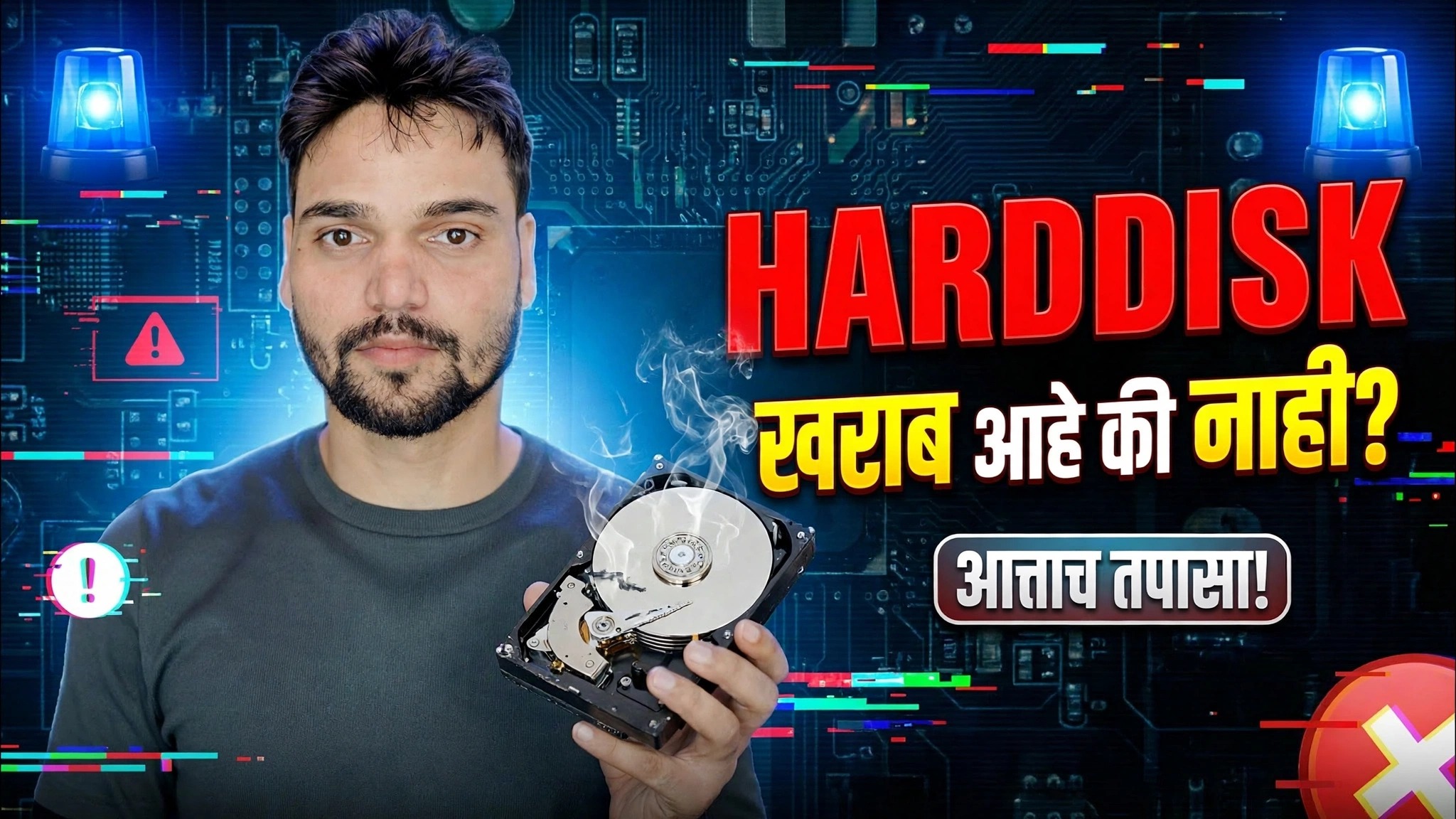
हार्ड डिस्क खराब है या नाही? HDD चाचणी पूर्ण पद्धत स्पष्ट केली
तुमची हार्ड डिस्क खरोखरच निकामी होत आहे का? त्याची पूर्ण चाचणी करा — CrystalDiskInfo SMART रीडिंग, संपूर्ण पृष्ठभाग स्कॅन, स्पीड-पॅटर्न तपासा आणि तिन्ही एका प्रामाणिक निर्णयामध्ये कसे एकत्र करावे: निरोगी, बॅकअप-आणि-वॉच किंवा आता बदला.
📑अध्याय
- प्रथम ऐका — म्हणजे चाचणी थांबवा आणि डेटा बचाव करा असा ध्वनी
- क्रिस्टलडिस्कइन्फो मधील स्मार्ट अहवाल — चांगला, सावध किंवा वाईट
- ती महत्त्वाची मूल्ये - ०५, सी५ आणि सी६
- संपूर्ण पृष्ठभाग स्कॅन — प्रत्येक सेक्टर तपासले, कोणतेही द्रुत स्कॅन नाही
- वेगाचा नमुना — एक गुळगुळीत वक्र किंवा खोल थेंब
- विंडोजची स्वतःची डिस्क स्थिती क्रॉस-चेक म्हणून
- अंतिम निर्णय — निरोगी, बॅकअप आणि पहा, किंवा आता बदला
📋 विहंगावलोकन आणि चरण-दर-चरण मार्गदर्शक
कोणत्याही सॉफ्टवेअर चाचणीपूर्वी प्रथम ऐका
संपूर्ण चाचणी तुमच्या कानापासून सुरू होते, सॉफ्टवेअरने नाही. निरोगी हार्ड डिस्क शांतपणे गुंजते आणि सहजतेने फिरते. पुनरावृत्ती क्लिक करणे, पीसणे किंवा बीप करणे — किंवा एक ड्राइव्ह जी पुन्हा पुन्हा वर आणि खाली फिरते — म्हणजे ड्राइव्हमधील यांत्रिक नुकसान. कोणतीही सॉफ्टवेअर चाचणी त्याचे निराकरण करू शकत नाही आणि प्रत्येक अतिरिक्त मिनिटाची शक्ती डेटा पुनर्प्राप्ती कठीण करते.
ड्राइव्ह सामान्य वाटत असल्यास, तुम्हाला येथे आणणारी लक्षणे लक्षात घ्या — स्लो लोडिंग, फ्रीझिंग, कॉपी करण्यात अयशस्वी फाइल्स, बूट झाल्यावर विंडोज स्वतःची दुरुस्ती करत आहे. खाली दिलेल्या चाचण्या तुम्हाला डिस्क स्पष्ट करते की नाही हे सांगतील.
CrystalDiskInfo सह SMART अहवाल वाचा
क्रिस्टलडिस्कइन्फो त्याच्या अधिकृत साइटवरून (crystalmark.info) डाउनलोड करा आणि उघडा. हे ड्राईव्हची स्वतःची स्वयं-निरीक्षण प्रणाली वाचते, ज्याला SMART म्हणतात - ही आरोग्य डायरी ज्या दिवसापासून ड्राइव्ह बनवली आहे त्या दिवसापासून ठेवत आहे. दोन गोष्टी पहा. प्रथम, मोठा आरोग्य स्थिती बॉक्स: चांगला (निळा), सावधगिरी (पिवळा) किंवा वाईट (लाल) — हा ड्राइव्ह निर्मात्याचा स्वतःचा सारांश आहे.
दुसरे, सारणीतील तीन विशेषतांची कच्ची मूल्ये: 05 पुन्हा वाटप केलेले सेक्टर संख्या, C5 वर्तमान प्रलंबित सेक्टर संख्या आणि C6 न सुधारता येणारी सेक्टर संख्या. निरोगी ड्राइव्हवर तिन्ही कच्ची मूल्ये 0 आहेत. अयशस्वी ड्राइव्हवर ते चढतात — उदाहरणार्थ, एक डाईंग डिस्क कदाचित 312 रिअललोकेटेड, 47 पेंडिंग आणि 47 अकरेक्टेबल सारखी कच्ची व्हॅल्यू दर्शवू शकते, कारण ती आधीच त्याच्या स्पेअर सेक्टरमधून खात आहे.
संपूर्ण पृष्ठभाग स्कॅन चालवा
स्मार्टला फक्त ड्राईव्हने आधीपासून वापरण्याचा प्रयत्न केलेल्या क्षेत्रांबद्दल माहिती आहे. पृष्ठभाग स्कॅन डिस्कवरील प्रत्येक सेक्टर वाचते — विसरलेल्या कोपऱ्यांसह — आणि संपूर्ण पृष्ठभागाचा नकाशा काढतो. एचडी ट्यूनमध्ये एरर स्कॅन टॅब वापरा, किंवा तुमच्या ड्राइव्ह मेकरची स्वतःची दीर्घ चाचणी (सीगेटसाठी SeaTools, वेस्टर्न डिजिटलसाठी WD डॅशबोर्ड).
यास वेळ लागेल अशी अपेक्षा करा: यांत्रिक ड्राइव्हवर अंदाजे 1 ते 3 तास प्रति टेराबाइट सामान्य आहे. प्रत्येक ब्लॉक हिरवा परत आला पाहिजे. रेड ब्लॉक्स खराब झालेले सेक्टर आहेत - ते किती आहेत आणि ते कुठे बसतात ते लक्षात घ्या. जुन्या ड्राइव्हवर एक वेगळा लाल ब्लॉक एक चेतावणी आहे; नकाशावर विखुरलेले लाल ब्लॉक्स किंवा स्कॅन जे एका ठिकाणी थांबतात आणि क्रॉल करतात, ही एक अपयशी पृष्ठभाग आहे.
स्पीड पॅटर्न तपासा
HD Tune मध्ये CrystalDiskMark सारखा बेंचमार्क किंवा बेंचमार्क टॅब चालवा आणि परिणामाचा आकार पहा, फक्त हेडलाइन नंबरच नाही. हेल्दी मेकॅनिकल ड्राइव्ह सुरुवातीपासून शेवटपर्यंत बऱ्यापैकी गुळगुळीत, अंदाजे गती वक्र देते. कमकुवत किंवा खराब झालेल्या भागांसह ड्राइव्ह अचानक खोल थेंब दर्शवते — वेग शून्याच्या जवळ येतो आणि परत संघर्ष होतो — कारण डोके त्याच कमकुवत स्पॉट्स पुन्हा वाचत राहतात.
फक्त ढोबळ संदर्भासाठी: निरोगी 7200 RPM डेस्कटॉप ड्राइव्ह सुमारे 120-200 MB/s अनुक्रमे वाचतो आणि 5400 RPM लॅपटॉप ड्राइव्ह सुमारे 80-120 MB/s. वय, मॉडेल आणि ड्राईव्ह किती भरली आहे हे सर्व हे नंबर हलवतात, म्हणून याला पॅटर्न चेक म्हणून घ्या, पास मार्क नाही.
विंडोजच्या स्वतःच्या डिस्क स्थितीसह क्रॉस-चेक
विंडोज एक मूलभूत आरोग्य रेकॉर्ड ठेवते ज्यासाठी तुम्ही कोणत्याही अतिरिक्त सॉफ्टवेअरशिवाय विचारू शकता. कमांड प्रॉम्प्ट उघडा आणि हा व्हिडिओ वापरत असलेली कमांड चालवा:
wmic diskdrive get model,statusEach disk is listed with its model and a status: OK means the drive's own failure prediction has not tripped; Pred Fail means the drive itself is predicting failure — treat that as a replace-now signal. This step only confirms or contradicts the SMART picture; it never replaces the surface scan.
wmic tool is deprecated by Microsoft and is no longer installed by default on the newest Windows 11 builds. If the command is not found on your PC, the PowerShell equivalent gives the same health picture:Get-PhysicalDisk | Select FriendlyName, MediaType, HealthStatus, OperationalStatusनिवाडा — तीनही परिणाम एकत्र करा
कोणतीही एक संख्या ठरवत नाही. तंत्रज्ञ करतात तसे पुरावे एकत्र करा:
निरोगी: 05, C5 आणि C6 कच्च्या मूल्यांसह SMART गुड, पृष्ठभाग स्कॅन पूर्णपणे हिरवा, गुळगुळीत गती वक्र. ड्राइव्हवर विश्वास ठेवा — आणि तरीही सामान्य बॅकअप ठेवा, कारण निरोगी ड्राइव्ह देखील अचानक मरू शकतात.
बॅकअप आणि वॉच: लहान नॉन-झिरो व्हॅल्यूजसह स्मार्ट सावधगिरी, एक किंवा दोन लाल ब्लॉक्ससह पृष्ठभाग स्कॅन, सौम्य वेग कमी. आज महत्त्वाच्या प्रत्येक गोष्टीची कॉपी करा, नंतर आठवड्यातून पुन्हा चाचणी करा. जर संख्या वाढली, तर ड्राइव्ह बाहेर पडण्याच्या मार्गावर आहे.
आता बदला: SMART खराब, पुन्हा वाटप केलेली किंवा प्रलंबित संख्या वाढणे, लाल ब्लॉक्स पसरणे, ध्वनी क्लिक करणे किंवा पूर्ण होऊ न शकणारे स्कॅन. चाचणी थांबवा, डेटा वाचवा आणि ड्राइव्ह पुनर्स्थित करा — या अवस्थेत डिस्कची चाचणी केल्याने केवळ त्याचे आयुष्य व्यतीत होते.
🏷️Topic Search Variables & Keywords
🎙️ पूर्ण उतारा — विस्तृत करण्यासाठी टॅप करा
चरण-दर-चरण समस्यानिवारण मार्गदर्शक आणि उपाय - हार्डडिस्क मृत आहे की नाही? आता तपासा!. तांत्रिक अंशुचे ऑन-स्क्रीन प्रात्यक्षिक.
तुमची हार्ड डिस्क खरोखरच निकामी होत आहे का? त्याची संपूर्ण चाचणी करा — क्रिस्टलडिस्कइन्फो स्मार्ट रीडिंग, संपूर्ण पृष्ठभाग स्कॅन, स्पीड-पॅटर्न तपासा आणि तिन्ही एका प्रामाणिक निर्णयात कसे एकत्र करावे: निरोगी, बॅकअप-आणि-वॉच किंवा आता बदला.
(स्रोत पृष्ठावर उतारा येथे समाप्त होतो)
❓ वारंवार विचारले जाणारे प्रश्न
हे ट्यूटोरियल फॉलो करण्यासाठी १००% मोफत आहे का?
होय! तांत्रिक अंशूने दाखवलेले सर्व मार्गदर्शक आणि पद्धती मोफत, कायदेशीर आणि शैक्षणिक संसाधने वापरतात.
नवशिक्या या मार्गदर्शकाचे अनुसरण करू शकतात?
नक्कीच! प्रत्येक पायरी तपशीलवार सूचनांसह ऑन-स्क्रीन प्रदर्शित केली जाते जेणेकरून कोणीही सहजपणे अनुसरण करू शकेल.
मी अडकलो तर मी प्रश्न कुठे विचारू शकतो?
YouTube व्हिडिओवर थेट टिप्पणी द्या आणि आमचा समुदाय आणि तांत्रिक अंशू तुम्हाला मदत करतील.
🚀 YouTube वर संपूर्ण ट्यूटोरियल पहा
🚀 YouTube वर संपूर्ण चरण-दर-चरण व्हिडिओ ट्युटोरियल पहा: https://www.youtube.com/watch?v=c_Y9fS87aSw
IT सपोर्ट, Windows समस्यानिवारण आणि सर्व्हर व्यवस्थापनासाठी तांत्रिक अंशूची सदस्यता घ्या.
▶️ पूर्ण व्हिडिओ पहा