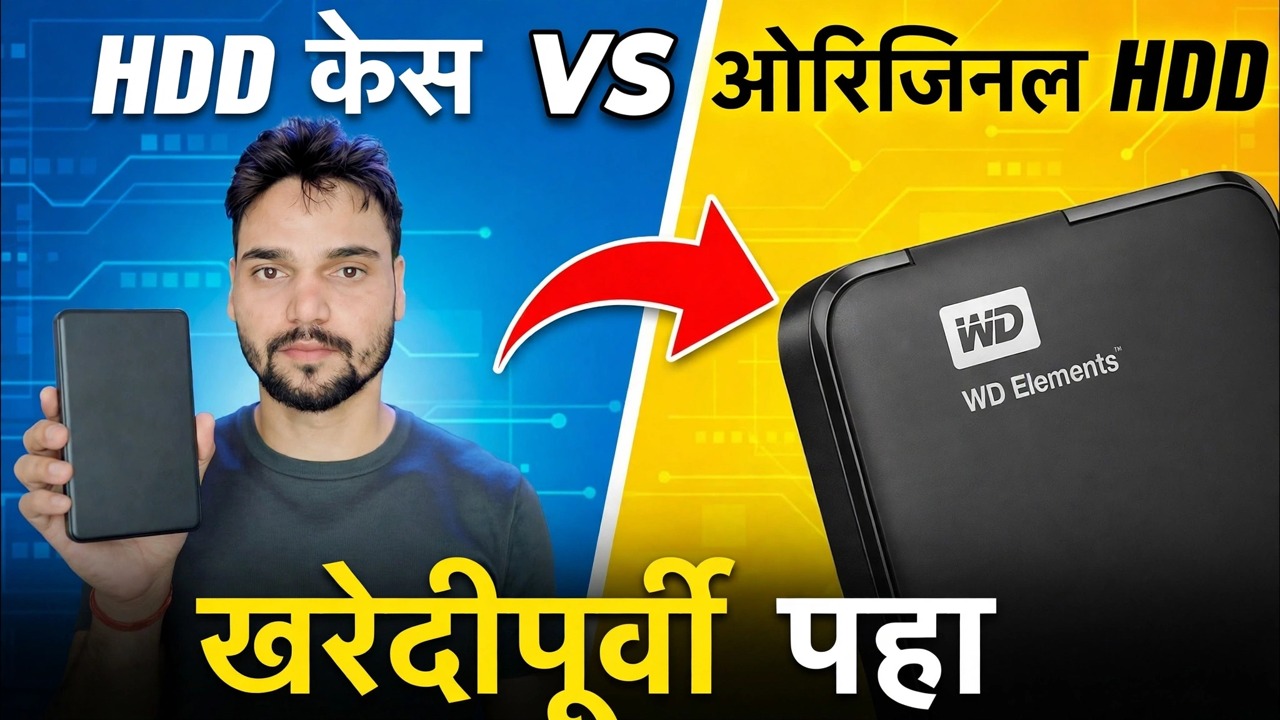
बाह्य HDD खरेदी चूक ❌ मूळ HDD क्यूं बेटर है
तयार बाह्य हार्ड ड्राइव्ह खरेदी करणे सोपे दिसते, परंतु बॉक्स वास्तविक ड्राइव्ह आत लपवतो. हे मार्गदर्शक दर्शविते की यूएसबी एनक्लोजरमधील मूळ अंतर्गत हार्ड ड्राइव्ह तुम्हाला ज्ञात मॉडेल, चांगली वॉरंटी आणि पुनर्प्राप्त करण्यायोग्य डेटा का देते — आणि तुम्ही पैसे देण्यापूर्वी आणि नंतर तुम्ही खरेदी केलेली ड्राइव्ह खरोखरच मूळ आहे हे कसे तपासायचे.
📑अध्याय
- खरेदीची चूक — बॉक्स तुम्हाला कधीही सांगत नाही की कोणती ड्राइव्ह आत आहे
- रेडी एक्सटर्नल हार्ड ड्राईव्हमध्ये प्रत्यक्षात काय लपवले जाते
- समस्या एक — लपलेली ड्राइव्ह स्लो SMR ड्राइव्ह असू शकते
- समस्या दोन — जेव्हा काहीतरी बिघडते तेव्हा सोल्डर केलेला USB बोर्ड ट्रॅप
- समस्या तीन — वॉरंटी जी बॉक्सचे संरक्षण करते, ड्राइव्हचे नाही
- स्मार्ट खरेदी — मूळ अंतर्गत HDD तसेच एक चांगले संलग्नक
- खरेदी करण्यापूर्वी आणि नंतर ड्राइव्ह अस्सल आणि मूळ आहे हे कसे तपासायचे
- जेव्हा तयार बाह्य ड्राइव्ह प्रत्यक्षात ठीक असते
📋 विहंगावलोकन आणि चरण-दर-चरण मार्गदर्शक
चूक जाणून घ्या — बॉक्स रिअल ड्राइव्ह लपवते
एक तयार बाह्य हार्ड ड्राइव्ह हे एक संलग्न उत्पादन आहे. निर्माता हमी देतो की बॉक्स एक युनिट म्हणून कार्य करतो; आतील वास्तविक हार्ड ड्राइव्ह ही त्यांची निवड आहे, आणि ती लेबलवर कोणताही बदल न करता उत्पादन बॅचमध्ये बदलू शकते. बॉक्स एक ब्रँड आणि क्षमता दर्शवितो — ड्राइव्ह मॉडेल नाही, रेकॉर्डिंग तंत्रज्ञान नाही. बाहेरून मिळणाऱ्या ड्राइव्ह्समध्ये उत्तम रिटेल मॉडेल्सपासून ते व्हाईट-लेबल आणि कस्टम फर्मवेअर असलेल्या केवळ बाह्य युनिट्सपर्यंतची श्रेणी असते जी कधीही स्वतंत्रपणे विकली जात नाहीत. आपण खरेदी करण्यापूर्वी तपासू शकत नाही आणि बरेच लोक नंतर कधीही तपासत नाहीत. मूळ अंतर्गत ड्राइव्हसह, बॉक्सवरील मॉडेल क्रमांक हे उत्पादनच असते — त्या अचूक मॉडेलसाठी पुनरावलोकने, विशिष्ट पत्रके आणि अपयशाच्या चर्चा अस्तित्वात असतात कारण हजारो लोक एकसारखे ड्राइव्हचे मालक असतात.
आत काय लपवले आहे ते तपासा — लपवलेले ड्राइव्ह स्लो SMR असू शकते
बहुतेक स्लिम पोर्टेबल बाह्य ड्राइव्हस् स्वस्तात उच्च क्षमतेपर्यंत पोहोचण्यासाठी SMR (शिंगल्ड मॅग्नेटिक रेकॉर्डिंग) वापरतात. SMR हे एका सुप्रसिद्ध वर्तनासह एक वैध तंत्रज्ञान आहे: लहान लेखन जलद असते, परंतु एकदा ड्राइव्हचे जलद कॅशे क्षेत्र भरले की एक लांब, मोठी प्रत झपाट्याने कमी होते आणि त्यास ओव्हरलॅपिंग ट्रॅक पुन्हा लिहिणे आवश्यक आहे. काही फोटो कॉपी करणे सामान्य वाटते; 200 GB व्हिडिओ फोल्डर कॉपी करणे क्रॉल करू शकते. प्रामाणिक समस्या स्वतः SMR ची नाही - ती अशी आहे की बाह्य बॉक्स तुम्हाला कधीच सांगत नाही. किरकोळ अंतर्गत ड्राइव्ह चांगल्या ओळींमध्ये CMR किंवा SMR स्पष्टपणे स्पेक शीटवर दर्शवितात, त्यामुळे आश्चर्य ऐवजी निवड तुमची होईल. या मार्गदर्शकाचा नियम: जर एखादे उत्पादन तुम्हाला रेकॉर्डिंग तंत्रज्ञान सांगणार नसेल, तर त्याला एसएमआर सहन करणारी नोकरी द्या — कॉपी आणि संग्रहण, रोजचे भारी लेखन नाही.
सोल्डर्ड यूएसबी बोर्ड ट्रॅप समजून घ्या
अनेक 2.5 इंच पोर्टेबल एक्सटर्नल्समध्ये लहान अडॅप्टरसह सामान्य SATA ड्राइव्ह नसते. यूएसबी कनेक्टर आणि त्याचा कंट्रोलर थेट ड्राईव्हच्या स्वतःच्या सर्किट बोर्डमध्ये तयार केला जातो — परत पडण्यासाठी SATA पिन नाहीत. हे कार्य करत असताना, आपल्याला काहीही लक्षात येत नाही. जेव्हा बोर्ड किंवा यूएसबी पोर्ट अयशस्वी होतो, तेव्हा सामान्य तंत्रज्ञ इतर मार्गाने ड्राइव्ह कनेक्ट करू शकत नाही; पुनर्प्राप्ती प्रयोगशाळेने त्या विशिष्ट बोर्डची दुरुस्ती करणे आवश्यक आहे किंवा त्याच्या फर्मवेअर चिपचे प्रत्यारोपण करणे आवश्यक आहे, जे तज्ञांचे काम आहे. सामान्य अंतर्गत ड्राइव्हमध्ये मानक SATA कनेक्टर असतात, त्यामुळे तुमचा संलग्नक मरल्यास, ड्राइव्ह थेट कोणत्याही डेस्कटॉप पीसी किंवा अतिरिक्त संलग्नक मध्ये जातो आणि तुमचा डेटा काही मिनिटांत पुन्हा वाचता येतो.
वॉरंटीची तुलना करा — ड्राइव्ह स्वतः वि सीलबंद बॉक्स
किरकोळ अंतर्गत ड्राइव्हमध्ये सामान्यतः मॉडेल लाइनवर अवलंबून दोन ते पाच वर्षांच्या श्रेणीत वॉरंटी असते आणि वॉरंटी स्वतः ड्राइव्हचीच असते — ती कोणत्याही संलग्नक किंवा पीसीमध्ये ठेवा आणि ती संरक्षित राहते. रेडी एक्सटर्नल्स साधारणतः एक ते तीन वर्षांच्या लहान टोकाला बसतात आणि वॉरंटी सीलबंद युनिटची असते. मॉडेलच्या स्वतःच्या पृष्ठावर मुद्रित केलेल्या वॉरंटी वर्षांना त्या अचूक मॉडेलसाठी निर्मात्याचा आत्मविश्वास सिग्नल म्हणून हाताळा. आणि लक्षात ठेवा: कोणत्याही ब्रँडची कोणतीही ग्राहक वॉरंटी तुमचा डेटा कव्हर करत नाही — रिप्लेसमेंट युनिट कोणत्याही प्रकारे रिकामे येते.
स्मार्ट मार्ग खरेदी करा — मूळ अंतर्गत ड्राइव्ह प्लस एक चांगले संलग्नक
पर्यायीला पाच मिनिटे लागतात: आधी काम ठरवा, नंतर रिटेल इंटरनल ड्राइव्ह विकत घ्या ज्याचे स्पेसशीट तुम्ही वाचले आहे — ज्ञात मॉडेल, कार्यरत किंवा हेवी-राइट ड्राइव्हसाठी CMR, पूर्ण ड्राइव्ह वॉरंटी — आणि आधुनिक ब्रिज चिप आणि UASP सपोर्टसह एक सभ्य USB संलग्नक ("हार्ड डिस्क केस") मध्ये फिट करा. विधानसभा काही screws आहे. तुम्ही लवचिकता देखील ठेवता: जेव्हा USB मानके पुढे जातात तेव्हा तीच ड्राइव्ह नंतर PC, NAS किंवा नवीन संलग्नकांमध्ये जाऊ शकते.
तुम्ही खरेदी करण्यापूर्वी ड्राइव्ह अस्सल आहे का ते तपासा
तुम्ही अंतर्गत ड्राइव्ह खरेदी करा किंवा बाह्य तयार करा, पैसे देण्यापूर्वी हे धनादेश चालवा. फक्त फॅक्टरी-सीलबंद पॅक खरेदी करा — तुटलेले किंवा पुन्हा टेप केलेले सील हे पुन्हा पॅक केलेल्या किंवा परत केलेल्या युनिटचे पहिले चिन्ह आहे. बॉक्सवरील अचूक मॉडेल क्रमांक वाचा आणि निर्मात्याच्या वेबसाइटवर त्या मॉडेलचे स्वतःचे पृष्ठ उघडा: क्षमता, रेकॉर्डिंग तंत्रज्ञान आणि वॉरंटी वर्षे विक्रेत्याच्या दाव्याशी जुळणे आवश्यक आहे. ड्राईव्हच्या अनुक्रमांकासह योग्य बिल देणाऱ्या विक्रेत्यांना प्राधान्य द्या, कारण तुमची वॉरंटी ही मालिका असते. समान मॉडेलसाठी एखादा करार इतर सर्व ठिकाणांपेक्षा खूपच स्वस्त वाटत असल्यास, तो एक चेतावणी चिन्ह म्हणून हाताळा, सौदा नाही — नवीन म्हणून विकल्या जाणाऱ्या नूतनीकरण केलेल्या ड्राईव्हची बाजारपेठ अचूकपणे अस्तित्वात आहे कारण खरेदीदार हे चेक वगळतात.
ते पहिल्या दिवशी सत्यापित करा — आरोग्य तपासणी कधीही खोटे बोलत नाही
ज्या दिवशी ड्राइव्ह येईल, वास्तविक डेटावर विश्वास ठेवण्यापूर्वी तीन गोष्टी करा. प्रथम, अनुक्रमांक लेबलचा फोटो घ्या आणि बिल ठेवा - हा तुमचा वॉरंटी पुरावा आहे. दुसरे, ड्राइव्ह कनेक्ट करा आणि CrystalDiskInfo सारख्या मोफत साधनासह स्मार्ट आरोग्य तपासणी करा. हे ड्राइव्हचा वास्तविक मॉडेल क्रमांक, त्याची आरोग्य स्थिती, पॉवर-ऑन संख्या आणि पॉवर-ऑन तास दर्शविते. वास्तविक नवीन ड्राइव्हवर पॉवर-ऑन तास शून्याच्या जवळ आहेत (फॅक्टरी चाचणीचे काही तास जास्तीत जास्त); शेकडो किंवा हजारो तास दाखवणारी ड्राइव्ह हे वापरलेले किंवा नूतनीकरण केलेले युनिट आहे, बॉक्समध्ये जे काही सांगितले आहे - ते तुम्ही करू शकता तोपर्यंत परत करा. टूलद्वारे दर्शविलेले मॉडेल क्रमांक देखील तुम्ही ज्या मॉडेलसाठी पैसे दिले त्याशी जुळणे आवश्यक आहे. तिसरे, मोठ्या फोल्डरची एक पूर्ण चाचणी प्रत करा आणि ड्राइव्ह कोणत्याही महत्त्वाच्या गोष्टीचे मुख्य स्थान बनण्यापूर्वी ते स्थिर गतीने पूर्ण होते हे पहा.
रेडी एक्सटर्नल खरोखर ठीक आहे तेव्हा जाणून घ्या
हा नियम नाही की तयार बाह्य नेहमी चुकीचे असतात. जर ड्राइव्हमध्ये डेटाची दुसरी किंवा तिसरी प्रत असेल जी इतर कोठेही राहत असेल, जर ती कुटुंबातील सदस्यासाठी असेल ज्यांना प्लग-अँड-प्ले साधेपणाची आवश्यकता असेल किंवा सीलबंद युनिट वास्तविक विक्रीवर असेल, तर तयार बाह्य खरेदी ही वाजवी खरेदी आहे. महत्त्वाच्या डेटासाठी एकमेव घर म्हणून एक डोळसपणे खरेदी करणे ही चूक आहे.
🏷️Topic Search Variables & Keywords
🎙️ पूर्ण उतारा — विस्तृत करण्यासाठी टॅप करा
चरण-दर-चरण समस्यानिवारण मार्गदर्शिका आणि उपाय - HDD CASE VS ORIGINAL HDD खरेदी करण्यापूर्वी पहा. तांत्रिक अंशुचे ऑन-स्क्रीन प्रात्यक्षिक.
तयार बाह्य हार्ड ड्राइव्ह खरेदी करणे सोपे दिसते, परंतु बॉक्स वास्तविक ड्राइव्ह आत लपवतो. एन्क्लोजरमधील मूळ अंतर्गत हार्ड ड्राइव्ह तुम्हाला ज्ञात मॉडेल, चांगली वॉरंटी आणि पुनर्प्राप्त करण्यायोग्य डेटा का देते ते जाणून घ्या.
(स्रोत पृष्ठावर उतारा येथे समाप्त होतो)
❓ वारंवार विचारले जाणारे प्रश्न
हे ट्यूटोरियल फॉलो करण्यासाठी १००% मोफत आहे का?
होय! तांत्रिक अंशूने दाखवलेले सर्व मार्गदर्शक आणि पद्धती मोफत, कायदेशीर आणि शैक्षणिक संसाधने वापरतात.
नवशिक्या या मार्गदर्शकाचे अनुसरण करू शकतात?
नक्कीच! प्रत्येक पायरी तपशीलवार सूचनांसह ऑन-स्क्रीन प्रदर्शित केली जाते जेणेकरून कोणीही सहजपणे अनुसरण करू शकेल.
मी अडकलो तर मी प्रश्न कुठे विचारू शकतो?
YouTube व्हिडिओवर थेट टिप्पणी द्या आणि आमचा समुदाय आणि तांत्रिक अंशू तुम्हाला मदत करतील.
🚀 YouTube वर संपूर्ण ट्यूटोरियल पहा
🚀 YouTube वर संपूर्ण चरण-दर-चरण व्हिडिओ ट्युटोरियल पहा: https://www.youtube.com/watch?v=hNF8cMBK5I8
IT सपोर्ट, Windows समस्यानिवारण आणि सर्व्हर व्यवस्थापनासाठी तांत्रिक अंशूची सदस्यता घ्या.
▶️ पूर्ण व्हिडिओ पहा