विंडोज 11 आवश्यकता बायपास करा
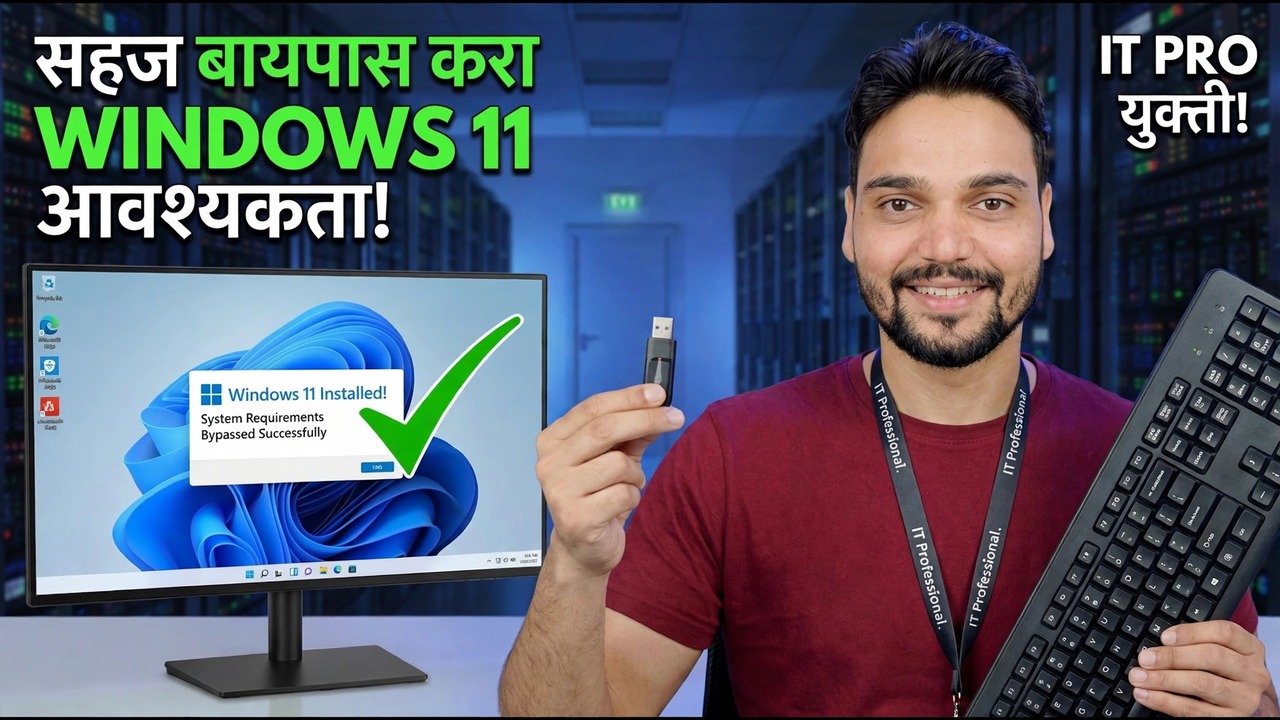
Windows 11 सेटअप तुमचा PC TPM, CPU किंवा Secure Boot वर नकार देतो - परंतु कोणत्याही गोष्टीला बायपास करण्यापूर्वी अपयश नीट वाचा. तीनपैकी दोन अपयश बहुतेकदा फक्त BIOS सेटिंग्ज असतात आणि सेटिंग्ज बदलल्यानंतर पास होणाऱ्या पीसीला अजिबात बायपास करण्याची आवश्यकता नसते. हे मार्गदर्शक प्रथम समर्थित पर्यायांची क्रमवारी लावते, नंतर व्हिडिओचे दोन बायपास मार्ग आणि प्रत्येकाने नेमके काय सोडले ते दाखवते.
📑Chapters
- Why the check fails - one verdict, four separate checks
- TPM not detected - often only switched off in the BIOS
- Secure Boot not enabled - the boot mode decides
- CPU not supported - the failure that is usually real
- Back up the PC before any route
- Everything passes - take the official upgrade, no bypass needed
- Bypass route one - clean install from prepared USB media
- Bypass route two - in-place upgrade with the registry value
- The disclaimer screen - and what stays unsupported afterwards
📋 विहंगावलोकन आणि चरण-दर-चरण मार्गदर्शक
प्रामाणिक तपासणी प्रथम चालवा
काहीही बायपास करण्यापूर्वी, तुमचा पीसी नेमका कोणता चेक अयशस्वी झाला ते शोधा. मायक्रोसॉफ्टचे मोफत पीसी हेल्थ चेक ॲप संपूर्ण मशीनला एका ओळीत कमी करते - "हा पीसी विंडोज 11 चालवू शकत नाही" - परंतु ती ओळ चार स्वतंत्र तपासण्या लपवते: TPM 2.0, सुरक्षित बूट, प्रोसेसर आणि लहान (4 GB RAM, 64 GB स्टोरेज, DirectX 12 ग्राफिक्स). ॲप उघडा, आता तपासा वर क्लिक करा, नंतर पूर्ण परिणाम सूची उघडा आणि लक्षात घ्या की कोणत्या आयटमवर टिक आहे आणि कोणते क्रॉस केले आहेत. तुम्ही ज्या विंडोज आवृत्तीपासून सुरुवात करत आहात त्याची देखील पुष्टी करा:
winverEverything after this step is organised by one answer: which specific item failed? A missing TPM tick and an unsupported CPU sound identical in the summary and mean completely different things.
TPM आढळले नाही - अनेकदा फक्त बंद केले जाते
गेल्या अनेक वर्षांतील बहुतेक CPUs मध्ये अंगभूत फर्मवेअर TPM असते - fTPM AMD बोर्डांवर, PTT (प्लॅटफॉर्म ट्रस्ट टेक्नॉलॉजी) इंटेल बोर्डवर. काही काळापूर्वी असेंबल केलेल्या किंवा इमेज केलेल्या मशीनवर ते वैशिष्ट्य BIOS मध्ये वारंवार अक्षम केले जाते, त्यामुळे Windows TPM अजिबात नोंदवत नाही. BIOS/UEFI सेटअपमध्ये रीस्टार्ट करा, सुरक्षा, प्रगत किंवा विश्वसनीय संगणन अंतर्गत पहा आणि fTPM किंवा PTT सक्षम वर सेट करा. सेव्ह करा, विंडोजमध्ये पूर्णपणे बूट करा, नंतर सत्यापित करा:
__पूर्णकोडब्लॉक1__ <विभाग class="card" id="step-3">सुरक्षित बूट सक्षम नाही - प्रथम बूट मोड तपासा
Windows + R दाबा, msinfo32 चालवा आणि दोन ओळी वाचा: BIOS मोड आणि सुरक्षित बूट स्थिती. जेव्हा PC UEFI मोडमध्ये बूट होतो तेव्हाच सुरक्षित बूट अस्तित्वात असतो. जर BIOS मोड UEFI म्हणत असेल तर, सुरक्षित बूट हे साधारणपणे BIOS सेटअपमधील एक स्विच आहे - ते चालू करणे ही एक समर्थित सेटिंग आहे, बायपास नाही. जर BIOS मोड लेगेसी म्हणत असेल, तर बोर्ड सुसंगतता मोड (CSM) चालवत आहे आणि तो मोड बंद होईपर्यंत सुरक्षित बूट चालू करता येणार नाही.
CPU समर्थित नाही - अपयश जे सहसा वास्तविक असते
प्रोसेसर तपासणी ही एक सूची आहे, मोजमाप नाही. मायक्रोसॉफ्ट समर्थित CPU याद्या प्रकाशित करते, आणि व्यापक शब्दांत ही ओळ Intel 8 व्या पिढीच्या आणि नवीन आणि AMD Ryzen 2000 मालिका आणि नवीन, दोन्ही दिशांमध्ये अपवादांसह येते - म्हणून पिढीच्या नियमावर विश्वास ठेवण्याऐवजी सूचीच्या विरूद्ध आपल्या अचूक चिपची पुष्टी करा. जर तुमचा CPU सूचीबाहेर असेल, तर कोणतीही BIOS सेटिंग, ड्रायव्हर किंवा रेजिस्ट्री व्हॅल्यू यादीत ठेवत नाही; तुम्ही कोणते गेट अयशस्वी झाले हे एक तपासक साधन तुम्हाला सांगू शकते, परंतु प्रकाशित केलेली यादी ते गेट उघडू शकत नाही.
म्हणून 2-3 पायऱ्यांनंतरही फक्त CPU (किंवा खरा TPM अनुपस्थिती) अयशस्वी झाल्यास, निर्णय वास्तविक आहे आणि तीन प्रामाणिक पर्याय आहेत: Windows 10 वर रहा Microsoft च्या सशुल्क ESU सुरक्षा-अपडेट प्रोग्रामसह, आपण निर्णय घेत असताना, हार्डवेअर पुनर्स्थित करा, किंवा विंडोज 1 च्या समर्थनाद्वारे स्थापित करा. जाणूनबुजून - पायऱ्या 7-8 मधील मार्ग.
कोणत्याही मार्गापूर्वी पीसीचा बॅकअप घ्या
कोणताही मार्ग फॉलो करतो - BIOS बदल, अधिकृत अपग्रेड किंवा बायपास - प्रथम बॅकअप. न बदलता येण्याजोग्या फायली या PC च्या बाहेरील ड्राइव्हवर किंवा स्थानावर कॉपी करा आणि कॉपी उघडेल याची पडताळणी करा; संपूर्ण सिस्टम इमेज अजून चांगली आहे, कारण आजच्या दिवसापर्यंत परत येण्याचा हा एकमेव मार्ग आहे. तुमच्या फाइल्स, ॲप्स आणि सेटिंग्ज ठेवण्यासाठी इन-प्लेस अपग्रेड डिझाइन केले आहे आणि Windows नंतर एक लहान विंडोसाठी रोलबॅक कॉपी ठेवते - दोन्हीपैकी तुमच्या स्वतःच्या बॅकअपसाठी पर्याय नाही आणि क्लीन इन्स्टॉल डिझाइननुसार ड्राइव्ह मिटवते. हे पूर्ण केल्याशिवाय चरण 7 किंवा चरण 8 सुरू करू नका.
सर्व काही पास होते? अधिकृत अपग्रेड घ्या
कोणत्याही BIOS बदलानंतर, Windows मध्ये पूर्णपणे बूट करा आणि PC Health Check पुन्हा एकदा चालवा. आता सर्वकाही उत्तीर्ण झाल्यास, अभिनंदन - तुमचा पीसी कधीही असमर्थित नव्हता. सामान्य मार्ग घ्या: Windows Update मध्ये ऑफर केलेले अपग्रेड, किंवा Microsoft च्या Windows 11 इंस्टॉलेशन असिस्टंट Microsoft च्या स्वतःच्या डाउनलोड पृष्ठावरून. स्थापना समर्थित आहे, अद्यतने सामान्यपणे येतात आणि कोणताही बायपास समाविष्ट नाही.
बायपास रूट वन - तयार USB मीडियावरून क्लीन इंस्टॉल करा
पुसलेल्या किंवा नवीन ड्राइव्हवर क्लीन इन्स्टॉल साठी, व्हिडिओचे रूट फॅमिली इन्स्टॉल मीडिया तयार आहे. Rufus - विनामूल्य, मुक्त-स्रोत USB-लेखन साधन - ऑफर करते, तुम्ही USB स्टिकवर Windows 11 ISO लिहिता त्या क्षणी, इंस्टॉलरमधूनच TPM 2.0, सुरक्षित बूट आणि 4 GB RAM साठी आवश्यकता काढून टाकणे समाविष्ट असलेल्या कस्टमायझेशन सेटअप करा. त्या स्टिकवरून बूट करा आणि सेटअप कधीही आवश्यकता स्क्रीन वाढवत नाही; नंतर इन्स्टॉल सामान्यपणे चालते, वरील चेतावणीमधील अस्वीकरण व्यतिरिक्त.
स्रोत शिस्त ही या मार्गावरील संपूर्ण सुरक्षा कथा आहे: Rufus फक्त त्याच्या अधिकृत साइट, rufus.ie वरून डाउनलोड करा आणि Microsoft वरून डाउनलोड केलेल्या अस्सल Windows 11 ISO पासून प्रारंभ करा. फाईल-शेअरिंग साइटवरून "प्री-बायपास केलेले" Windows ISO कधीही स्थापित करू नका - अनोळखी व्यक्तीद्वारे एकत्रित केलेली सुधारित ऑपरेटिंग सिस्टम ही सर्वात जुनी मालवेअर वितरण युक्ती आहे.
बायपास मार्ग दोन - रेजिस्ट्री मूल्यासह इन-प्लेस अपग्रेड
इन-प्लेस अपग्रेडसाठी - तुमच्या चालू असलेल्या Windows 10 वर Windows 11 इंस्टॉल करणे, फायली, ॲप्स आणि सेटिंग्ज ठेवणे - Microsoft ने स्वतः एक समर्थन वाल्व दस्तऐवजीकरण केले आहे: AllowUpgradesWithUnsupportedTPMOrCPU नावाचे नोंदणी मूल्य. त्यास प्रशासक कमांड प्रॉम्प्ट किंवा पॉवरशेलमध्ये सेट करा, अगदी मुद्रित केल्याप्रमाणे:
इंस्टॉल केल्यानंतर - काय असमर्थित राहते
तुम्ही कोणता मार्ग वापरला, परिणामी इंस्टॉलेशन एका बाबतीत सारखेच आहे: हार्डवेअर सकाळनंतरही असमर्थित आहे. काहीही दुरुस्त केले नाही - एक चेक वगळला गेला. याचा अर्थ: सक्रियकरण ला अजूनही खरा परवाना आवश्यक आहे (बायपास हार्डवेअर गेट्स सोडून देतो, परवाना देत नाही); वॉटरमार्क आणि सेटिंग्ज सूचना दिसू शकतात आणि फक्त सिस्टम त्याच्या स्थितीबद्दल प्रामाणिक आहे; आणि नंतरचे वैशिष्ट्य अद्यतन स्वतःचे स्वतःचे चेक चालवते - एकदा बायपास करणे हा आजीवन पास नाही आणि असमर्थित इन्स्टॉलवरील अद्यतने अस्वीकरणाने सांगितल्याप्रमाणे येणे थांबवू शकतात.
तुमचे बॅकअप अद्ययावत ठेवा, आणि इन-प्लेस अपग्रेड चुकीचे झाल्यास, जलद कृती करा: Windows 10 वरील रोलबॅक अपग्रेड नंतर फक्त एका छोट्या विंडोसाठी अस्तित्वात आहे, ज्यानंतर क्लीन वे बॅक म्हणजे तुमच्या बॅकअपमधून नवीन इंस्टॉलेशन आहे. जर मशीनला प्रयोगापेक्षा जास्त महत्त्व असेल, तर पायरी 4 मधील ESU पर्याय सपोर्टेड रस्ता राहील.
🏷️Topic Search Variables & Keywords
🎙️ पूर्ण उतारा — विस्तृत करण्यासाठी टॅप करा
चरण-दर-चरण समस्यानिवारण मार्गदर्शक आणि उपाय - सहज बायपास आवश्यकता! युक्ती! तांत्रिक अंशुचे ऑन-स्क्रीन प्रात्यक्षिक.
Windows 11 सेटअप तुमच्या PC ला TPM, CPU किंवा Secure Boot वर नकार देतो. 2026 मध्ये बायपासचा वापर करण्यापूर्वी त्याची प्रामाणिक स्थिती वाचा - समर्थित पर्याय प्रथम क्रमांकावर आहेत, बायपास मार्ग प्रत्यक्षात काय बदलतात आणि तुम्ही Microsoft मध्ये दिलेले समर्थन आणि अपडेट्स
(स्रोत पृष्ठावर उतारा येथे समाप्त होतो)
❓ वारंवार विचारले जाणारे प्रश्न
हे ट्यूटोरियल फॉलो करण्यासाठी १००% मोफत आहे का?
होय! तांत्रिक अंशूने दाखवलेले सर्व मार्गदर्शक आणि पद्धती मोफत, कायदेशीर आणि शैक्षणिक संसाधने वापरतात.
नवशिक्या या मार्गदर्शकाचे अनुसरण करू शकतात?
नक्कीच! प्रत्येक पायरी तपशीलवार सूचनांसह ऑन-स्क्रीन प्रदर्शित केली जाते जेणेकरून कोणीही सहजपणे अनुसरण करू शकेल.
मी अडकलो तर मी प्रश्न कुठे विचारू शकतो?
YouTube व्हिडिओवर थेट टिप्पणी द्या आणि आमचा समुदाय आणि तांत्रिक अंशू तुम्हाला मदत करतील.
🚀 YouTube वर संपूर्ण ट्यूटोरियल पहा
🚀 YouTube वर संपूर्ण चरण-दर-चरण व्हिडिओ ट्यूटोरियल पहा: https://www.youtube.com/watch?v=iI5EYXnXw9M
IT सपोर्ट, Windows समस्यानिवारण आणि सर्व्हर व्यवस्थापनासाठी तांत्रिक अंशूची सदस्यता घ्या.
▶️ पूर्ण व्हिडिओ पहा