Windows 11 मध्ये आरक्षित स्टोरेज अक्षम करा 😳 आता जागा मोकळी करा!
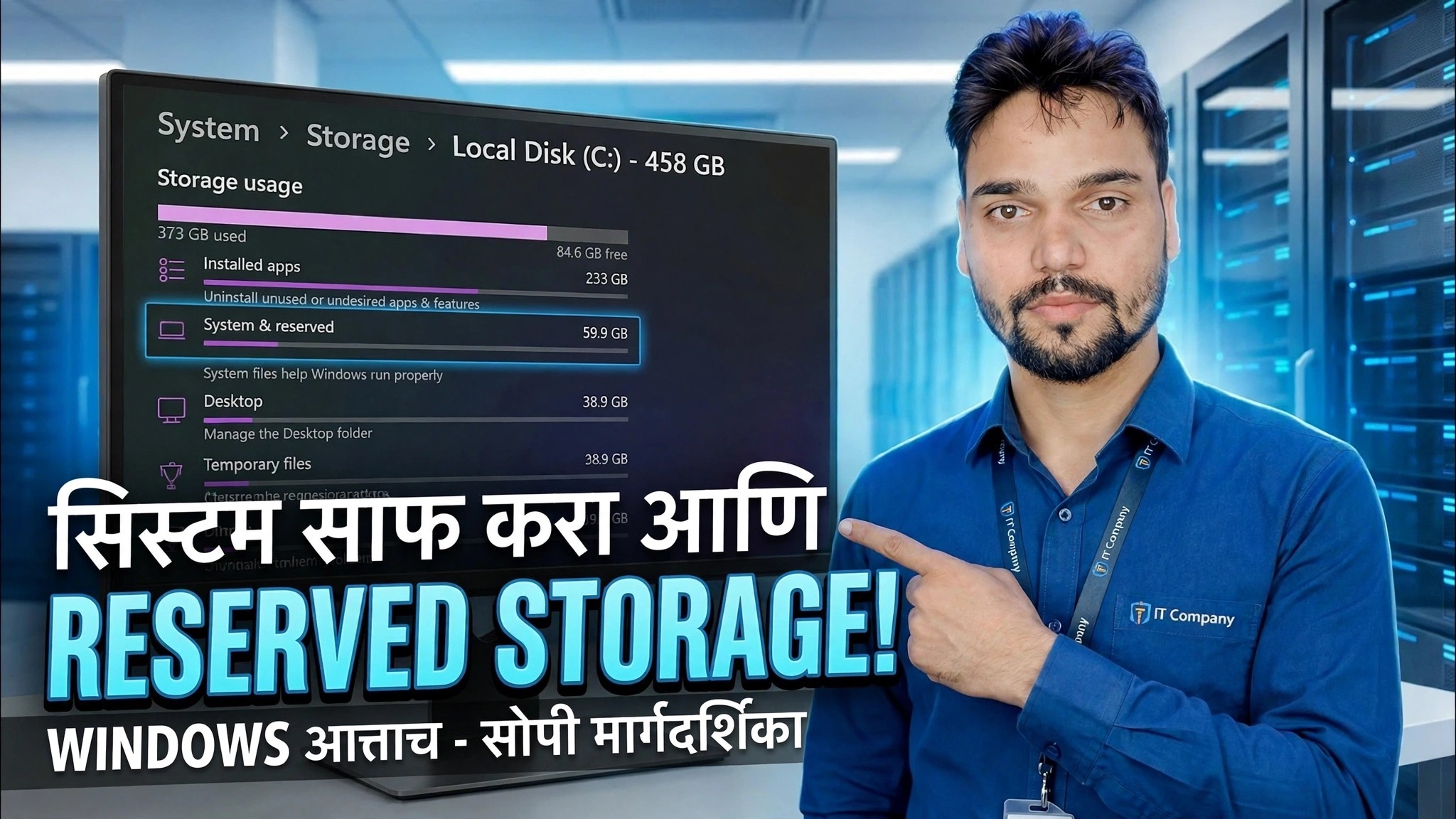
Windows 11 शांतपणे तुमच्या ड्राइव्हपैकी सुमारे 7 GB आरक्षित स्टोरेज म्हणून ठेवते. तांत्रिक अंशू या व्हिडिओमध्ये ते काय आहे, एका DISM कमांडने त्याची स्थिती कशी तपासायची आणि जागा मोकळी करण्यासाठी ती सुरक्षितपणे कशी अक्षम करायची — अपडेट्स न तोडता दाखवते.
📑अध्याय
- आरक्षित स्टोरेज म्हणजे काय — ~7 GB Windows 11 शांतपणे तुमच्या ड्राइव्हवर ठेवते
- सिस्टम आणि आरक्षित अंतर्गत, सेटिंग्जमध्ये ते स्वतः पहा
- प्रशासक म्हणून कमांड प्रॉम्प्ट उघडा
- एका DISM कमांडसह वर्तमान स्थिती तपासा
- दुसऱ्या DISM कमांडसह आरक्षित स्टोरेज अक्षम करा
- रीस्टार्ट करा आणि जागा परत आल्याची पुष्टी करा
- ते केव्हाही परत चालू करा — आणि तुम्ही केव्हा कराल
📋 विहंगावलोकन आणि चरण-दर-चरण मार्गदर्शक
आरक्षित स्टोरेज म्हणजे काय आणि विंडोज ते का ठेवते
आरक्षित स्टोरेज ही डिस्क स्पेस आहे जी विंडोज स्वतःसाठी बाजूला ठेवते — ते सुमारे 7 GB पासून सुरू होते आणि अपडेट्स, ॲप्स, तात्पुरत्या फाइल्स आणि सिस्टम कॅशेद्वारे वापरले जाते, त्यामुळे ड्राइव्हची खोली संपल्यामुळे विंडोज अपडेट कधीही अयशस्वी होत नाही. हे वैशिष्ट्य Windows 10 आवृत्ती 1903 सह आले आहे आणि Windows 11 मध्ये डीफॉल्टनुसार चालू आहे. अचूक आकार PC ते PC बदलतो: जेव्हा आपण पर्यायी वैशिष्ट्ये किंवा अतिरिक्त भाषा स्थापित करता तेव्हा ते वाढते, कारण Windows त्यांना अद्यतनांद्वारे कार्य करत राहण्यासाठी जागा राखून ठेवते.
मोठ्या ड्राइव्हवर, 7 GB फारसे महत्त्वाचे नाही. लहान SSD वर — 128 GB किंवा 256 GB — तुम्ही वापरत असलेली ही खरी जागा आहे, म्हणूनच हा व्हिडिओ सुरक्षितपणे बंद कसा करायचा ते दाखवतो.
तुमच्या PC वर किती जागा आहे ते पहा
काहीही बदल करण्यापूर्वी, तुमचा स्वतःचा नंबर पहा. सेटिंग्ज ➔ सिस्टम ➔ स्टोरेज उघडा, अधिक श्रेणी दर्शवा वर क्लिक करा, त्यानंतर सिस्टम आणि आरक्षित उघडा. आरक्षित संचयन ओळ दर्शवते की Windows या PC वर किती जागा धरून आहे. कोणतीही आरक्षित स्टोरेज लाइन अजिबात नसल्यास, वैशिष्ट्य तुमच्या मशीनवर सक्रिय नाही आणि अक्षम करण्यासाठी काहीही नाही.
प्रशासक म्हणून कमांड प्रॉम्प्ट उघडा
या मार्गदर्शिकेतील DISM कमांड्स फक्त एलिव्हेटेड विंडोमध्ये काम करतात. प्रारंभ करा वर क्लिक करा, cmd टाइप करा, कमांड प्रॉम्प्ट वर उजवे-क्लिक करा आणि प्रशासक म्हणून चालवा निवडा, नंतर UAC प्रॉम्प्टची पुष्टी करा. विंडोज टर्मिनल (प्रशासक) देखील कार्य करते — कमांड अगदी सारख्याच आहेत.
प्रथम वर्तमान स्थिती तपासा
आरक्षित संचयन सध्या सक्षम आहे की अक्षम आहे हे विंडोजला विचारण्यासाठी हा आदेश चालवा:
DISM /Online /Get-ReservedStorageStateआउटपुट स्पष्टपणे सांगते की "आरक्षित संचयन सक्षम आहे" किंवा "आरक्षित संचयन अक्षम केले आहे". प्रथम गोष्टी तपासणे: जर ते आधीच अक्षम केले असेल, तर तुम्ही पूर्ण केले आहे — कोणत्याही बदलाची आवश्यकता नाही.
आरक्षित स्टोरेज अक्षम करा
आता व्हिडिओमध्ये दाखवल्याप्रमाणे दुसरी कमांड चालवा:
DISM /Online /Set-ReservedStorageState /State:Disabled"ऑपरेशन यशस्वीरित्या पूर्ण झाले" DISM पूर्ण होईपर्यंत प्रतीक्षा करा. हा संपूर्ण बदल आहे — कोणतीही नोंदणी संपादने नाहीत, कोणतीही तृतीय-पक्ष साधने नाहीत, फक्त Windows ची स्वतःची सर्व्हिसिंग कमांड.
रीस्टार्ट करा आणि जागा परत आली आहे याची पडताळणी करा
पीसी रीस्टार्ट करा जेणेकरून विंडोज आरक्षित जागा तुमच्या वापरण्यायोग्य पूलमध्ये परत सोडेल. नंतर सेटिंग्ज ➔ सिस्टम ➔ स्टोरेज ➔ अधिक श्रेण्या दाखवा ➔ सिस्टम आणि आरक्षित वर परत जा — आरक्षित स्टोरेज लाइन आता निघून गेली पाहिजे किंवा रिकामी झाली पाहिजे आणि तुमची मोकळी जागा तुम्ही स्टेप 2 मध्ये पाहिलेल्या अंदाजे प्रमाणात वाढली पाहिजे (बहुतेकदा सुमारे 7 GB, कधीकधी PC वर अवलंबून). तुम्ही आता रीड स्टेट डिसेबल असल्याची पुष्टी करण्यासाठी चरण 4 कमांड पुन्हा चालवू शकता.
केव्हाही ते परत चालू करा
येथे काहीही शाश्वत नाही. मायक्रोसॉफ्टचे डीफॉल्ट वर्तन पुनर्संचयित करण्यासाठी, ॲडमिन कमांड प्रॉम्प्ट पुन्हा उघडा आणि सक्षम स्थितीवर फ्लिप केलेल्या समान कमांडसह चालवा:
DISM /Online /Set-ReservedStorageState /State:Enabledपुन्हा एकदा रीस्टार्ट करा आणि विंडोज पुन्हा जागा आरक्षित करण्यास सुरवात करेल. जर तुमचा ड्राइव्ह जवळजवळ पूर्ण चालत असेल तर Windows वैशिष्ट्य अद्यतनापूर्वी ते पुन्हा सक्षम करणे ही सर्वात सुरक्षित सवय आहे.
🏷️Topic Search Variables & Keywords
🎙️ पूर्ण उतारा — विस्तृत करण्यासाठी टॅप करा
चरण-दर-चरण समस्यानिवारण मार्गदर्शक आणि उपाय - क्लीन सिस्टम आणि आरक्षित स्टोरेज! आता विंडोज - सोपे मार्गदर्शक. तांत्रिक अंशुचे ऑन-स्क्रीन प्रात्यक्षिक.
Windows 11 शांतपणे तुमच्या ड्राइव्हपैकी 7 GB आरक्षित स्टोरेज म्हणून ठेवते. ते काय आहे, एका DISM कमांडने त्याची स्थिती कशी तपासायची आणि अपडेट न मोडता सुरक्षितपणे ते कसे अक्षम करायचे.
(स्रोत पृष्ठावर उतारा येथे समाप्त होतो)
❓ वारंवार विचारले जाणारे प्रश्न
हे ट्यूटोरियल फॉलो करण्यासाठी १००% मोफत आहे का?
होय! तांत्रिक अंशूने दाखवलेले सर्व मार्गदर्शक आणि पद्धती मोफत, कायदेशीर आणि शैक्षणिक संसाधने वापरतात.
नवशिक्या या मार्गदर्शकाचे अनुसरण करू शकतात?
नक्कीच! प्रत्येक पायरी तपशीलवार सूचनांसह ऑन-स्क्रीन प्रदर्शित केली जाते जेणेकरून कोणीही सहजपणे अनुसरण करू शकेल.
मी अडकलो तर मी प्रश्न कुठे विचारू शकतो?
YouTube व्हिडिओवर थेट टिप्पणी द्या आणि आमचा समुदाय आणि तांत्रिक अंशू तुम्हाला मदत करतील.
🚀 YouTube वर संपूर्ण ट्यूटोरियल पहा
🚀 YouTube वर संपूर्ण चरण-दर-चरण व्हिडिओ ट्यूटोरियल पहा: https://www.youtube.com/watch?v=w1gi-06gmYY
IT सपोर्ट, Windows समस्यानिवारण आणि सर्व्हर व्यवस्थापनासाठी तांत्रिक अंशूची सदस्यता घ्या.
▶️ पूर्ण व्हिडिओ पहा