जुन्या पीसीचा वेग वाढवा - लहान ओएस 10
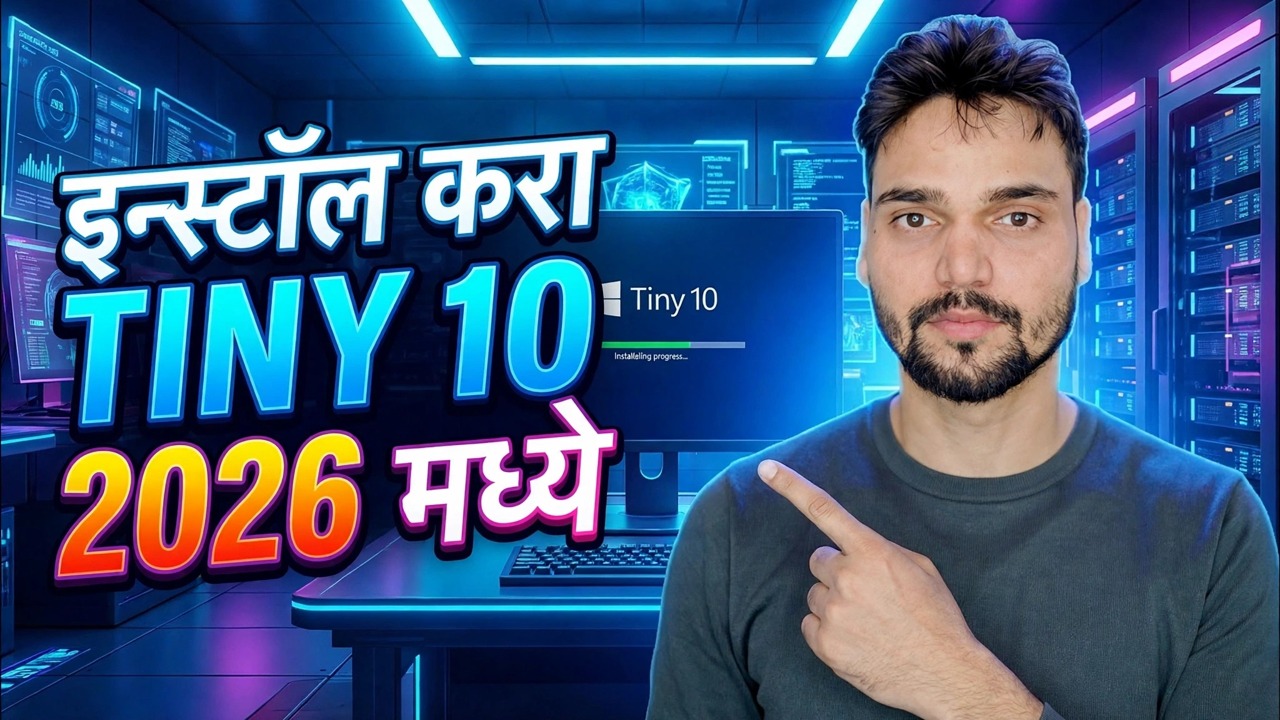
जुना पीसी सहसा दोन कारणांमुळे मंदावतो: हार्डवेअरचे वय, आणि विंडोज मशीन वाहून नेण्यापेक्षा जड होते. Tiny10 दुसऱ्या समस्येवर हल्ला करते - ती आहे Windows 10 बंडल केलेले ॲप्स आणि पार्श्वभूमीचे वजन कापून, येथे वास्तविक जुन्या PC वर स्थापित केले आहे. हे पृष्ठ व्हिडिओ दर्शविते त्याप्रमाणेच स्थापनाच्या माध्यमातून चालते, मर्यादा स्पष्टपणे नमूद केले आहे.
📑अध्याय
- Tiny10 म्हणजे काय - NTDEV चे स्ट्रिप-डाउन Windows 10
- स्ट्रिपिंग तुम्हाला काय खरेदी करते - आणि ते काय करू शकत नाही
- तुम्ही स्थापित करण्यापूर्वी - अतिरिक्त पीसी, पूर्ण बॅकअप, एक अस्सल की
- ISO डाउनलोड करा आणि बूट करण्यायोग्य USB बनवा
- जुन्या PC वर Tiny10 इंस्टॉल करा, स्क्रीन बाय स्क्रीन
- सेटअप नंतर ड्राइव्हर्स आणि आवश्यक ॲप्स
- पहिल्या तासाच्या तपासण्या - सुरक्षा, slmgr सह सक्रियकरण, अद्यतने
- प्रामाणिक निर्णय - कोणते जुने पीसी Tiny10 खरेच अनुकूल आहेत
📋 विहंगावलोकन आणि चरण-दर-चरण मार्गदर्शक
तुम्ही ते स्थापित करण्यापूर्वी Tiny10 काय आहे ते समजून घ्या
Tiny10 ही Windows 10 ची स्ट्रिप-डाउन आवृत्ती आहे जी NTDEV नावाने काम करणाऱ्या स्वतंत्र विकसकाने बनवली आहे - tiny11 च्या मागे तोच विकसक. NTDEV Microsoft च्या Windows 10 LTSC ला प्रारंभ बिंदू म्हणून घेते, बंडल केलेले ॲप्स, अतिरिक्त घटक आणि पार्श्वभूमीचे वजन बहुतेक लोक कधीही वापरत नाहीत, काढून टाकते आणि नियमित Windows प्रमाणे स्थापित होणाऱ्या ISO म्हणून निकाल प्रकाशित करते. प्रकल्प पूर्ण झाला आहे: अंतिम लहान 10 रिलीझ अस्तित्वात आहेत आणि नवीन बिल्ड येत नाहीत.
विकसकाच्या स्वतःच्या आकृत्यांमध्ये, स्ट्रिपिंग तुम्हाला काय विकत घेते: 32-बिट रिलीझवर सुमारे 5 GB ची स्थापित प्रणाली आणि 64-बिटवर सुमारे 10 GB पर्यंत, जेथे सामान्य Windows 10 इंस्टॉल 20 GB पार करू शकते - आणि सांगितले आहे की सुमारे 1 GB RAM (32-bit) आणि 2-64 GB (2-bit). कमी सुरू होणारी सेवा म्हणजे जुनी हार्ड डिस्क वापरण्यायोग्य डेस्कटॉपवर लवकर पोहोचते. ते तुम्हाला काय विकत घेते नाही एक वेगवान प्रोसेसर आहे: Tiny10 वजन कमी करते, ते शक्ती जोडू शकत नाही.
प्रथम जुना पीसी तयार करा
Tiny10 स्थापित केल्याने मशीनवरील ऑपरेटिंग सिस्टम पुनर्स्थित होते, म्हणून कोणत्याही पूर्ण पुनर्स्थापनाप्रमाणे ते तयार करा. एक सुटे, जुना किंवा चाचणी पीसी वापरा - तुमचा एकमेव संगणक कधीही नाही आणि कधीही मशीनवर तुमची नोकरी, अभ्यास, दुकान खाती किंवा बँकिंग अवलंबून नाही. पीसीचे अचूक मॉडेल लक्षात ठेवा आणि त्याचे अधिकृत ड्रायव्हर डाउनलोड सुलभ ठेवा, कारण स्ट्रिप केलेल्या बिल्डमध्ये स्टॉक विंडोजपेक्षा कमी फॉलबॅक होते. तुम्ही सुरू करण्यापूर्वी तुमची अस्सल Windows 10 की नोंदवून घ्या.
आयएसओ डाउनलोड करा आणि बूट करण्यायोग्य यूएसबी बनवा
तुमच्या PC च्या आर्किटेक्चरसाठी Tiny10 ISO डाउनलोड करा (32-बिट किंवा 64-बिट) विकसकाच्या इंटरनेट आर्काइव्हवरील स्वतःच्या प्रकाशन पृष्ठावरून - व्हिडिओ ज्या स्रोताकडे निर्देश करतो. नंतर Rufus किंवा Ventoy सारख्या साधनाने USB ड्राइव्हवर ISO लिहा. प्रक्रियेत USB पुसून टाकले जाईल, म्हणून एक अतिरिक्त वापरा.
USB वरून बूट करा आणि Tiny10 स्थापित करा
यूएसबी वरून जुना पीसी बूट करा - ब्रँडवर अवलंबून, बूट मेनू की सहसा F12, F8 किंवा Esc असते. तेथून इन्स्टॉल मानक विंडोज फ्लोचे अनुसरण करते जे व्हिडिओ स्क्रीनद्वारे स्क्रीन दाखवते: लक्ष्य ड्राइव्ह निवडा, नंतर भाषा, प्रदेश, कीबोर्ड आणि तुमचे खाते याद्वारे कार्य करा. Tiny10 रिलीझ फक्त इंग्रजी आहेत, ज्याने प्रथम तपासलेल्या कोणालाही आश्चर्य वाटले नाही.
ड्राइव्हर्स आणि आपले आवश्यक ॲप्स स्थापित करा
ताज्या डेस्कटॉपवर, निर्मात्याच्या अधिकृत साइटवरून तुमच्या अचूक पीसी मॉडेलसाठी चिपसेट, ग्राफिक्स आणि नेटवर्क ड्रायव्हर्स स्थापित करा - स्ट्रिप केलेल्या बिल्डवर हे वगळू नका, कारण त्यात कमी अंगभूत फॉलबॅक आहेत. त्यानंतर तुमचा ब्राउझर आणि आवश्यक ॲप्स त्यांच्या अधिकृत साइटवरून इन्स्टॉल करा; Tiny10 आवृत्तीवर अवलंबून, झुकण्यासाठी Microsoft Store असू शकत नाही. मशीन पूर्ण होण्याआधी आवाज, वाय-फाय, प्रिंटिंग आणि झोपण्यासाठी एक दिवस घालवा.
प्रथम-तास तपासा चालवा
पहिल्या दिवशी तीन झटपट तपासण्या तुम्हाला सांगतील की तुमच्याकडे कोणत्या प्रकारचे Tiny10 आहे. सुरक्षा: विंडोज सिक्युरिटी उघडा आणि अँटीव्हायरस संरक्षण उपस्थित आणि चालू आहे की नाही याची पुष्टी करा - अहवाल आवृत्तीनुसार भिन्न आहेत, त्यामुळे तुमचे बिल्ड जे काही दाखवते ते तुमचे सत्य आहे. सक्रियकरण: कमांड प्रॉम्प्ट उघडा आणि व्हिडिओ वापरत असलेली कमांड चालवा:
slmgr.vbs /xprविंडोज स्वतःला कायमस्वरूपी सक्रिय मानते की नाही हे स्पष्टपणे दर्शविते - लक्षात ठेवा, Tiny10 कडे स्वतःचा कोणताही परवाना नाही, त्यामुळे सक्रियकरण तुमच्या अस्सल कीवर अवलंबून असते. अद्यतन: एकदा विंडोज अपडेट चालवा आणि काय होते ते लक्षात घ्या - यश, अपयश किंवा शांतता. अपडेट्स हा प्रत्येक स्ट्रिप केलेल्या बिल्डचा नाजूक भाग असतो.
🏷️विषय शोध व्हेरिएबल्स आणि कीवर्ड
🎙️ पूर्ण उतारा — विस्तृत करण्यासाठी टॅप करा
__TOK_25__
__TOK_26__
❓ वारंवार विचारले जाणारे प्रश्न
हे ट्यूटोरियल अनुसरण करण्यासाठी 100% विनामूल्य आहे का?
__TOK_27__
नवशिक्या या मार्गदर्शकाचे अनुसरण करू शकतात?
__TOK_28__
मी अडकलो तर मी कुठे प्रश्न विचारू शकतो?
__TOK_29__