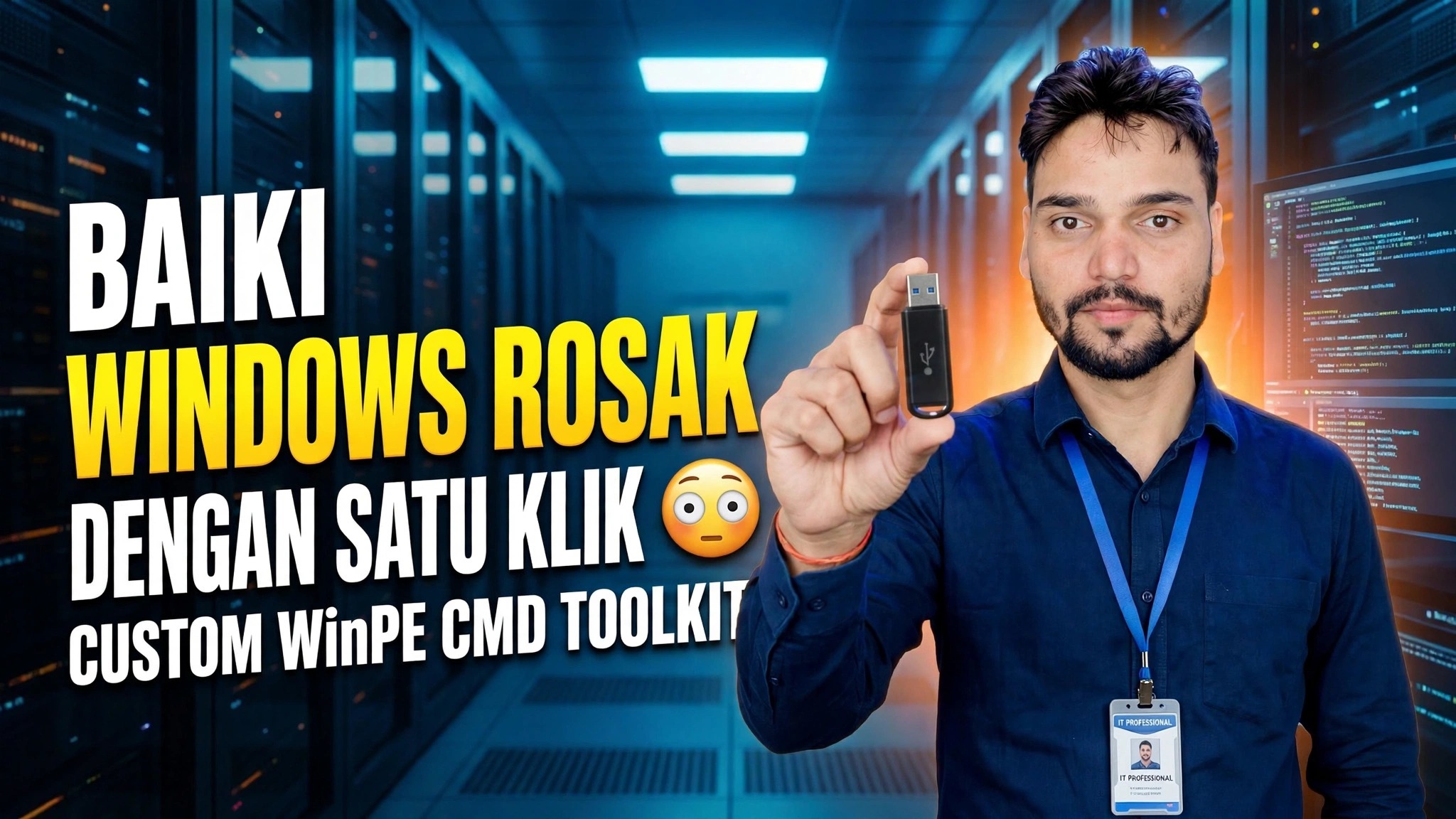
Betulkan Windows Rosak dalam Satu Klik 😳 Kit Alat CMD WinPE Tersuai
Windows tidak akan boot atau terus ranap? Baikinya di luar talian daripada USB WinPE dengan kit alat CMD — cari huruf pemacu sebenar, jalankan chkdsk, SFC dan DISM di luar talian dan bina semula fail but dengan bcdboot.
📑Bab
- Apabila Windows tidak akan but atau terus ranap — sebab pembaikan dilakukan di luar talian
- Mebut PC daripada USB Kit Alat CMD WinPE Tersuai
- Mencari huruf pemacu Windows sebenar dengan bahagian cakera dan dir
- Membetulkan ralat cakera dengan chkdsk
- Membaiki fail sistem dengan SFC dalam mod luar talian
- Membaiki imej Windows dengan DISM dalam mod luar talian
- Membina semula fail but dengan bcdboot dan memulakan semula PC
📋 Gambaran Keseluruhan & Panduan Langkah demi Langkah
But daripada USB WinPE CMD Toolkit
Apabila Windows rosak, pembaikan tidak boleh dilakukan dari dalam sistem yang rosak — ia dilakukan di luar talian. Palamkan USB Kit Alat CMD WinPE Tersuai ke dalam PC, buka menu but semasa permulaan dan but daripada USB. Setelah persekitaran WinPE dimuatkan, buka Prompt Perintah daripada kit alat. Setiap arahan pembaikan di bawah dijalankan daripada gesaan ini.
Cari Surat Pemacu Windows Sebenar
Di dalam WinPE, huruf pemacu tidak sama seperti dalam Windows biasa — huruf yang anda kenali sebagai C: selalunya muncul sebagai D:, dan X: ialah pemacu RAM WinPE itu sendiri. Senaraikan dahulu setiap jilid:
diskpart
list volume
exit
Kemudian sahkan surat itu dengan menyemak kandungannya — pemacu yang betul ialah pemacu yang mengandungi folder Windows (dalam video ini, D:):
dir D:\dir dahulu — setiap arahan di bawah menggunakan surat yang anda sahkan di sini (ditunjukkan sebagai D:), jadi gantikannya dengan huruf sebenar anda jika ia berbeza.Betulkan Ralat Cakera dengan chkdsk
Dengan surat pemacu disahkan, jalankan Check Disk pada partition Windows. Suis /f membetulkan ralat sistem fail yang ditemuinya — punca biasa Windows yang ranap atau enggan but:
chkdsk D: /fBiarkan imbasan selesai sepenuhnya sebelum meneruskan — mengganggu pembaikan cakera boleh menyebabkan sistem fail berada dalam keadaan yang lebih teruk.
Baiki Fail Sistem dengan SFC Luar Talian
Seterusnya, Pemeriksa Fail Sistem membaiki fail sistem Windows yang rosak atau hilang. Kerana Windows sendiri tidak berjalan, SFC mesti dihalakan pada pemasangan luar talian dengan suis /offbootdir dan /offwindir:
sfc /scannow /offbootdir=D:\ /offwindir=D:\WindowsBorang sfc /scannow biasa hanya berfungsi apabila Windows sendiri sedang berjalan — di dalam WinPE borang luar talian di atas ialah borang yang membaiki sistem yang dipasang.
Baikkan Imej Windows dengan DISM Luar Talian
Jika SFC tidak dapat membetulkan semuanya, baiki stor komponen Windows itu sendiri dengan DISM, sekali lagi ditujukan kepada imej luar talian pada D::
dism /image:D:\ /cleanup-image /restorehealthDISM menyemak imej Windows luar talian untuk mengesan rasuah dan memulihkan komponen yang sihat. Langkah ini boleh mengambil sedikit masa — biarkan ia mencapai 100% sebelum meneruskan.
Bina semula Fail But dengan bcdboot
Akhir sekali, bina semula fail but supaya Windows yang dibaiki sebenarnya boleh dimulakan. bcdboot menyalin fail but daripada folder Windows dan mencipta semula konfigurasi but:
bcdboot D:\WindowsTunggu mesej "Fail but berjaya dibuat" sebelum anda memulakan semula.
Mulakan semula PC
Tutup Prompt Perintah, keluarkan USB WinPE dan mulakan semula PC. Dengan ralat cakera diperbaiki, fail sistem dibaiki, imej dipulihkan dan fail but dibina semula, Windows kini sepatutnya but semula secara normal.
dir, kemudian chkdsk, SFC luar talian dan DISM luar talian — sebelum mencuba apa-apa yang lebih drastik. Setiap langkah membetulkan lapisan yang berbeza, dan melangkau satu sering meninggalkan kesalahan sebenar.🏷️Topic Search Variables & Keywords
Nota: halaman tutorial sumber untuk video ini membawa penerangan ringkas dan bukannya transkrip pertuturan penuh.
Panduan & Penyelesaian Penyelesaian Masalah Langkah demi Langkah — Betulkan Windows yang Rosak dalam Satu Klik 😳 Kit Alat CMD WinPE Tersuai. Demonstrasi pada skrin oleh Technical Anshu.
Windows tidak akan but atau terus ranap? Baikinya di luar talian daripada USB WinPE dengan kit alat CMD — cari huruf pemacu sebenar, jalankan chkdsk, SFC dan DISM di luar talian dan bina semula fail but dengan bcdboot.
(transkrip berakhir di sini pada halaman sumber)
❓ Soalan Lazim
Adakah tutorial ini 100% percuma untuk diikuti?
Ya! Semua panduan dan kaedah yang ditunjukkan oleh Anshu Teknikal menggunakan sumber percuma, undang-undang dan pendidikan.
Bolehkah pemula mengikuti panduan ini?
Sama sekali! Setiap langkah ditunjukkan pada skrin dengan arahan terperinci supaya sesiapa sahaja boleh mengikutinya dengan mudah.
Di manakah saya boleh bertanya soalan jika saya tersekat?
Tinggalkan ulasan terus pada video YouTube dan komuniti kami serta Anshu Teknikal akan membantu anda.
🚀 Tonton Tutorial Penuh di YouTube
🚀 Tonton tutorial video langkah demi langkah penuh di YouTube: https://www.youtube.com/watch?v=LT1GJ1c9rBI
Langgan Anshu Teknikal untuk sokongan IT, penyelesaian masalah Windows dan pengurusan pelayan.
▶️ Tonton Video Penuh