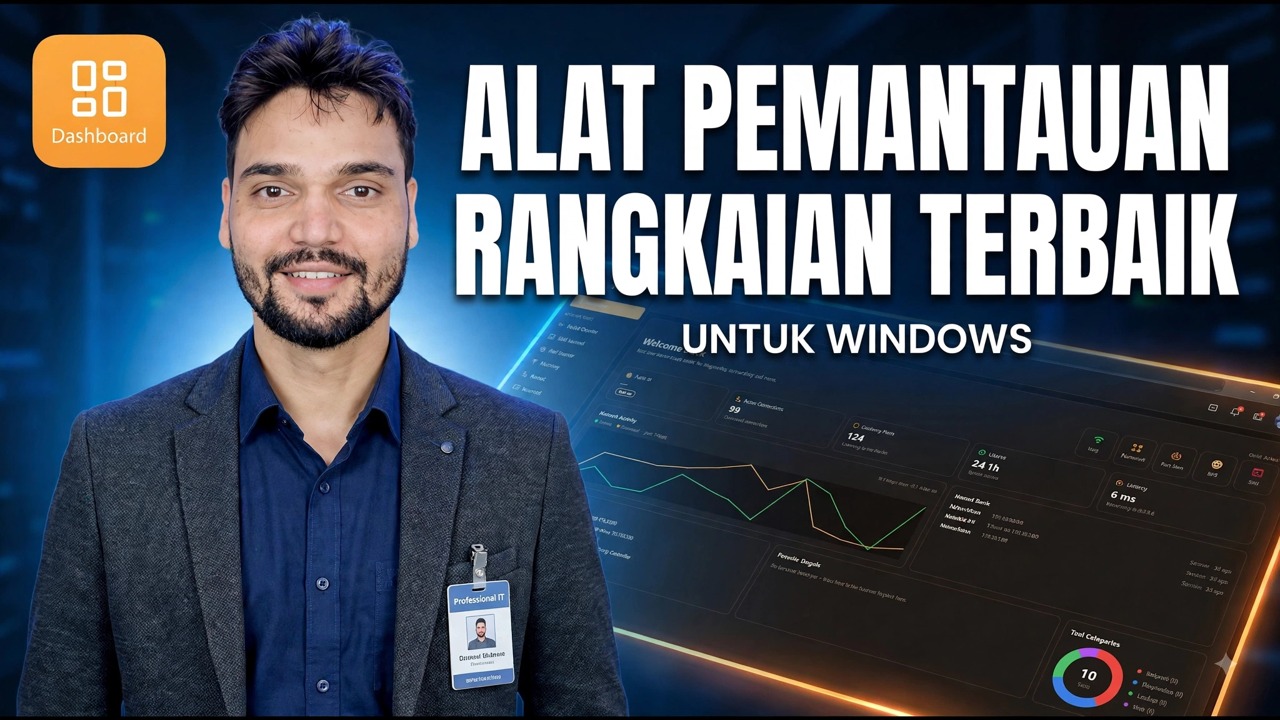
Alat Pemantau Rangkaian Terbaik untuk PC Anda 🔥 Pantau Internet Seperti Pro
Internet anda terasa perlahan dan data anda selesai lebih awal, tetapi Windows hanya mengangkat bahu. Alat pemantau rangkaian yang ditunjukkan dalam video ini menunjukkan kebenaran secara langsung — setiap apl, setiap sambungan dan setiap hog data pada PC anda — dan panduan ini mengajar anda membacanya seperti seorang profesional.
📑Bab
- Mengapa Pengurus Tugas tidak mencukupi — siapa yang sibuk, ke mana data pergi dan berapa banyak setiap apl digunakan secara senyap
- Mulakan dengan graf langsung — adakah paip sebenarnya sibuk?
- Baca kedudukan setiap apl — cari babi data sebenar mengikut nama, bukan dengan tekaan
- Rekod sambungan — diari setiap sambungan yang dibuat oleh PC anda
- Tetapkan dua makluman yang sebenarnya penting — apl baharu bersambung dan had data melepasi
- Semak silang dengan alat terbina dalam Windows — Pemantau Sumber dan netstat
- Ketahui hadnya — satu PC sahaja, menonton tidak menyekat dan muat turun alat dengan selamat
📋 Gambaran Keseluruhan & Panduan Langkah demi Langkah
Mulakan dengan Graf Langsung — Adakah Paip Sebenarnya Sibuk?
Setiap monitor rangkaian dibuka pada graf langsung kelajuan muat turun dan muat naik. Sebelum menyalahkan mana-mana apl, luangkan masa enam puluh saat di sini. Jika graf berada hampir sifar semasa halaman web dimuatkan dengan perlahan, rangkaian anda bukan kesesakan — tapak web, isyarat Wi-Fi atau PC itu sendiri. Jika graf disematkan pada kelajuan pelan anda semasa anda tidak melakukan apa-apa, sesuatu pada PC ini benar-benar memindahkan data dan langkah seterusnya menemuinya.
Tonton baris muat naik secara berasingan. Sambungan rumah mempunyai muat naik yang jauh lebih sedikit daripada muat turun, dan satu apl yang memenuhi muat naik — sandaran awan, klien torrent, penyegerakan tersekat — membuatkan segala-galanya berasa rosak walaupun muat turun kelihatan percuma.
Baca Kedudukan Per Apl — Nama, Bukan Teka
Paparan penggunaan menyenaraikan setiap aplikasi dengan jumlah muat turun dan muat naiknya untuk jam, hari atau bulan. Isih mengikut jumlah trafik dan cerita biasanya memberitahu dirinya sendiri: penyemak imbas dan apl video di bahagian atas dijangka, tetapi kejutannya — pengemas kini yang menarik gigabait, pelancar permainan memuat turun di latar belakang, apl yang anda buka sekali masih memegang sambungan — adalah tempat data anda yang hilang itu pergi.
Dua tabiat menjadikan pandangan ini berkuasa. Mula-mula, semaknya pada masa yang anda tahu adalah salah: data bergerak semasa PC sepatutnya melahu adalah bukti paling jujur yang ada. Kedua, buka butiran satu apl untuk melihat hos yang bercakap dengannya — pelayan sebenar — kerana senarai hos ialah perkara yang memisahkan pelayan kemas kini biasa daripada sesuatu yang perlu anda siasat.
Ketahui Rekod Sambungan — PC Anda Menyimpan Diari
Selain trafik langsung, monitor menyimpan sejarah: apabila setiap apl mula-mula disambungkan, yang menjadi hos yang dicapai dan cara jumlahnya meningkat dari hari ke hari. Diari ini adalah perbezaan antara perasaan dan fakta. Ia membolehkan anda menjawab soalan seperti — adakah apl ini mula menggunakan data sebelum atau selepas saya memasangnya dan adakah PC aktif pada 3 PG Selasa lalu?
Anda tidak perlu membaca diari setiap hari. Anda memerlukannya untuk wujud, supaya pada hari sesuatu kelihatan tidak kena, bukti sudah direkodkan dan bukannya hilang.
Tetapkan Dua Makluman Yang Sebenarnya Penting
Kepenatan amaran membunuh pemantauan — hidupkan semuanya dan anda akan mengabaikan semuanya dalam masa seminggu. Simpan dua amaran. Yang pertama: aplikasi baharu bersambung ke rangkaian untuk kali pertama. Perisian baharu yang menelefon adalah peristiwa tunggal yang paling bernilai untuk tatapan manusia. Yang kedua: apl yang tidak pernah anda lihat dalam senarai melepasi had data yang anda pilih.
Segala-galanya — ujian kelajuan, jumlah harian — ialah maklumat yang anda boleh tarik apabila anda memerlukannya, bukan bunyi yang mengganggu anda.
Semak Silang dengan Alat Terbina Dalam Windows
Monitor ialah skrin harian anda, tetapi Windows mempunyai dua saksi jujur yang patut diketahui. Buka Resource Monitor dari kotak Run:
resmonIts Network tab shows live per-process network activity right now. Next, open Command Prompt as administrator and list every connection together with the program that owns it:
netstat -bRun this instead when you want the process IDs (PIDs), which you can then match in Task Manager:
netstat -anoWhen the monitor and Windows agree, you can trust the picture completely.
Ketahui Tepat Perkara Yang Alat Ini Tidak Boleh Lakukan
Kejujuran penting di sini. Monitor pada PC anda melihat PC anda — setiap apl dan sambungan pada mesin yang satu ini. Ia tidak dapat melihat telefon anda, TV anda atau sesiapa sahaja pada Wi-Fi; gambar seluruh rumah tinggal dalam penghala anda. Ia juga memerhati dan bukannya melindungi: mengesan sambungan yang buruk dan menyekatnya adalah dua kerja yang berbeza. Digunakan dalam had tersebut, ini adalah salah satu alatan rangkaian yang paling berguna yang boleh dijalankan oleh pengguna rumah.
🏷️Topic Search Variables & Keywords
Panduan & Penyelesaian Penyelesaian Langkah demi Langkah — ALAT PEMANTAUAN RANGKAIAN TERBAIK UNTUK WINDOWS. Demonstrasi pada skrin oleh Technical Anshu.
Pantau rangkaian PC anda seperti pakar dengan alat pemantau rangkaian — lihat setiap apl, setiap sambungan dan setiap hog data pada Windows, baca graf langsung dan cari perkara yang benar-benar menggunakan internet anda.
(transkrip berakhir di sini pada halaman sumber)
❓ Soalan Lazim
Adakah tutorial ini 100% percuma untuk diikuti?
Ya! Semua panduan dan kaedah yang ditunjukkan oleh Anshu Teknikal menggunakan sumber percuma, undang-undang dan pendidikan.
Bolehkah pemula mengikuti panduan ini?
Sama sekali! Setiap langkah ditunjukkan pada skrin dengan arahan terperinci supaya sesiapa sahaja boleh mengikutinya dengan mudah.
Di manakah saya boleh bertanya soalan jika saya tersekat?
Tinggalkan ulasan terus pada video YouTube dan komuniti kami serta Anshu Teknikal akan membantu anda.
🚀 Tonton Tutorial Penuh di YouTube
🚀 Tonton tutorial video langkah demi langkah penuh di YouTube: https://www.youtube.com/watch?v=NDF20Vvsers
Langgan Anshu Teknikal untuk sokongan IT, penyelesaian masalah Windows dan pengurusan pelayan.
▶️ Tonton Video Penuh