Persediaan Pelayan Syncthing - Penyegerakan Masa Nyata Percuma
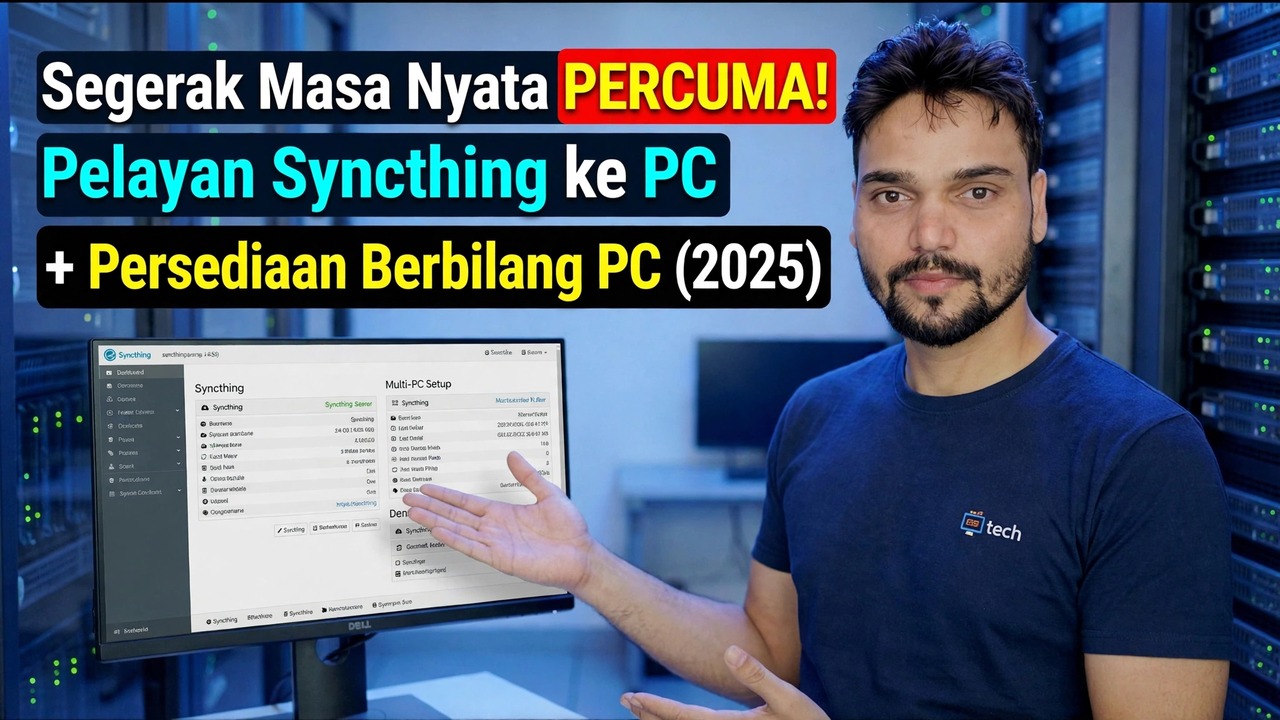
Sediakan Syncthing sebagai pelayan penyegerakan anda sendiri pada Windows atau Linux. PC, komputer riba dan telefon anda menyimpan fail yang sama dalam masa nyata, peer to peer, tanpa akaun awan dan tiada yuran bulanan.
📑Bab
- Apa itu Syncthing sebenarnya — penyegerakan peer-to-peer masa nyata tanpa pelayan awan di antaranya
- Memilih hab — satu PC sentiasa hidup yang menyimpan salinan segala-galanya
- Memasang Syncthing pada hab, pada Windows atau Linux
- Membuka konsol web di localhost:8384 dan menetapkan kata laluan GUI
- Membuat Syncthing bermula secara automatik pada Linux dengan perkhidmatan systemd
- Megandingkan komputer riba dan telefon — ID Peranti diterima di kedua-dua belah
- Berkongsi folder pertama — OfficeFiles — dan melihatnya disegerakkan dalam masa nyata
- Tetapan penamat — versi fail dan foto telefon sahaja
- Amaran yang jujur — mengapa penyegerakan bukan sandaran
📋 Gambaran Keseluruhan & Panduan Langkah demi Langkah
Fahami Model Dahulu
Satu pembetulan jujur sebelum apa-apa dipasang: Syncthing tidak mempunyai pelayan dan tiada awan sama sekali. Ia adalah program sumber terbuka percuma yang berjalan pada setiap peranti anda dan menyegerakkan folder terus antara mereka, disulitkan, rakan ke rakan sebaya. "Pelayan" dalam persediaan ini hanyalah satu peranti — biasanya PC desktop, PC mini atau pelayan rumah kecil — yang kekal dihidupkan sepanjang masa dan menyimpan salinan segala-galanya, jadi komputer riba dan telefon anda sentiasa mempunyai rakan kongsi untuk disegerakkan.
Tiga idea menerangkan semua yang dilakukan oleh Syncthing. Setiap peranti adalah sama — tidak ada PC induk, dan jika dua peranti berada dalam talian, ia menukar apa sahaja peranti lain yang hilang. ID Peranti ialah keselamatan — setiap pemasangan menjana ID Peranti yang unik dan dua peranti disegerakkan hanya selepas kedua-dua pihak menerima ID masing-masing; tiada kata laluan untuk meneka. Dan folder mempunyai jenis — pada setiap peranti satu folder ialah Hantar & Terima, Hantar Sahaja atau Terima Sahaja.
Pemindahan disulitkan hujung ke hujung dengan TLS. Pada rangkaian yang sama peranti bercakap terus — pantas dan tiada apa-apa yang menyentuh Internet. Jika PC hab dimatikan, tiada apa-apa yang rosak dan tiada apa-apa yang hilang: peranti lain masih boleh menyegerak antara satu sama lain secara langsung dan semuanya akan terperangkap secara automatik apabila hab dihidupkan semula.
Pasang Syncthing pada PC Hab
Pilih hab dengan jujur: ia mestilah mesin yang kekal dihidupkan — desktop pejabat, PC mini, komputer riba lama atau pelayan Linux yang kecil. Komputer riba yang dibawa bersama anda adalah hab yang lemah, kerana setiap peranti lain kemudian menunggu untuk pulang ke rumah.
Muat turun Syncthing hanya daripada syncthing.net atau repositori rasmi pengedaran Linux anda — ia adalah alat yang popular dan tapak muat turun palsu wujud. Pada Windows, jalankan pemasang dan biarkan Syncthing bermula dengan Windows. Pada Linux, pasang pakej syncthing. Anda juga boleh memulakan Syncthing secara manual dari terminal:
syncthingBuka Konsol Web dan Tetapkan Kata Laluan
Penyegerakan diuruskan daripada antara muka web. Dengan Syncthing berjalan, buka alamat ini dalam penyemak imbas anda pada PC hab:
http://localhost:8384Then open Settings and set a GUI username and password. The interface is only reachable from the machine itself by default — keep it that way.
Jadikan Penyegerakan Bermula Secara Automatik pada Linux
Pada hab Linux, dayakan Syncthing sebagai perkhidmatan sistem supaya ia bermula pada but dan bertahan semasa but semula, bukannya hanya berjalan semasa anda log masuk:
sudo systemctl enable --now syncthing@yourusernameReplace yourusername with your own Linux username — the service runs as that user, so it syncs that user's folders. On Windows this step is already covered by letting Syncthing start with Windows in Step 2.
Gandingkan Peranti Anda yang Lain
Pasang Syncthing pada komputer riba dan telefon juga, kemudian pasangkan setiap satu dengan hab. Pada peranti baharu, buka antara mukanya dan salin ID Perantinya (Tindakan → Tunjukkan ID) — apl Android menunjukkan kod QR untuk ID yang sama. Pada hab, pilih Tambah Peranti Jauh, tampal atau imbas ID, berikan nama yang jelas kepada peranti dan simpan. Pada peranti baharu, terima hab apabila permintaan muncul.
Kedua-dua pihak mesti menerima — bahawa jabat tangan berganda adalah model keselamatan yang berfungsi, bukan pepijat. Peranti hanya pernah disegerakkan dengan peranti yang telah dipasangkan secara eksplisit.
Kongsi Folder Pertama Anda
Sekarang berikan peranti sesuatu untuk disegerakkan. Pada hab, pilih Tambah Folder, tetapkan label pendek dan pilih laluan folder — contohnya yang ini pada Windows:
D:\OfficeFilesOr this one on Linux:
/home/anshu/OfficeFilesOpen the folder's Sharing tab and tick the laptop and phone. On each device, accept the folder and choose where it should live there — the paths do not need to match, only the folder's internal ID matters. Watch the first sync complete and the folder state change to Up to Date on every device.
Hidupkan Versi — Penyegerakan Bukan Sandaran
Dua sentuhan akhir menjadikan demo kepada persediaan yang boleh anda harapkan. Mula-mula, versi fail pada hab: buka tab Versi setiap folder pada hab dan pilih Berperingkat atau sekurang-kurangnya Tong Sampah. Penyegerakan biasa menyalin pemadaman ke setiap peranti serta-merta — pemversian ialah perkara yang menyimpan salinan fail semalam yang anda padamkan atau tulis ganti secara tidak sengaja.
Kedua, foto telefon, hantar sahaja: pada telefon, kongsi folder kamera sebagai Hantar Sahaja dan terimanya pada hab sebagai Terima Sahaja. Foto mendarat pada PC anda secara automatik, memadamkannya pada telefon tidak sekali-kali memadamkan salinan PC dan tiada apa yang mengalir kembali untuk mengisi telefon.
🏷️Topic Search Variables & Keywords
Panduan & Penyelesaian Penyelesaian Langkah demi Langkah - Penyegerakan Masa Nyata PERCUMA! Menyegerakkan Pelayan ke PC + Persediaan Berbilang PC (2025). Demonstrasi pada skrin oleh Technical Anshu.
Sediakan Syncthing sebagai pelayan penyegerakan anda sendiri pada Windows atau Linux. PC, komputer riba dan telefon anda menyimpan fail yang sama dalam masa nyata, peer to peer, tanpa akaun awan dan tiada yuran bulanan.
(transkrip berakhir di sini pada halaman sumber)
❓ Soalan Lazim
Adakah tutorial ini 100% percuma untuk diikuti?
Ya! Semua panduan dan kaedah yang ditunjukkan oleh Anshu Teknikal menggunakan sumber percuma, undang-undang dan pendidikan.
Bolehkah pemula mengikuti panduan ini?
Sama sekali! Setiap langkah ditunjukkan pada skrin dengan arahan terperinci supaya sesiapa sahaja boleh mengikutinya dengan mudah.
Di manakah saya boleh bertanya soalan jika saya tersekat?
Tinggalkan ulasan terus pada video YouTube dan komuniti kami serta Anshu Teknikal akan membantu anda.
🚀 Tonton Tutorial Penuh di YouTube
🚀 Tonton tutorial video langkah demi langkah penuh di YouTube: https://www.youtube.com/watch?v=Nq3xcpqty7c
Langgan Anshu Teknikal untuk sokongan IT, penyelesaian masalah Windows dan pengurusan pelayan.
▶️ Tonton Video Penuh