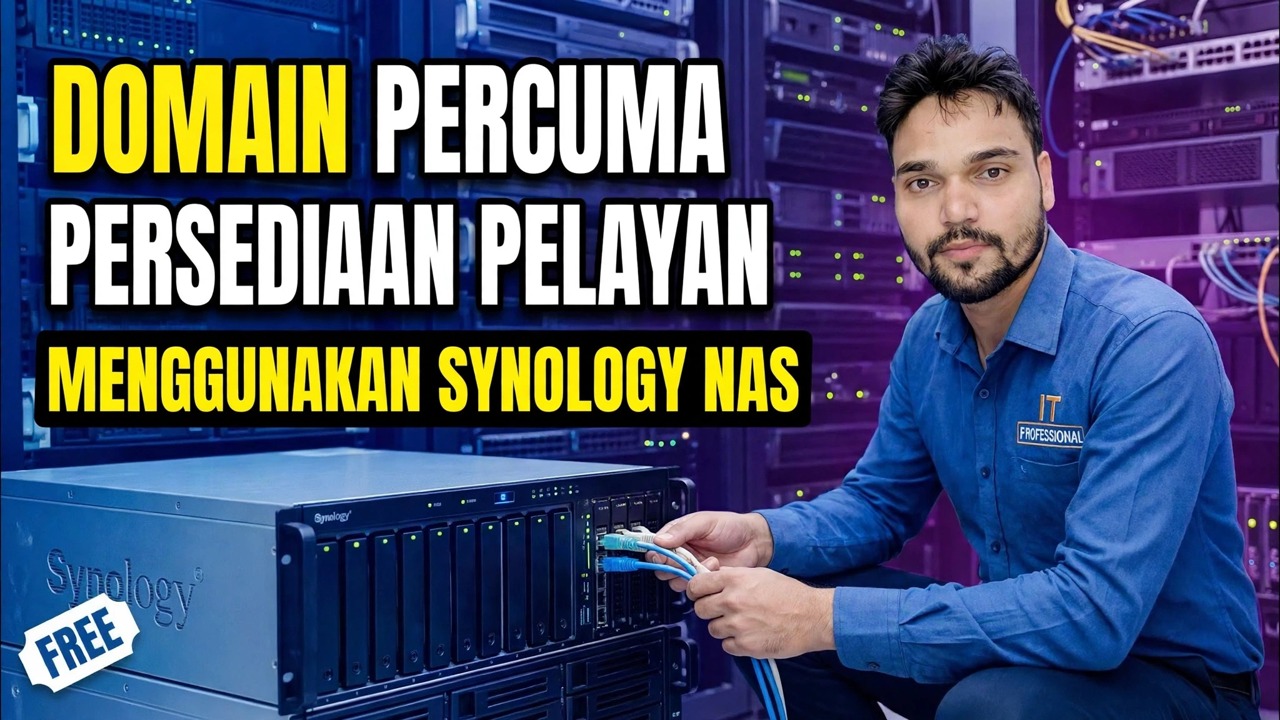
Jadikan Pengawal Domain PERCUMA 😳 Synology NAS + Persediaan Dasar Kumpulan!
NAS Synology anda boleh menjadi pengawal domain pejabat — log masuk pusat, akaun pengguna dan Dasar Kumpulan — dengan pakej percuma dan tiada lesen Pelayan Windows atau CAL. Berikut ialah persediaan lengkap, mengikut urutan.
📑Bab
- Mengapa Synology NAS boleh menjadi pengawal domain anda — pakej percuma, tiada lesen Pelayan Windows dan tiada CAL
- Sebelum anda memulakan — model yang disokong, DSM 7.1 atau lebih baru, IP statik, nama hos akhir dan nama domain
- Pasang Pelayan Direktori Synology daripada Pusat Pakej dan cipta domain
- Halakan DNS rangkaian pada NAS dan uji dengan nslookup
- Buat pengguna dan kumpulan, dan tetapkan kata laluan dan dasar kunci keluar
- Sertai PC Windows pertama ke domain dan sahkan log masuk
- Tetapkan Dasar Kumpulan pertama anda dengan RSAT dan gunakannya dengan gpupdate
- Had jujur domain Synology — baca sebelum anda bergantung padanya
📋 Gambaran Keseluruhan & Panduan Langkah demi Langkah
Ketahui Apa yang Anda Bina
NAS Synology boleh berfungsi sebagai pengawal domain sebenar menggunakan pakej Synology Directory Server percuma daripada Package Center. Di bawah tudung ia adalah pengawal domain Active Directory berasaskan Samba: ia bercakap Kerberos, memegang akaun pengguna dan komputer anda dalam satu pangkalan data dan menguatkuasakan Dasar Kumpulan pada PC Windows — kerja harian yang sama yang dilakukan oleh pengawal domain Windows Server di pejabat kecil.
Apa yang menjadikannya menarik ialah apa yang tiada: tiada lesen Pelayan Windows dan tiada CAL (Lesen Akses Pelanggan). Pakej ini adalah percuma, NAS yang telah anda miliki untuk fail menjadi pelayan log masuk dan satu akaun bagi setiap orang berfungsi untuk PC, folder kongsi dan perkhidmatan DSM yang lain.
Sediakan NAS Sebelum Anda Mula
Lakukan pemeriksaan ini dahulu, kerana dua daripadanya adalah kekal. Model yang serasi: Pelayan Direktori hanya dipasang pada senarai model yang disokong Synology — biasanya siri Plus dan ke atas — jadi semak model tepat anda pada halaman model gunaan rasmi Synology sebelum merancang apa-apa. DSM 7.1 atau lebih baru dan IP statik tetap untuk NAS: pengawal domain yang alamatnya berubah ialah pejabat rosak.
Seterusnya, nama hos NAS akhir — sebaik sahaja Pelayan Direktori diaktifkan, nama hos NAS tidak boleh ditukar, jadi namakannya dengan betul sekarang (contohnya NAS01), bukan kemudian. Dan pilih nama domain yang akan anda simpan, seperti office.local: sekurang-kurangnya dua bahagian, aksara ringkas dan ia tidak boleh sama dengan nama pelayan NAS.
Pasang Pelayan Direktori dan Cipta Domain
Buka Pusat Pakej pada NAS dan pasang Synology Directory Server. Ia berfungsi bersama-sama dengan pakej DNS Server, yang diperlukan oleh domain untuk resolusi nama — pasangkannya juga jika DSM bertanya. Kemudian lancarkan Pelayan Direktori dan mulakan wizard persediaan kali pertama.
Masukkan nama domain (nama kumpulan kerja / NetBIOS diisi secara automatik — untuk office.local ia menjadi OFFICE), dan tetapkan kata laluan yang kukuh untuk akaun pentadbir domain. Simpan kata laluan ini dalam pengurus kata laluan — ia adalah kunci utama pejabat. Sahkan dan klik Guna: DSM kini mencipta domain dan mempromosikan NAS kepada pengawal domain. Biarkan ia selesai tanpa gangguan.
Tuding DNS pada NAS dan Uji Ia
Domain hanya berfungsi jika PC boleh menemuinya dan PC menemuinya melalui DNS. Tetapkan tetapan DHCP penghala (atau setiap PC secara manual) supaya alamat pelayan DNS ialah IP NAS. Uji pada satu PC dahulu — arahan ini harus menjawab dengan alamat IP NAS:
nslookup office.localDasar Buat Pengguna, Kumpulan dan Kata Laluan
Buka Pelayan Direktori pada NAS dan buat orang anda: satu akaun bagi setiap orang sebenar, akaun tidak pernah dikongsi. Tambah kumpulan yang sepadan dengan cara pejabat berfungsi — Akaun, Jualan, Kakitangan Pejabat — dan letakkan orang dalam kumpulan. Kemudian, kebenaran fail dan dasar akan menyasarkan kumpulan, jadi penyambung baharu disediakan dengan menambahkan keahlian kumpulan, bukan dengan membina semula tetapan PC melalui PC.
Tetapkan dasar kata laluan semasa anda berada di sini: Pelayan Direktori menyokong peraturan kekuatan kata laluan (panjang, tamat tempoh, sejarah) dan kunci akaun selepas kata laluan yang salah berulang. Hidupkan penguncian — ia adalah pertahanan murah anda terhadap tekaan kata laluan.
Sertai PC Windows ke Domain
Pada PC, sahkan DNSnya menghala ke NAS (Langkah 4) dan bahawa jam PC adalah betul — Kerberos menolak log masuk apabila jam hanyut. Buka Sifat Sistem dengan dialog Run (Win + R):
sysdm.cplUse the Computer Name tab → Change, select Domain and enter office.local, then give the domain administrator credentials when asked. (The same join is available under Settings → System → About → Join a domain.) Restart the PC and log in with a domain user account, then verify the login in Command Prompt:
whoamiIt should show the domain name before the username — for example office\anshu — which confirms the PC is on the domain and you are signed in with a domain account.
Tetapkan Dasar Kumpulan Pertama Anda dengan RSAT
Tiada editor Dasar Kumpulan di dalam DSM — dengan reka bentuk, anda mengurus dasar dengan cara Windows yang betul, dengan RSAT (Alat Pentadbiran Pelayan Jauh) pada Windows 10/11 Pro PC yang disertai domain. Pasangnya daripada Tetapan → Apl → Ciri pilihan → Tambah ciri: tambah alat RSAT: Alat Pengurusan Dasar Kumpulan dan RSAT: Perkhidmatan Domain Direktori Aktif. Kemudian buka Pengurusan Dasar Kumpulan:
gpmc.mscIt connects to your Synology domain automatically when the PC is domain-joined. Create a first harmless policy — a mapped network drive to the NAS share, or a standard desktop wallpaper — link it to your users, then apply it on a test PC right away:
gpupdate /forceConfirm the policy applied. Drive mapping, folder redirection and roaming profiles all work through these policies — that is exactly what the video demonstrates end to end.
Ketahui Had Jujur
Ini ialah pengawal domain tulen untuk pejabat kecil, bukan klon 100% Direktori Aktif Pelayan Windows. Ketahui tepi: ia menyokong domain tunggal; tahap kefungsian bersamaan dengan Windows Server 2008 R2; modul PowerShell Direktori Aktif tidak disokong; DFSR tidak disokong; dan ia tidak boleh membentuk amanah dengan domain Windows Server yang berasingan. Synology kedua boleh bergabung sebagai pengawal tambahan, tetapi hanya untuk domain yang dibuat oleh Synology.
Untuk pejabat 5–30 orang yang memerlukan log masuk, dasar dan akaun pusat, tiada satu pun daripada ini menyekat kerja — dan anda melangkau lesen Pelayan Windows dan CAL sepenuhnya.
🏷️Topic Search Variables & Keywords
Panduan & Penyelesaian Penyelesaian Langkah demi Langkah — Persediaan Pelayan Domain Percuma Menggunakan Synology NAS. Demonstrasi pada skrin oleh Technical Anshu.
Tukar Synology NAS menjadi pengawal domain percuma dengan Synology Directory Server — persediaan penuh, menyertai PC Windows, pengguna dan kumpulan serta Dasar Kumpulan pertama anda dengan RSAT.
(transkrip berakhir di sini pada halaman sumber)
❓ Soalan Lazim
Adakah tutorial ini 100% percuma untuk diikuti?
Ya! Semua panduan dan kaedah yang ditunjukkan oleh Anshu Teknikal menggunakan sumber percuma, undang-undang dan pendidikan.
Bolehkah pemula mengikuti panduan ini?
Sama sekali! Setiap langkah ditunjukkan pada skrin dengan arahan terperinci supaya sesiapa sahaja boleh mengikutinya dengan mudah.
Di manakah saya boleh bertanya soalan jika saya tersekat?
Tinggalkan ulasan terus pada video YouTube dan komuniti kami serta Anshu Teknikal akan membantu anda.
🚀 Tonton Tutorial Penuh di YouTube
🚀 Tonton tutorial video langkah demi langkah penuh di YouTube: https://www.youtube.com/watch?v=f48zH7p-j_Q
Langgan Anshu Teknikal untuk sokongan IT, penyelesaian masalah Windows dan pengurusan pelayan.
▶️ Tonton Video Penuh