Kesilapan Membeli HDD Luaran ❌ HDD Asal Kyun Better Hai
Membeli pemacu keras luaran sedia kelihatan mudah, tetapi kotak itu menyembunyikan pemacu sebenar di dalamnya. Panduan ini menunjukkan sebab pemacu keras dalaman asal dalam kepungan USB memberikan anda model yang diketahui, waranti yang lebih baik dan data boleh dipulihkan — dan cara untuk menyemak sama ada pemacu yang anda beli adalah benar-benar asli, sebelum dan selepas anda membayar.
📑Bab
- Kesilapan membeli — kotak itu tidak pernah memberitahu anda pemacu yang ada di dalam
- Apa yang sebenarnya tersembunyi di dalam pemacu keras luaran sedia
- Masalah satu — pemacu tersembunyi boleh menjadi pemacu SMR yang perlahan
- Masalah kedua — perangkap papan USB yang dipateri apabila sesuatu gagal
- Masalah ketiga — jaminan yang melindungi kotak, bukan pemacu
- Pembelian yang lebih bijak — HDD dalaman asli serta penutup yang baik
- Cara untuk menyemak pemacu adalah tulen dan asli, sebelum dan selepas membeli
- Apabila pemacu luaran sedia sebenarnya baik
📋 Gambaran Keseluruhan & Panduan Langkah demi Langkah
Ketahui Kesilapan — Kotak Menyembunyikan Pemacu Sebenar
Pemacu keras luaran sedia ialah produk kepungan. Pembuat menjamin bahawa kotak berfungsi sebagai satu unit; cakera keras sebenar di dalam adalah pilihan mereka, dan ia boleh bertukar antara kumpulan pengeluaran tanpa sebarang perubahan pada label. Kotak itu menunjukkan jenama dan kapasiti — tiada model pemacu, tiada teknologi rakaman. Pemacu yang ditemui dalam bahagian luaran terdiri daripada model runcit yang sangat bagus kepada unit berlabel putih dan luaran sahaja dengan perisian tegar tersuai yang tidak pernah dijual secara berasingan. Anda tidak boleh menyemak sebelum membeli, dan kebanyakan orang tidak pernah menyemak selepas itu. Dengan pemacu dalaman yang asli, nombor model pada kotak adalah produk itu sendiri — ulasan, helaian spesifikasi dan perbincangan kegagalan untuk model tepat itu wujud kerana beribu-ribu orang memiliki pemacu yang sama.
Semak Perkara yang Tersembunyi Di Dalam — Pemacu Tersembunyi Boleh Menjadi SMR Perlahan
Kebanyakan pemacu luaran mudah alih nipis menggunakan SMR (rakaman magnet kayap) untuk mencapai kapasiti tinggi dengan murah. SMR ialah teknologi yang sah dengan satu tingkah laku yang terkenal: penulisan pendek adalah pantas, tetapi salinan yang panjang dan besar menjadi perlahan apabila kawasan cache pantas pemacu terisi dan ia mesti menulis semula trek yang bertindih. Menyalin beberapa foto terasa biasa; menyalin folder video 200 GB boleh merangkak. Masalah jujur bukan SMR itu sendiri - ia adalah bahawa kotak luaran tidak pernah memberitahu anda. Pemacu dalaman runcit dalam talian yang lebih baik menyatakan CMR atau SMR dengan jelas pada helaian spesifikasi, jadi pilihan menjadi milik anda dan bukannya kejutan. Peraturan panduan ini: jika produk tidak memberitahu anda tentang teknologi rakaman, berikannya kerja yang bertolak ansur dengan SMR — salinan dan arkib, bukan penulisan harian yang berat.
Fahami Perangkap Papan USB Terpateri
Banyak alat luar mudah alih 2.5 inci tidak mengandungi pemacu SATA biasa dengan penyesuai kecil. Penyambung USB dan pengawalnya dibina terus ke dalam papan litar pemacu sendiri — tiada pin SATA untuk dipasang semula. Semasa ia berfungsi, anda tidak perasan apa-apa. Apabila papan atau port USB gagal, juruteknik biasa tidak boleh menyambung pemacu dengan cara lain sahaja; makmal pemulihan mesti membaiki papan khusus itu atau memindahkan cip perisian tegarnya, yang merupakan kerja pakar. Pemacu dalaman biasa mempunyai penyambung SATA standard, jadi jika penutup anda mati, pemacu terus masuk ke mana-mana PC desktop atau kepungan ganti dan data anda boleh dibaca semula dalam beberapa minit.
Bandingkan Waranti — Drive Itu Sendiri vs Kotak Tertutup
Pemacu dalaman runcit biasanya membawa jaminan dalam lingkungan dua hingga lima tahun bergantung pada barisan model, dan waranti adalah milik pemacu itu sendiri — letakkannya dalam mana-mana kandang atau PC dan ia kekal dilindungi. Bahagian luar sedia biasanya terletak di hujung yang lebih pendek, kira-kira satu hingga tiga tahun, dan jaminan adalah milik unit yang dimeterai. Anggap tahun jaminan yang dicetak pada halaman model sendiri sebagai isyarat keyakinan pembuat untuk model yang tepat itu. Dan ingat: tiada waranti pengguna daripada mana-mana jenama yang meliputi data anda — unit gantian tiba kosong sama ada.
Beli Cara Lebih Bijak — Pemacu Dalaman Asal Ditambah dengan Penutup yang Baik
Alternatifnya mengambil masa lima minit: tentukan kerja dahulu, kemudian beli pemacu dalaman runcit yang helaian spesifikasinya telah anda baca — model yang diketahui, CMR untuk pemacu yang berfungsi atau tulisan berat, jaminan pemacu penuh — dan muatkannya ke dalam kandang USB yang baik ("sarung cakera keras") dengan cip jambatan moden dan sokongan UASP. Perhimpunan adalah beberapa skru. Anda juga mengekalkan fleksibiliti: pemacu yang sama kemudiannya boleh beralih ke PC, NAS atau kepungan baharu apabila standard USB diteruskan.
Semak Pemacu Itu Tulen Sebelum Anda Membeli
Sama ada anda membeli pemacu dalaman atau pemacu luaran sedia, jalankan semakan ini sebelum membayar. Beli hanya pek bertutup kilang — meterai yang rosak atau dirakam semula adalah tanda pertama unit yang dibungkus semula atau dipulangkan. Baca nombor model yang tepat pada kotak dan buka halaman model itu sendiri di tapak web pengeluar: kapasiti, teknologi rakaman dan tahun jaminan di sana mesti sepadan dengan tuntutan penjual. Lebih suka penjual yang memberikan bil yang betul dengan nombor siri pemacu padanya, kerana siri itu adalah ciri jaminan anda. Jika tawaran kelihatan jauh lebih murah berbanding tempat lain untuk model yang sama, anggap itu sebagai tanda amaran, bukan tawaran murah — pasaran untuk pemacu yang diperbaharui yang dijual sebagai baharu wujud dengan tepat kerana pembeli melangkau cek ini.
Sahkan Pada Hari Pertama — Pemeriksaan Kesihatan Tidak Berbohong
Pada hari pemacu tiba, lakukan tiga perkara sebelum mempercayainya dengan data sebenar. Mula-mula, ambil gambar label nombor siri dan simpan bil - ini adalah bukti jaminan anda. Kedua, sambungkan pemacu dan jalankan pemeriksaan kesihatan SMART dengan alat percuma seperti CrystalDiskInfo. Ia menunjukkan nombor model sebenar pemacu, status kesihatannya, kiraan kuasa hidup dan waktu hidupkan kuasa. Pada pemacu yang benar-benar baharu, waktu hidupan kuasa hampir sifar (paling banyak beberapa jam ujian kilang); pemacu yang menunjukkan beratus-ratus atau beribu-ribu jam ialah unit terpakai atau diperbaharui, apa sahaja yang dinyatakan oleh kotak itu — pulangkannya sementara anda masih boleh. Nombor model yang ditunjukkan oleh alat juga mesti sepadan dengan model yang anda bayar. Ketiga, lakukan satu salinan ujian penuh bagi folder besar dan lihat bahawa ia selesai pada kelajuan yang stabil sebelum pemacu menjadi rumah bagi apa-apa yang penting.
Ketahui Apabila Luaran Sedia Sebenarnya Baik
Ini bukan peraturan bahawa luaran sedia sentiasa salah. Jika pemacu akan menyimpan salinan kedua atau ketiga data yang juga tinggal di tempat lain, jika ia adalah untuk ahli keluarga yang memerlukan kesederhanaan plug-and-play, atau jika unit yang dimeterai sedang dalam jualan tulen, luaran yang sedia adalah pembelian yang berpatutan. Kesilapannya ialah membeli satu secara membuta tuli sebagai satu-satunya rumah untuk data penting.
🏷️Topic Search Variables & Keywords
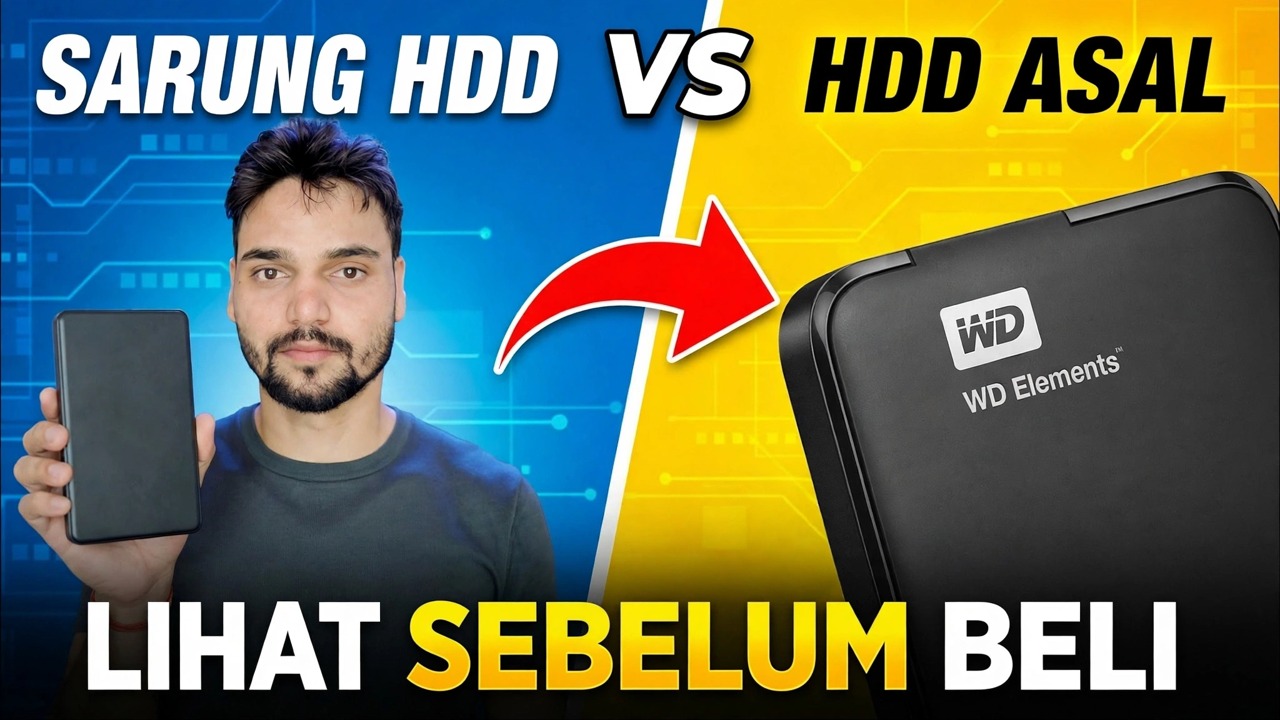
Panduan & Penyelesaian Penyelesaian Masalah Langkah demi Langkah - KES HDD VS HDD ASAL LIHAT SEBELUM MEMBELI. Demonstrasi pada skrin oleh Technical Anshu.
Membeli pemacu keras luaran sedia kelihatan mudah, tetapi kotak itu menyembunyikan pemacu sebenar di dalamnya. Ketahui sebab pemacu keras dalaman asal dalam kepungan memberikan anda model yang diketahui, waranti yang lebih baik dan data boleh dipulihkan.
(transkrip berakhir di sini pada halaman sumber)
❓ Soalan Lazim
Adakah tutorial ini 100% percuma untuk diikuti?
Ya! Semua panduan dan kaedah yang ditunjukkan oleh Anshu Teknikal menggunakan sumber percuma, undang-undang dan pendidikan.
Bolehkah pemula mengikuti panduan ini?
Sama sekali! Setiap langkah ditunjukkan pada skrin dengan arahan terperinci supaya sesiapa sahaja boleh mengikutinya dengan mudah.
Di manakah saya boleh bertanya soalan jika saya tersekat?
Tinggalkan ulasan terus pada video YouTube dan komuniti kami serta Anshu Teknikal akan membantu anda.
🚀 Tonton Tutorial Penuh di YouTube
🚀 Tonton tutorial video langkah demi langkah penuh di YouTube: https://www.youtube.com/watch?v=hNF8cMBK5I8
Langgan Anshu Teknikal untuk sokongan IT, penyelesaian masalah Windows dan pengurusan pelayan.
▶️ Tonton Video Penuh