Pintas Keperluan Windows 11
Persediaan Windows 11 menolak PC anda melalui TPM, CPU atau Secure Boot - tetapi baca kegagalan dengan betul sebelum memintas apa-apa. Dua daripada tiga kegagalan selalunya hanyalah tetapan BIOS, dan PC yang berlalu selepas perubahan tetapan tidak memerlukan pintasan sama sekali. Panduan ini menyusun pilihan yang disokong dahulu, kemudian menunjukkan dua laluan pintasan video dan dengan tepat apa yang masing-masing menyerah.
📑Chapters
- Why the check fails - one verdict, four separate checks
- TPM not detected - often only switched off in the BIOS
- Secure Boot not enabled - the boot mode decides
- CPU not supported - the failure that is usually real
- Back up the PC before any route
- Everything passes - take the official upgrade, no bypass needed
- Bypass route one - clean install from prepared USB media
- Bypass route two - in-place upgrade with the registry value
- The disclaimer screen - and what stays unsupported afterwards
📋 Gambaran Keseluruhan & Panduan Langkah demi Langkah
Jalankan Semakan Jujur Dahulu
Sebelum memintas apa-apa, ketahui dengan tepat pemeriksaan PC anda yang gagal. Apl PC Health Check percuma Microsoft mengurangkan keseluruhan mesin kepada satu baris - "PC ini tidak boleh menjalankan Windows 11" - tetapi baris itu menyembunyikan empat semakan berasingan: TPM 2.0, Secure Boot, pemproses dan yang kecil (4 GB RAM, storan 64 GB, grafik DirectX 12). Buka apl, klik Semak sekarang, kemudian buka senarai hasil penuh dan perhatikan item yang ditanda dan yang dipalang. Sahkan juga versi Windows yang anda mulakan:
winverEverything after this step is organised by one answer: which specific item failed? A missing TPM tick and an unsupported CPU sound identical in the summary and mean completely different things.
TPM Tidak Dikesan - Selalunya Dimatikan Baru
Kebanyakan CPU sejak beberapa tahun lalu membawa perisian tegar TPM terbina dalam - fTPM pada papan AMD, PTT (Teknologi Amanah Platform) pada papan Intel. Pada mesin yang dipasang atau diimej sebentar tadi, ciri itu sering dilumpuhkan dalam BIOS, jadi Windows tidak melaporkan TPM sama sekali. Mulakan semula ke dalam persediaan BIOS/UEFI, lihat di bawah Keselamatan, Pengkomputeran Lanjutan atau Dipercayai dan tetapkan fTPM atau PTT kepada Didayakan. Simpan, but sepenuhnya ke dalam Windows, kemudian sahkan:
tpm.mscIf it now reports a TPM ready for use with specification version 2.0, this check was never a hardware problem - and switching it on is fully supported, not a bypass. The genuinely final version of this failure is a machine with only TPM 1.2 or no TPM at all, common on much older boards. That one is real.
But Selamat Tidak Didayakan - Semak Mod But Pertama
Tekan Windows + R, jalankan msinfo32 dan baca dua baris: Mod BIOS dan Keadaan Boot Selamat. But Secure wujud hanya apabila PC but dalam mod UEFI. Jika Mod BIOS menyatakan UEFI, Secure Boot biasanya merupakan satu suis dalam persediaan BIOS - menghidupkannya ialah tetapan yang disokong, bukan pintasan. Jika Mod BIOS menyatakan Legasi, papan sedang menjalankan mod keserasian (CSM) dan Secure Boot tidak boleh dihidupkan sehingga mod itu dimatikan.
CPU Tidak Disokong - Kegagalan Yang Biasanya Nyata
Semakan pemproses ialah senarai, bukan ukuran. Microsoft menerbitkan senarai CPU yang disokong, dan dari segi amnya barisan itu jatuh di sekitar Intel generasi ke-8 dan lebih baru dan siri AMD Ryzen 2000 dan lebih baru, dengan pengecualian dalam kedua-dua arah - jadi sahkan cip tepat anda terhadap senarai dan bukannya mempercayai peraturan penjanaan. Jika CPU anda di luar senarai, tiada tetapan BIOS, pemacu atau nilai pendaftaran meletakkannya dalam senarai; alat pemeriksa boleh memberitahu anda dengan tepat gerbang mana yang anda gagal, tetapi ia tidak dapat membuka pintu gerbang yang merupakan senarai yang diterbitkan.
Jadi, jika hanya CPU (atau ketiadaan TPM sebenar) masih gagal selepas Langkah 2-3, keputusannya adalah nyata dan terdapat tiga pilihan yang jujur: kekal pada Windows 10 dengan program kemas kini keselamatan ESU berbayar Microsoft semasa anda membuat keputusan, ganti perkakasan atau pasang Windows 11 dengan sokongan yang diterimanya - melalui syarat pintasannya 7-8.
Sandarkan PC Sebelum Sebarang Laluan
Mana-mana laluan berikut - BIOS berubah, naik taraf rasmi atau pintasan - sandarkan dahulu. Salin fail yang tidak boleh diganti ke pemacu atau lokasi di luar PC ini dan sahkan salinan dibuka; imej sistem penuh adalah lebih baik, kerana ia adalah satu-satunya jalan kembali ke hari ini. Peningkatan di tempat direka untuk menyimpan fail, apl dan tetapan anda, dan Windows menyimpan salinan rollback untuk tetingkap pendek selepas itu - tidak juga merupakan pengganti untuk sandaran anda sendiri dan pemasangan yang bersih memadam pemacu mengikut reka bentuk. Jangan mulakan Langkah 7 atau Langkah 8 tanpa ini dilakukan.
Semuanya Lulus? Ambil Naik Taraf Rasmi
Selepas sebarang perubahan BIOS, but ke dalam Windows sepenuhnya dan jalankan Pemeriksaan Kesihatan PC sekali lagi. Jika semuanya berlalu, tahniah - PC anda tidak pernah tidak disokong. Ambil laluan biasa: peningkatan yang ditawarkan dalam Kemas Kini Windows atau Pembantu Pemasangan Windows 11 Microsoft daripada halaman muat turun Microsoft sendiri. Pemasangan disokong, kemas kini tiba seperti biasa dan tiada pintasan terlibat.
Pintas Laluan Satu - Bersihkan Pemasangan Daripada Media USB Disediakan
Untuk pemasangan bersih pada pemacu yang dipadam atau baharu, keluarga laluan video disediakan media pemasangan. Rufus - alat penulisan USB sumber terbuka percuma - menawarkan, pada masa anda menulis ISO Windows 11 pada batang USB, penyesuaian persediaan yang termasuk mengalih keluar keperluan untuk TPM 2.0, Secure Boot dan 4 GB RAM daripada pemasang itu sendiri. But dari kayu itu dan Persediaan tidak sekali-kali menaikkan skrin keperluan; pemasangan kemudiannya berjalan seperti biasa, selain daripada penafian dalam amaran di atas.
Disiplin sumber ialah keseluruhan cerita keselamatan pada laluan ini: muat turun Rufus hanya dari tapak rasminya, rufus.ie dan mulakan dari ISO Windows 11 tulen yang dimuat turun daripada Microsoft. Jangan sekali-kali memasang Windows ISO "pra-bypass" daripada tapak perkongsian fail - sistem pengendalian yang diubah suai yang dipasang oleh orang yang tidak dikenali ialah salah satu helah penghantaran perisian hasad tertua yang ada.
Pintas Laluan Dua - Naik Taraf Di Tempat Dengan Nilai Pendaftaran
Untuk naik taraf di tempat - Windows 11 dipasang pada Windows 10 anda yang sedang berjalan, menyimpan fail, apl dan tetapan - Microsoft sendiri mendokumenkan injap sokongan: nilai pendaftaran bernama AllowUpgradesWithUnsupportedTPMOrCPU. Tetapkannya dalam Prompt Perintah atau PowerShell pentadbir, sama seperti yang dicetak:
reg add "HKLM\SYSTEM\Setup\MoSetup" /v AllowUpgradesWithUnsupportedTPMOrCPU /t REG_DWORD /d 1 /fThen mount the official Windows 11 ISO downloaded from Microsoft and run Setup from inside Windows. Know this value's limits precisely: it relaxes the TPM and CPU checks for an upgrade started from inside Windows only. It is not a master switch for every check, and it does nothing for a clean install booted from media - that is Route One's job. The disclaimer in the warning above still appears, and the upgrade carries your existing Windows 10 licence forward in the normal way.
Selepas Pemasangan - Perkara yang Kekal Tidak Disokong
Mana-mana laluan yang anda gunakan, pemasangan yang terhasil adalah sama dalam satu aspek: perkakasan masih tidak disokong pada waktu pagi selepas itu. Tiada apa-apa yang dibaiki - cek telah dilangkau. Ini bermakna: pengaktifan masih memerlukan lesen tulen (pintasan melangkau pintu perkakasan, bukan pelesenan); notis tera air dan Tetapan mungkin muncul dan hanya sistem yang jujur tentang statusnya; dan kemas kini ciri kemudian menjalankan pemeriksaannya sendiri - memintas sekali bukanlah pas seumur hidup dan kemas kini pada pemasangan yang tidak disokong boleh berhenti tiba seperti yang dinyatakan oleh penafian.
Pastikan sandaran anda sentiasa terkini dan jika naik taraf di tempat berlaku kesilapan, bertindak pantas: pemulangan semula ke Windows 10 hanya wujud untuk tetingkap pendek selepas naik taraf, selepas itu cara kembali yang bersih ialah pemasangan baharu daripada sandaran anda. Jika mesin itu lebih penting daripada percubaan, pilihan ESU daripada Langkah 4 kekal sebagai jalan yang disokong.
🏷️Topic Search Variables & Keywords
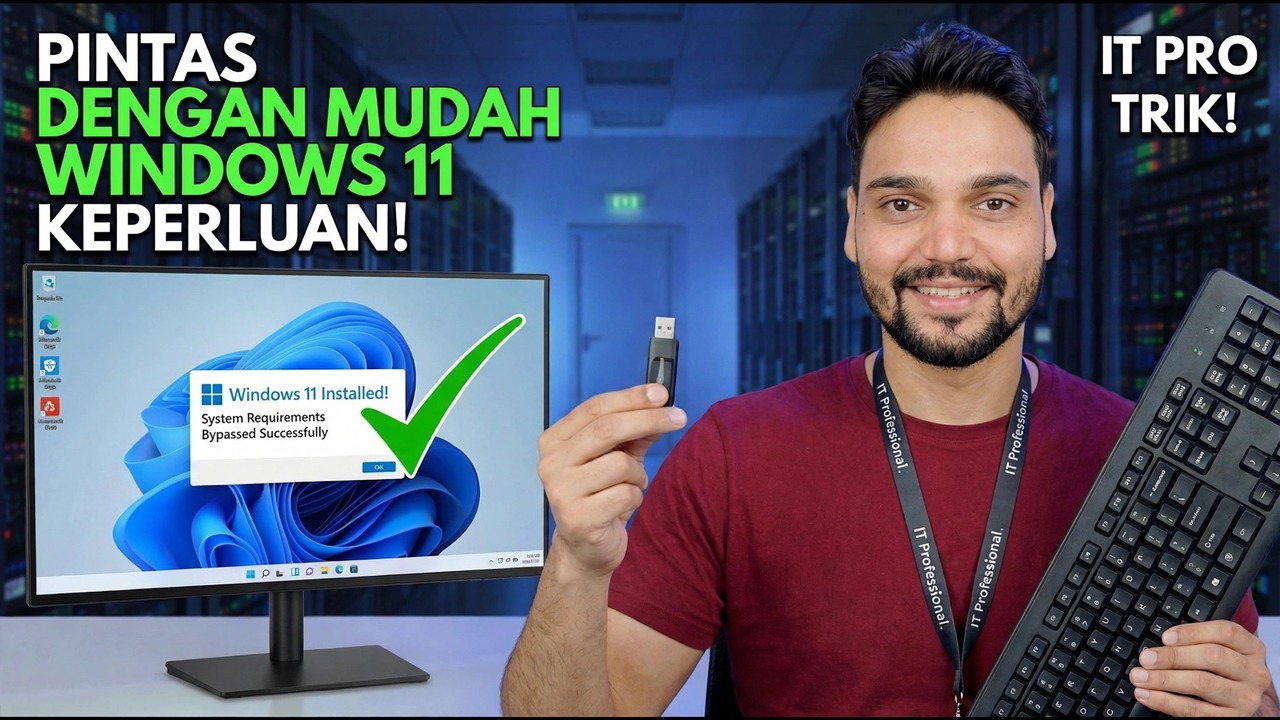
Panduan & Penyelesaian Penyelesaian Langkah demi Langkah - KEPERLUAN LANGSUNG LANGSUNG! TIPU! Demonstrasi pada skrin oleh Technical Anshu.
Persediaan Windows 11 menolak PC anda melalui TPM, CPU atau Secure Boot. Baca keadaan pintasan yang jujur pada tahun 2026 sebelum anda menggunakannya - pilihan yang disokong berada pada kedudukan pertama, perkara yang sebenarnya diubah oleh laluan pintasan dan sokongan serta kemas kini yang anda tinggalkan dalam Microsoft
(transkrip berakhir di sini pada halaman sumber)
❓ Soalan Lazim
Adakah tutorial ini 100% percuma untuk diikuti?
Ya! Semua panduan dan kaedah yang ditunjukkan oleh Anshu Teknikal menggunakan sumber percuma, undang-undang dan pendidikan.
Bolehkah pemula mengikuti panduan ini?
Sama sekali! Setiap langkah ditunjukkan pada skrin dengan arahan terperinci supaya sesiapa sahaja boleh mengikutinya dengan mudah.
Di manakah saya boleh bertanya soalan jika saya tersekat?
Tinggalkan ulasan terus pada video YouTube dan komuniti kami serta Anshu Teknikal akan membantu anda.
🚀 Tonton Tutorial Penuh di YouTube
🚀 Tonton tutorial video langkah demi langkah penuh di YouTube: https://www.youtube.com/watch?v=iI5EYXnXw9M
Langgan Anshu Teknikal untuk sokongan IT, penyelesaian masalah Windows dan pengurusan pelayan.
▶️ Tonton Video Penuh