Lumpuhkan Storan Terpelihara dalam Windows 11 😳 Kosongkan Ruang SEKARANG!
Windows 11 secara senyap-senyap memegang kira-kira 7 GB pemacu anda sebagai storan simpanan. Dalam video ini Anshu Teknikal menunjukkan apa itu, cara menyemak keadaannya dengan satu arahan DISM, dan cara melumpuhkannya dengan selamat untuk mengosongkan ruang — tanpa memecahkan kemas kini.
📑Bab
- Apa itu Storan Terpelihara — ~7 GB Windows 11 secara senyap menahan pemacu anda
- Lihat sendiri dalam Tetapan, di bawah Sistem & terpelihara
- Buka Prompt Perintah sebagai pentadbir
- Semak keadaan semasa dengan satu arahan DISM
- Lumpuhkan Simpanan Terpelihara dengan perintah DISM kedua
- Mulakan semula dan sahkan ruang telah kembali
- Hidupkannya semula pada bila-bila masa — dan apabila anda perlu
📋 Gambaran Keseluruhan & Panduan Langkah demi Langkah
Apakah Storan Terpelihara dan Mengapa Windows Menyimpannya
Storan Terpelihara ialah ruang cakera yang diketepikan oleh Windows untuk dirinya sendiri — ia bermula pada kira-kira 7 GB dan digunakan oleh kemas kini, apl, fail sementara dan cache sistem, jadi kemas kini Windows tidak pernah gagal hanya kerana pemacu kehabisan ruang. Ciri ini tiba dengan Windows 10 versi 1903 dan dihidupkan secara lalai dalam Windows 11. Saiz tepat berbeza dari PC ke PC: ia berkembang apabila anda memasang ciri pilihan atau bahasa tambahan, kerana Windows mempunyai ruang untuk memastikannya berfungsi melalui kemas kini.
Pada pemacu yang besar, 7 GB hampir tidak penting. Pada SSD kecil — 128 GB atau 256 GB — ia adalah ruang sebenar yang boleh anda gunakan, itulah sebabnya video ini menunjukkan cara untuk mematikannya dengan selamat.
Lihat Jumlah Ruang yang Ditahan pada PC Anda
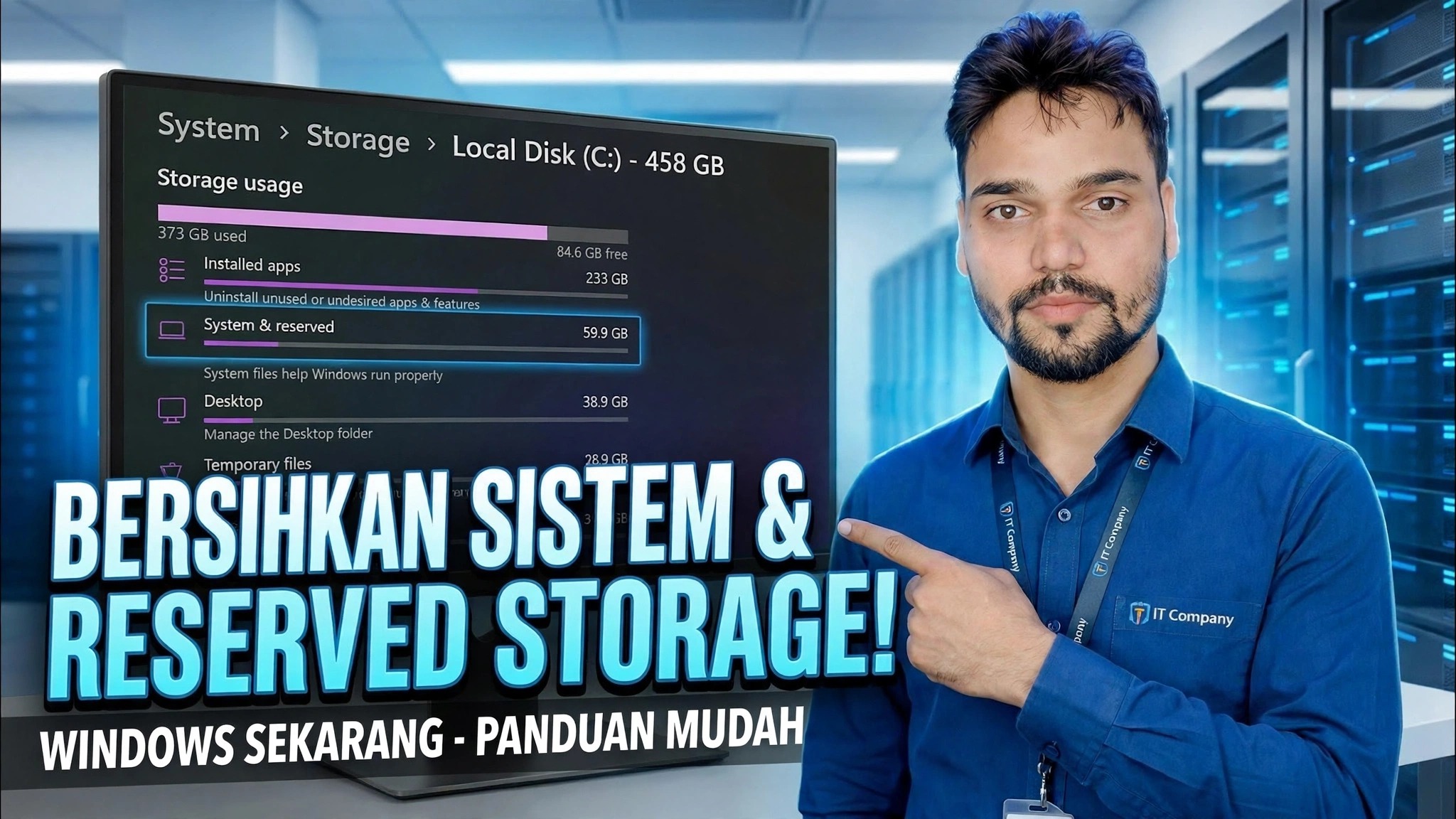
Sebelum menukar apa-apa, lihat nombor anda sendiri. Buka Tetapan ➔ Sistem ➔ Storan, klik Tunjukkan lagi kategori, kemudian buka Sistem & terpelihara. Baris Storan tersimpan menunjukkan dengan tepat berapa banyak ruang yang disimpan oleh Windows pada PC ini. Jika tiada talian storan yang dikhaskan sama sekali, ciri tersebut tidak aktif pada mesin anda dan tiada apa-apa untuk dilumpuhkan.
Buka Command Prompt sebagai Pentadbir
Arahan DISM dalam panduan ini hanya berfungsi dalam tetingkap tinggi. Klik Mula, taip cmd, klik kanan Prompt Perintah dan pilih Jalankan sebagai pentadbir, kemudian sahkan gesaan UAC. Terminal Windows (Pentadbir) juga berfungsi — arahannya adalah sama.
Semak Keadaan Semasa Dahulu
Jalankan arahan ini untuk bertanya kepada Windows sama ada storan tersimpan didayakan atau dilumpuhkan pada masa ini:
DISM /Online /Get-ReservedStorageStateOutput dengan jelas menyatakan "Storan tempah didayakan" atau "Storan tempah dilumpuhkan". Menyemak perkara pertama: jika ia sudah dilumpuhkan, anda telah selesai — tiada perubahan diperlukan.
Lumpuhkan Storan Terpelihara
Sekarang jalankan arahan kedua, betul-betul seperti yang ditunjukkan dalam video:
DISM /Online /Set-ReservedStorageState /State:DisabledTunggu sehingga DISM selesai dengan "Operasi berjaya diselesaikan." Itulah keseluruhan perubahan — tiada suntingan pendaftaran, tiada alatan pihak ketiga, hanya arahan servis Windows sendiri.
Mulakan semula dan Sahkan Ruang Telah Kembali
Mulakan semula PC supaya Windows melepaskan ruang yang dikhaskan kembali ke kolam anda yang boleh digunakan. Kemudian kembali ke Tetapan ➔ Sistem ➔ Storan ➔ Tunjukkan lebih banyak kategori ➔ Sistem & terpelihara — baris storan Terpelihara kini sepatutnya hilang atau kosong dan ruang kosong anda sepatutnya meningkat kira-kira jumlah yang anda lihat dalam Langkah 2 (selalunya sekitar 7 GB, kadangkala kurang bergantung pada PC). Anda juga boleh menjalankan semula arahan Langkah 4 untuk mengesahkan keadaan kini berbunyi dilumpuhkan.
Hidupkannya Kembali Pada Bila-bila Masa
Tiada apa-apa di sini yang kekal. Untuk memulihkan gelagat lalai Microsoft, buka Prompt Perintah pentadbir sekali lagi dan jalankan arahan yang sama dengan keadaan dibalikkan kepada Didayakan:
DISM /Online /Set-ReservedStorageState /State:EnabledMulakan semula sekali lagi dan Windows akan mula menempah ruang semula. Mendayakannya semula sebelum kemas kini ciri Windows utama ialah tabiat paling selamat jika pemacu anda cenderung untuk berjalan hampir penuh.
🏷️Topic Search Variables & Keywords
Panduan & Penyelesaian Penyelesaian Langkah demi Langkah - SISTEM BERSIH & PENYIMPANAN TERPELIHARA! WINDOWS SEKARANG - PANDUAN MUDAH. Demonstrasi pada skrin oleh Technical Anshu.
Windows 11 secara senyap-senyap memegang kira-kira 7 GB pemacu anda sebagai storan simpanan. Apakah itu, cara menyemak keadaannya dengan satu perintah DISM dan cara melumpuhkannya dengan selamat tanpa memecahkan kemas kini.
(transkrip berakhir di sini pada halaman sumber)
❓ Soalan Lazim
Adakah tutorial ini 100% percuma untuk diikuti?
Ya! Semua panduan dan kaedah yang ditunjukkan oleh Anshu Teknikal menggunakan sumber percuma, undang-undang dan pendidikan.
Bolehkah pemula mengikuti panduan ini?
Sama sekali! Setiap langkah ditunjukkan pada skrin dengan arahan terperinci supaya sesiapa sahaja boleh mengikutinya dengan mudah.
Di manakah saya boleh bertanya soalan jika saya tersekat?
Tinggalkan ulasan terus pada video YouTube dan komuniti kami serta Anshu Teknikal akan membantu anda.
🚀 Tonton Tutorial Penuh di YouTube
🚀 Tonton tutorial video langkah demi langkah penuh di YouTube: https://www.youtube.com/watch?v=w1gi-06gmYY
Langgan Anshu Teknikal untuk sokongan IT, penyelesaian masalah Windows dan pengurusan pelayan.
▶️ Tonton Video Penuh