OST लाई PST फ्री मा रूपान्तरण गर्नुहोस्
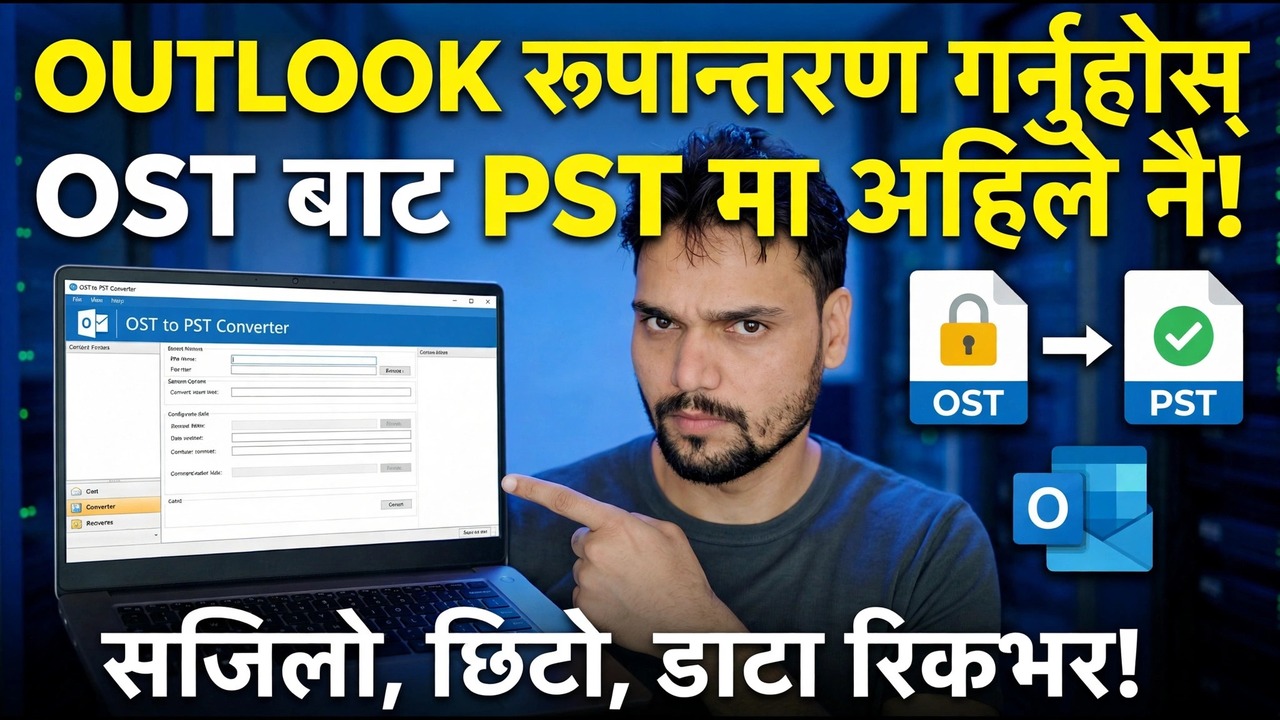
तपाईंको मेल OST फाइलमा रहन्छ र तपाईंलाई यसलाई पोर्टेबल PST को रूपमा चाहिन्छ — कन्भर्टर उपकरणको लागि भुक्तान नगरी। आउटलुक आफैले यो रूपान्तरण पूर्ण रूपमा नि: शुल्क गर्छ, तर केवल एक शर्त राख्दा: मूल प्रोफाइल अझै पनि फाइल खोल्न सक्षम हुनुपर्दछ। यो गाइडले तपाईंलाई सही क्रममा नि:शुल्क मार्गहरू दिन्छ, र एउटा पर्खाललाई नाम दिन्छ जुन तिनीहरूमध्ये कसैले पनि पार गर्न सक्दैन।
📑Chapters
- What an OST file really is — a cache tied to one Outlook profile and one account
- The one question that decides everything — is your OST still alive, or orphaned?
- Finish the sync first, so the export holds your whole mailbox
- Route one — export the OST to a PST with Outlook's built-in wizard
- Route two — archive older mail into archive.pst
- The orphaned OST — and what free converter trials actually give you
- Verify the new PST before you trust it
📋 सिंहावलोकन र चरण-दर-चरण गाइड
पहिलो बुझ्नुहोस् OST फाइल वास्तवमा के हो
एक OST तपाईंको मेलबक्स होइन। यो एक स्थानीय क्यास हो - आउटलुकले तपाईंको डिस्कमा काम गर्ने प्रतिलिपि राख्छ ताकि तपाईं छिटो मेल पढ्न र खोजी गर्न सक्नुहुन्छ, र अफलाइन पनि काम गर्न सक्नुहुन्छ। आउटलुकले यसलाई Exchange, Microsoft 365 र IMAP खाताहरूका लागि सिर्जना गर्दछ, र यो स्थायी रूपमा दुई चीजहरूसँग लिङ्क रहन्छ: यो सिर्जना गरिएको Outlook प्रोफाइल, र सर्भरमा खाता।
PST विपरित विचार हो — एउटा पोर्टेबल डाटा फाइल जुन तपाईंले प्रतिलिपि गर्न, ब्याकअप गर्न र कुनै पनि Outlook प्रोफाइलमा खोल्न सक्नुहुन्छ। त्यो पोर्टेबिलिटी भनेको रूपान्तरण अवस्थित हुनुको कारण हो, र यही कारणले गर्दा रूपान्तरण मात्र एउटा विशेष परिस्थितिमा समस्या बन्छ, अर्को चरणमा कभर गर्नुहोस्।
सबै कुराको निर्णय गर्ने परीक्षण चलाउनुहोस्
कुनै पनि विधि प्रयास गर्नु अघि, एउटा प्रश्नको जवाफ दिनुहोस्: मूल Outlook प्रोफाइलले अझै पनि यो OST खोल्छ? आउटलुक खोल्नुहोस् र फाइल → खाता सेटिङहरू → खाता सेटिङहरू मा जानुहोस्। इमेल ट्याबमा, OST सम्बन्धित खाता खोज्नुहोस्। डेटा फाइलहरू ट्याबमा, उही खाताले यसको .ost फाइल देखाउँछ भनेर पुष्टि गर्नुहोस्।
त्यसपछि यसलाई व्यावहारिक रूपमा पुष्टि गर्नुहोस्: इन्टरनेट विच्छेद गर्नुहोस् — केबल अनप्लग गर्नुहोस् वा Wi-Fi बन्द गर्नुहोस् — र Outlook सुरु गर्नुहोस्। यदि क्यास एक्सचेन्ज मोडले तपाइँको मेलबक्स खोल्छ र तपाइँ पुराना फोल्डरहरू ब्राउज गर्न सक्नुहुन्छ र सन्देशहरू अफलाइन पढ्न सक्नुहुन्छ, आउटलुकले अझै पनि सम्पूर्ण क्यास पढ्न सक्छ। तपाईंको OST जीवित छ, र तलका प्रत्येक नि:शुल्क मार्गले काम गर्दछ।
तपाईंले केहि पनि निर्यात गर्नु अघि सिंक समाप्त गर्नुहोस्
निर्यातमा OST मा रहेको वस्तु मात्र समावेश हुन सक्छ। यदि Outlook लाई यस पीसीमा अन्तिम केही महिनाको मेल मात्र राख्न सेट गरिएको छ भने, पुरानो मेल कहिल्यै डाउनलोड गरिएको थिएन - र यो नभएसम्म निर्यात गर्न सकिँदैन।
फाइल → खाता सेटिङ → खाता सेटिङ मा जानुहोस्, आफ्नो खाता खोल्नुहोस् र परिवर्तन छनौट गर्नुहोस्। विगतबाट इमेल डाउनलोड गर्नुहोस् स्लाइडरलाई सबै मा तान्नुहोस्। आउटलुक पुन: सुरु गर्नुहोस् र स्थिति पट्टी हेर्नुहोस् जबसम्म यसले फोल्डरहरू अप टु डेट भइसकेको छैन भने - ठूलो मेलबक्समा यसले वास्तविक समय लिन सक्छ, त्यसैले पीसी प्लग इन र सिङ्क छोड्नुहोस्। त्यसपछि मात्र निर्यात सुरु गर्नुहोस्।
रूट वन — कार्य प्रोफाइलबाट PST मा निर्यात गर्नुहोस्
यो पूर्ण रूपान्तरण हो, र यो बिल्ट-इन आउटलुक विजार्ड हो — कुनै चाल होइन र उपकरण होइन। फाइल → खोल्नुहोस् र निर्यात → आयात/निर्यात गर्नुहोस् मा जानुहोस् र फाइलमा निर्यात गर्नुहोस् छनौट गर्नुहोस्। त्यसपछि आउटलुक डाटा फाइल (.pst) चयन गर्नुहोस्।
तपाईँको मेलबक्सको सबैभन्दा शीर्ष रेखा चयन गर्नुहोस् — तपाईको खाता नाम, इनबक्स होइन — र सबफोल्डरहरू समावेश गर्नुहोस् मा टिक गर्नुहोस्। PST कहाँ जान्छ छनौट गर्नुहोस्: OST बाट फरक ड्राइभ सुरक्षित छ, र mailbox-backup.pst जस्तो सादा नामले पूर्वनिर्धारितलाई हराउँछ। यदि आउटलुकले फाइल पहिल्यै अवस्थित रहेको चेतावनी दिन्छ भने, तपाइँ पहिलेको प्रयासमा निर्यात गर्दै हुनुहुन्छ - अधिलेखन गर्नुको सट्टा नयाँ नाम छान्नुहोस्। समाप्त क्लिक गर्नुहोस् र यसलाई अन्त्यमा चल्न दिनुहोस्; आउटलुक मध्य-निर्यात बन्द नगर्नुहोस्।
रुट दुई — पुरानो मेललाई PST मा संग्रह गर्नुहोस्
तपाईलाई PST को रूपमा सम्पूर्ण मेलबक्स सधैं आवश्यक पर्दैन। यदि काम पुरानो वर्ष बाहिर हुँदैछ - मेलबक्स सफा गर्नु अघि, जागिर परिवर्तन, वा ल्यापटप फिर्ता दिनु - अभिलेख पूर्ण निर्यात भन्दा हल्का हुन्छ। फाइल → जानकारी → उपकरणहरू मा जानुहोस् र पुराना वस्तुहरू सफा गर्नुहोस् छनौट गर्नुहोस् (केही संस्करणहरूमा यो क्लीनअप उपकरणहरू अन्तर्गत बस्छ, त्यसपछि अभिलेख)।
चयन गर्नुहोस् यो फोल्डर र सबै सबफोल्डरहरू संग्रह गर्नुहोस्, सेट गर्नुहोस् भन्दा पुराना वस्तुहरू संग्रह गर्नुहोस् तपाईंको मितिमा - गत वर्षको सुरुवात एक सामान्य समझदार छनोट हो - र तपाईंले ठीक क्लिक गर्नु अघि अभिलेख फाइल मार्ग जाँच गर्नुहोस्। पूर्वनिर्धारित रूपमा अभिलेख भूमि यहाँ:
C:\Users\YourName\Documents\Outlook Files\archive.pstThe result is a normal PST — archive.pst — that you own completely, and it appears in your folder pane like a second mailbox. AutoArchive can repeat the same job on a schedule: you will find it under File → Options → Advanced → AutoArchive Settings, and each folder can override the rule from its own Properties.
archive.pst, and by default that file sits on the same PC and the same disk as everything else. If it holds the only copy of old mail, copy the PST to an external drive or a NAS. Close Outlook before copying it, so the copy is complete and clean.अनाथ OST - र के "नि:शुल्क" कन्भर्टर उपकरणहरूले तपाईंलाई वास्तवमै दिन्छ
तेस्रो-पक्ष OST रूपान्तरणकर्ताहरू ठ्याक्कै एउटा वैध कारणको लागि अवस्थित छन्: अनाथ OST, जुन आउटलुकले खोल्न अस्वीकार गर्दछ। तर "नि:शुल्क" शब्दको बारेमा स्पष्ट हुनुहोस् - तिनीहरूको निःशुल्क संस्करणहरू परीक्षणहरू हुन्, नि: शुल्क उपकरणहरू होइन। ढाँचा लगभग सधैं उस्तै छ: OST स्क्यान गर्न र तपाईंको फोल्डरहरू र सन्देशहरू पूर्वावलोकन गर्न नि: शुल्क छ, र त्यो भाग साँच्चै उपयोगी छ, किनभने यसले प्रमाणित गर्दछ कि तपाईंको डाटा वास्तवमै फाइल भित्र छ। PST मा निर्यात गर्नु भनेको सीमा बसेको ठाउँ हो — प्रायः प्रति फोल्डर वस्तुहरूको सानो संख्या, वा सानो कुल साइज क्याप — तपाईंले इजाजतपत्रको लागि भुक्तान नगरेसम्म।
सुविधा तालिकामा विश्वास नगर्नुहोस्; यसलाई परीक्षण गर्नुहोस्। तपाईंको OST को प्रतिलिपिमा काम गर्नुहोस्, यसमा उपकरण देखाउनुहोस्, र एउटा सानो फोल्डर निर्यात गर्नुहोस् जसको सटीक वस्तु गणना तपाईंलाई थाहा छ — ठ्याक्कै १०० सन्देशहरू भन्नुहोस्। नतिजा PST खोल्नुहोस् र के आयो गणना गर्नुहोस्। त्यो एकल प्रयोगले तपाईंलाई प्रति-फोल्डरको वास्तविक सीमा बताउँछ, एट्याचमेन्टहरू जीवित छन् कि छैनन्, र फोल्डर संरचना सुरक्षित छ कि छैन — दस मिनेट, कुनै पैसा छैन, 40 GB मेलबक्समा पछि कुनै आश्चर्य छैन।
तपाईंले विश्वास गर्नु अघि नयाँ PST प्रमाणित गर्नुहोस्
एक समाप्त निर्यात प्रमाणित निर्यात होइन। फाइल → खोल्नुहोस् र निर्यात → Outlook डेटा फाइल खोल्नुहोस् प्रयोग गर्नुहोस् र नयाँ PST आफै खोल्नुहोस्। तीनवटा कुराहरू जाँच गर्नुहोस्: तपाईंले ख्याल गर्नुहुने सबैभन्दा पुरानो फोल्डर, सबैभन्दा नयाँ मेल, र एउटा ठूलो एट्याचमेन्ट भएको सन्देश। लाइभ मेलबक्ससँग फोल्डर गणना वा दुई तुलना गर्नुहोस् - तिनीहरू मिल्नुपर्छ। त्यसपछि फेरि फाइल बन्द गर्नुहोस्: फोल्डर फलकमा यसको नाममा दायाँ क्लिक गर्नुहोस् र बंद गर्नुहोस् चयन गर्नुहोस्।
धेरै ठूला मेलबक्सहरूको लागि, एउटा विशाल PST एउटा कमजोर कुरा हो — खोल्न ढिलो, प्रतिलिपि गर्न पीडादायी, र एउटा भ्रष्टाचारले सबै कुरा छुन्छ। प्राप्त मिति द्वारा सीमित गर्न फिल्टर बटन प्रयोग गरेर, विजार्ड धेरै पटक चलाउनुहोस्: प्रति वर्ष एक PST। धेरै मध्यम फाइलहरू प्रमाणित गर्न, भण्डारण गर्न र एक राक्षस भन्दा पुनर्स्थापना गर्न सजिलो छ।
🏷️Topic Search Variables & Keywords
🎙️ फुल ट्रान्सक्रिप्ट — विस्तार गर्न ट्याप गर्नुहोस्
चरण-दर-चरण समस्या निवारण मार्गनिर्देशन र समाधानहरू - आउटलुक OST लाई PST मा रूपान्तरण गर्नुहोस्! सजिलो, छिटो, डाटा रिकभर गर्नुहोस्!। प्राविधिक अंशु द्वारा अन-स्क्रिन प्रदर्शन।
OST लाई आउटलुक प्रयोग गरेर PST लाई नि:शुल्क रूपान्तरण गर्नुहोस् - निर्यात र अभिलेख मार्गहरू जसको कुनै खर्च छैन, एउटा प्रश्न जसले निर्णय गर्छ कि यदि तिनीहरूले काम गर्छन्, र अनाथ OST पर्खाल कुनै नि: शुल्क विधि पार गर्न सक्दैन।
(ट्रान्सक्रिप्ट यहाँ स्रोत पृष्ठमा समाप्त हुन्छ)
❓ बारम्बार सोधिने प्रश्नहरू
के यो ट्यूटोरियल 100% पछ्याउन नि:शुल्क छ?
हो! प्राविधिक अंशुद्वारा प्रदर्शन गरिएका सबै गाइड र विधिहरू नि:शुल्क, कानुनी र शैक्षिक स्रोतहरू प्रयोग गर्छन्।
के शुरुवातकर्ताहरूले यो गाइड पछ्याउन सक्छन्?
बिल्कुल! प्रत्येक चरणलाई विस्तृत निर्देशनहरूको साथ स्क्रिनमा प्रदर्शन गरिएको छ ताकि जो कोहीले सजिलैसँग पछ्याउन सक्छन्।
म अड्किएमा प्रश्नहरू कहाँ सोध्न सक्छु?
YouTube भिडियोमा सीधा टिप्पणी छोड्नुहोस्, र हाम्रो समुदाय र प्राविधिक अंशुले तपाईंलाई मद्दत गर्नेछ।
🚀 YouTube मा पूरा ट्यूटोरियल हेर्नुहोस्
🚀 YouTube मा पूरा चरण-दर-चरण भिडियो ट्यूटोरियल हेर्नुहोस्: https://www.youtube.com/watch?v=FufvVjrILas
IT समर्थन, Windows समस्या निवारण, र सर्भर व्यवस्थापनको लागि प्राविधिक अंशुको सदस्यता लिनुहोस्।
▶️ पूरा भिडियो हेर्नुहोस्