अत्यावश्यक पीसी उपकरणहरू - 5 हुनुपर्छ
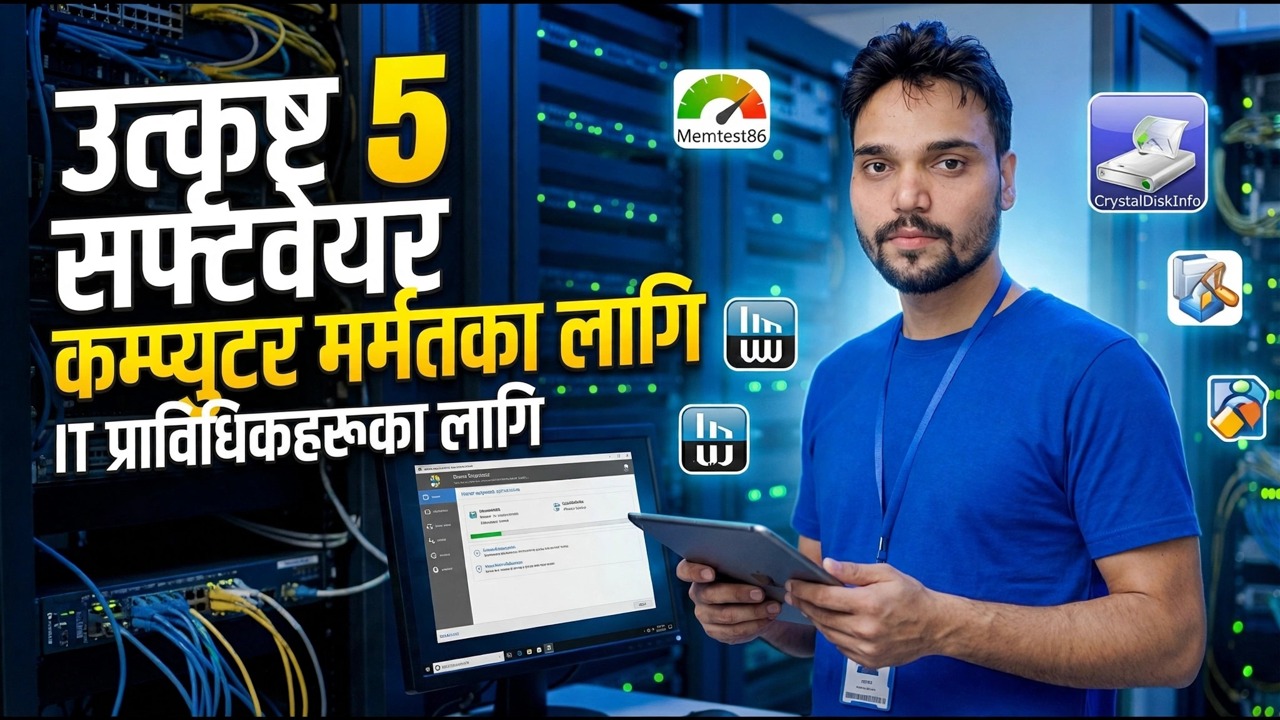
प्रत्येकले गर्ने कामद्वारा व्याख्या गरिएको पाँच आवश्यक पीसी उपकरणहरू - एक निदान उपकरण, एक ब्याकअप उपकरण, एक रिमोट मद्दत उपकरण, एक वास्तविक अनइन्स्टलर र एक प्रणाली जानकारी उपकरण - साथै इमानदार नि: शुल्क बनाम सशुल्क सत्य र तिनीहरूलाई स्थापना गर्न आदेश।
📑अध्यायहरू
- प्रत्येक PC टुलकिटबाट निर्मित पाँच कार्यहरू
- उपकरण एक - एक निदान उपकरण जसले हार्डवेयर स्वास्थ्य पढ्छ
- उपकरण दुई - एक ब्याकअप उपकरण जसले समय तालिकामा फाइलहरू प्रतिलिपि गर्दछ
- उपकरण तीन - तपाईंले छुन नसक्ने पीसीहरूको लागि रिमोट मद्दत उपकरण
- उपकरण चार - एक वास्तविक अनइन्स्टलर जसले अवशेषहरू हटाउँछ
- उपकरण पाँच - एक प्रणाली जानकारी उपकरण जसले अनुमान समाप्त गर्छ
- इमानदार नि:शुल्क बनाम सशुल्क सत्य
- तिनलाई नयाँ पीसीमा स्थापना गर्ने अर्डर
📋 सिंहावलोकन र चरण-दर-चरण गाइड
उपकरण एक - हार्डवेयर स्वास्थ्य हेर्ने एक निदान उपकरण
मृत्यु भएको हार्ड ड्राइभ वा SSD ले मर्नुअघि नै सधैं गुनासो गर्छ। यसले बढ्दो त्रुटि गणनाहरू, पुन: आवंटित क्षेत्रहरू र ताप चेतावनीहरू आफ्नै स्वास्थ्य लगमा रेकर्ड गर्दछ - लग विन्डोजले तपाईंलाई कहिल्यै देखाउँदैन। एउटा निदान उपकरणले यसलाई तपाईंको लागि पढ्छ: ड्राइभको स्वास्थ्य स्थिति, तापक्रम, र सेक्टर गणना जसले तपाईंलाई ड्राइभ बाहिर निस्किएको छ भन्ने बताउँछ।
महिनामा एक पटक चलाउनुहोस्। जब ड्राइभको स्वास्थ्य राम्रोसँग तल झर्छ, पहिले आफ्नो डेटा प्रतिलिपि गर्नुहोस् र पछि प्रश्नहरू सोध्नुहोस् - असफल ड्राइभ हराएको फोटोहरूको सट्टा योजनाबद्ध प्रतिस्थापन हुन्छ।
उपकरण दुई - एक ब्याकअप उपकरण जसले तालिकामा फाइलहरू प्रतिलिपि गर्दछ
तपाईंले चलाउन सम्झनु पर्ने ब्याकअप ब्याकअप होइन। एक उचित ब्याकअप उपकरणले तपाईंको महत्त्वपूर्ण फोल्डरहरू - कागजातहरू, डेस्कटपहरू, तपाईंको कार्य फोल्डरहरू - बाह्य ड्राइभ वा दोस्रो स्थानमा स्वचालित रूपमा दैनिक वा साप्ताहिक रूपमा प्रतिलिपि गर्दछ, र पुरानो संस्करणहरू राख्छ, त्यसैले तपाईंले गत हप्ता मेटाउनुभएको वा ओभरराइट गरेको फाइल अझै पनि कतै अवस्थित छ।
यस वर्गको नि:शुल्क तहले सामान्यतया एउटा पीसी र साधारण तालिकाहरू राम्रोसँग समेट्छ। सशुल्क टियरहरूले मुख्यतया प्रणाली-छवि ब्याकअप र क्लाउड स्पेस थप्छन् - जब पीसीले अफिस वा क्लाइन्ट डेटा राख्छ।
उपकरण तीन - तपाईंले छुन नसक्ने पीसीहरूको लागि रिमोट मद्दत उपकरण
जब परिवार, तपाईंको पसल वा अफिस शाखाले टुटेको PC मार्फत कल गर्छ, रिमोट मद्दत उपकरणले तपाईंलाई तिनीहरूको स्क्रिन हेर्न र आफ्नै कुर्सीबाट ठीक गर्न दिन्छ। यसले एक घण्टाको यात्रालाई दस मिनेटको कलमा परिणत गर्छ। यसलाई परिवार र अफिसको पीसीमा आपतकालीन समयमा स्थापना गर्नुहोस्, यो समयमा होइन।
उपकरण चार - एक वास्तविक अनइन्स्टलर जसले अवशेषहरू हटाउँछ
बिल्ट-इन विन्डोज अनइन्स्टलरले कार्यक्रमको आफ्नै हटाउने दिनचर्या चलाउँछ र त्यहाँ रोकिन्छ। रजिस्ट्री प्रविष्टिहरू, खाली फोल्डरहरू र बाँकी फाइलहरू पछाडि रहन्छन् - र परीक्षण सफ्टवेयर टुक्राहरू छोड्नका लागि प्रसिद्ध छ जसले सफा पुन: स्थापना रोक्छ। एक वास्तविक अनइन्स्टलरले प्रोग्राम हटाउँछ, त्यसपछि स्क्यान गर्दछ र के बाँकी थियो खाली गर्दछ, र एकपछि अर्को धेरै कार्यक्रमहरू हटाउन सक्छ। यसले नयाँ ल्यापटपको पहिलो दिनमा आफ्नो स्थान कमाउँछ, पूर्वस्थापित ब्लोटवेयर खाली गर्दै।
उपकरण पाँच - एक प्रणाली जानकारी उपकरण जसले अनुमान समाप्त गर्दछ
तपाईँको बोर्डले कुन RAM लिन्छ? कति स्लटहरू नि: शुल्क छन्? तपाईको ग्राफिक्स कार्ड वा SSD को सही मोडेल के हो? एउटा प्रणाली जानकारी उपकरणले यो सबैलाई एउटै स्क्रिनमा जवाफ दिन्छ - CPU, मदरबोर्ड, मेमोरी प्रकार र स्लटहरू, भण्डारण मोडेलहरू, तापमान - क्याबिनेट नखोली। यो तपाईंले कुनै पनि अपग्रेड खरिद गर्नु अघि र कुनै पनि समर्थन कलको जवाफ दिनु अघि खोल्ने उपकरण हो।
Windows मा रफ बिल्ट-इनहरू छन् जुन तपाईंले रन बक्सबाट खोल्न सक्नुहुन्छ (Win + R) - प्रणाली जानकारी र DirectX निदान उपकरण:
msinfo32dxdiagA dedicated tool presents everything in one readable place. This category is almost always completely free, and the free version is the full version. Save or screenshot the report before a repair or a resale, and buy the exact RAM or SSD type it names.
इमानदार नि:शुल्क बनाम सशुल्क सत्य
पाँच कामहरू मध्ये कुनै पनि कामलाई आँखा चिम्लिएर खर्च गर्नु पर्दैन। निदान: नि: शुल्क संस्करण सामान्यतया पर्याप्त छ, किनभने स्वास्थ्य पढाइ बहुमूल्य भाग हो। ब्याकअप: नि: शुल्क टियरले सामान्यतया एक पीसी र साधारण तालिकाहरू समावेश गर्दछ; भुक्तानीले मुख्यतया प्रणाली-छवि ब्याकअप र क्लाउड स्पेस थप्छ। प्रणाली जानकारी: लगभग सधैं पूर्ण रूपमा निःशुल्क, नि: शुल्क संस्करण पूर्ण संस्करणको साथ। तपाईंले वास्तवमा हरेक वर्गमा के छनौट गरिरहनुभएको छ उस्तै कुरा हो - भुक्तान गर्नुहोस् तब मात्र जब भुक्तानी सुविधा तपाईंसँग भएको काम हो।
तिनलाई स्थापना गर्नको लागि आदेश
नयाँ पीसी सेटअप गर्दै हुनुहुन्छ? यस क्रममा स्थापना गर्नुहोस्। जानकारी पहिले - आफ्नो मेसिन जान्नुहोस्। सेकेन्ड ब्याकअप - तपाईंले प्रयोग सुरु गर्नु अघि आफ्नो फाइलहरू सुरक्षित गर्नुहोस्। डायग्नोस्टिक तेस्रो - हार्डवेयर स्वस्थ छ भनेर पुष्टि गर्नुहोस्। अनइन्स्टलर चौथो - ल्यापटपमा आएको ब्लोटवेयर खाली गर्नुहोस्। रिमोट मद्दत पाँचौं - सबै काम गर्दा यसलाई सेट अप गर्नुहोस्, आपतकालीन समयमा होइन।
घरमा, एउटा PC लाई सामान्यतया सबै पाँच चाहिन्छ। कार्यालयमा, एक प्राविधिकले धेरै मेसिनहरूमा देखाइएका समान पाँचवटा कामहरू बोक्छन् - र एउटा नियम थप्छन्: ब्याकअप उपकरण ऐच्छिक हुँदैन, र रिमोट उपकरण अनुरोधमा होइन, नीतिद्वारा स्थापना गरिन्छ।
🏷️Topic Search Variables & Keywords
🎙️ फुल ट्रान्सक्रिप्ट — विस्तार गर्न ट्याप गर्नुहोस्
चरण-दर-चरण समस्या निवारण मार्गनिर्देशन र समाधानहरू - आईटी प्राविधिकहरूका लागि कम्प्यूटर मर्मतका लागि उत्तम 5 सफ्टवेयर। प्राविधिक अंशु द्वारा अन-स्क्रिन प्रदर्शन।
पाँच आवश्यक पीसी उपकरणहरू कामद्वारा व्याख्या गरिएको छ - एक निदान उपकरण, एक ब्याकअप उपकरण, एक रिमोट मद्दत उपकरण, एक वास्तविक अनइन्स्टलर र एक प्रणाली जानकारी उपकरण - साथै इमानदार नि: शुल्क बनाम सशुल्क सत्य र तिनीहरूलाई स्थापना गर्न आदेश।
(ट्रान्सक्रिप्ट यहाँ स्रोत पृष्ठमा समाप्त हुन्छ)
❓ बारम्बार सोधिने प्रश्नहरू
के यो ट्यूटोरियल 100% पछ्याउन नि:शुल्क छ?
हो! प्राविधिक अंशुद्वारा प्रदर्शन गरिएका सबै गाइड र विधिहरू नि:शुल्क, कानुनी र शैक्षिक स्रोतहरू प्रयोग गर्छन्।
के शुरुवातकर्ताहरूले यो गाइड पछ्याउन सक्छन्?
बिल्कुल! प्रत्येक चरणलाई विस्तृत निर्देशनहरूको साथ स्क्रिनमा प्रदर्शन गरिएको छ ताकि जो कोहीले सजिलैसँग पछ्याउन सक्छन्।
म अड्किएमा प्रश्नहरू कहाँ सोध्न सक्छु?
YouTube भिडियोमा सीधा टिप्पणी छोड्नुहोस्, र हाम्रो समुदाय र प्राविधिक अंशुले तपाईंलाई मद्दत गर्नेछ।
🚀 YouTube मा पूरा ट्यूटोरियल हेर्नुहोस्
🚀 YouTube मा पूरा चरण-दर-चरण भिडियो ट्यूटोरियल हेर्नुहोस्: https://www.youtube.com/watch?v=JbwjPhupqnc
IT समर्थन, Windows समस्या निवारण, र सर्भर व्यवस्थापनको लागि प्राविधिक अंशुको सदस्यता लिनुहोस्।
▶️ पूरा भिडियो हेर्नुहोस्