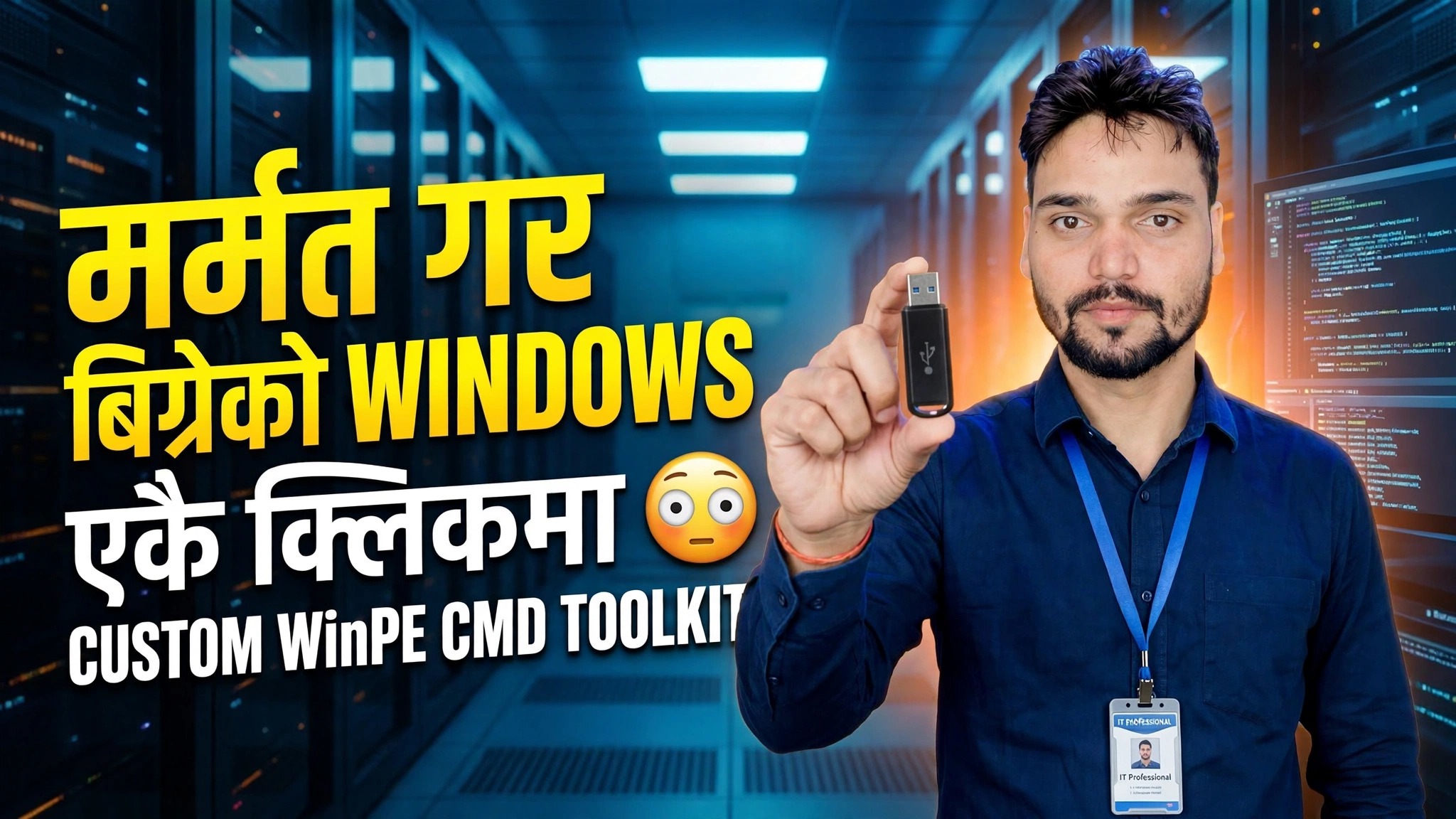
एक क्लिकमा भ्रष्ट विन्डोज फिक्स गर्नुहोस् 😳 Custom WinPE CMD Toolkit
विन्डोज बुट गर्दैन वा क्र्यास भइरहन्छ? यसलाई CMD टूलकिटको साथ WinPE USB बाट अफलाइन मर्मत गर्नुहोस् — वास्तविक ड्राइभ पत्र फेला पार्नुहोस्, chkdsk, SFC र DISM अफलाइन चलाउनुहोस्, र bcdboot मार्फत बुट फाइलहरू पुन: निर्माण गर्नुहोस्।
📑अध्यायहरू
- जब विन्डोज बुट हुँदैन वा क्र्यास भइरहन्छ — किन मर्मत अफलाइन गरिन्छ
- कस्टम WinPE CMD Toolkit USB बाट PC बुट गर्दै
- डिस्कपार्ट र डिरसँग वास्तविक Windows ड्राइभ अक्षर खोज्दै
- chkdsk सँग डिस्क त्रुटिहरू समाधान गर्दै
- SFC सँग अफलाइन मोडमा प्रणाली फाइलहरू मर्मत गर्दै
- अफलाइन मोडमा DISM मार्फत विन्डोज छवि मर्मत गर्दै
- bcdboot मार्फत बुट फाइलहरू पुन: निर्माण गर्दै र PC पुन: सुरु गर्दै
📋 सिंहावलोकन र चरण-दर-चरण गाइड
WinPE CMD Toolkit USB बाट बुट गर्नुहोस्
जब विन्डोज दूषित हुन्छ, मर्मत टुटेको प्रणाली भित्रबाट गर्न सकिँदैन - यो अफलाइन गरिन्छ। कस्टम WinPE CMD Toolkit USB लाई PC मा प्लग गर्नुहोस्, स्टार्टअपमा बुट मेनु खोल्नुहोस् र USB बाट बुट गर्नुहोस्। WinPE वातावरण लोड भएपछि, टुलकिटबाट कमाण्ड प्रम्प्ट खोल्नुहोस्। तलको हरेक मर्मत आदेश यस प्रम्प्टबाट चल्छ।
वास्तविक विन्डोज ड्राइभ पत्र फेला पार्नुहोस्
WinPE भित्र, ड्राइभ अक्षरहरू सामान्य विन्डोजमा जस्तै हुँदैनन् — तपाईंले C को रूपमा चिनेको अक्षर प्राय: D:, र X: WinPE RAM ड्राइभ नै हो। पहिलो प्रत्येक भोल्युम सूची:
diskpart
list volume
exit
त्यसपछि यसको सामग्रीहरू जाँच गरेर पत्र पुष्टि गर्नुहोस् — सही ड्राइभ त्यो हो जसमा Windows फोल्डर समावेश छ (यस भिडियोमा, D:):
dir D:\dir को साथ प्रमाणित गर्नुहोस् — तलका प्रत्येक आदेशले तपाईले यहाँ पुष्टि गर्नुभएको अक्षर प्रयोग गर्दछ (D: को रूपमा देखाइएको छ), त्यसैले यदि फरक छ भने यसलाई आफ्नो वास्तविक अक्षरसँग बदल्नुहोस्।chkdsk मार्फत डिस्क त्रुटिहरू समाधान गर्नुहोस्
ड्राइभ लेटर पुष्टि भएपछि, Windows विभाजनमा चेक डिस्क चलाउनुहोस्। /f स्विचले यसले फेला पारेको फाइल-प्रणाली त्रुटिहरू समाधान गर्छ — विन्डोज क्र्यास हुने वा बुट गर्न अस्वीकार गर्ने सामान्य कारण:
chkdsk D: /fअगाडि बढ्नु अघि स्क्यानलाई पूर्ण रूपमा समाप्त गर्न दिनुहोस् — डिस्क फिक्समा अवरोध गर्दा फाइल प्रणालीलाई खराब अवस्थामा छोड्न सक्छ।
SFC अफलाइन मार्फत प्रणाली फाइलहरू मर्मत गर्नुहोस्
अर्को, प्रणाली फाइल परीक्षकले विन्डोज प्रणाली फाइलहरू भ्रष्ट वा छुटेको मर्मत गर्दछ। किनभने Windows आफैं चलिरहेको छैन, SFC लाई /offbootdir र /offwindir स्विचहरूसँग अफलाइन स्थापनामा पोइन्ट गर्नुपर्छ:
sfc /scannow /offbootdir=D:\ /offwindir=D:\Windowsसादा sfc /scannow फारमले विन्डोज आफैं चलिरहेको बेला मात्र काम गर्छ — WinPE भित्र माथिको अफलाइन फारम स्थापना गरिएको प्रणाली मर्मत गर्ने हो।
DISM अफलाइनसँग विन्डोज छवि मर्मत गर्नुहोस्
यदि SFC ले सबै कुरा ठीक गर्न सक्दैन भने, विन्डोज कम्पोनेन्ट स्टोरलाई DISM मार्फत मर्मत गर्नुहोस्, फेरि D::
मा रहेको अफलाइन छविलाई लक्षित गरी।dism /image:D:\ /cleanup-image /restorehealthDISM ले अफलाइन विन्डोज छवि भ्रष्टाचारको लागि जाँच गर्दछ र स्वस्थ घटकहरू पुनर्स्थापित गर्दछ। यो चरणले केही समय लिन सक्छ — जारी राख्नु अघि यसलाई 100% पुग्न दिनुहोस्।
bcdboot सँग बुट फाइलहरू पुन: निर्माण गर्नुहोस्
अन्तमा, बुट फाइलहरू पुन: निर्माण गर्नुहोस् ताकि मर्मत गरिएको विन्डोज वास्तवमा सुरु हुन सक्छ। bcdboot ले Windows फोल्डरबाट बुट फाइलहरू प्रतिलिपि गर्दछ र बुट कन्फिगरेसन पुन: सिर्जना गर्दछ:
bcdboot D:\Windowsतपाईंले पुन: सुरु गर्नु अघि "बुट फाइलहरू सफलतापूर्वक सिर्जना गरियो" सन्देशको लागि पर्खनुहोस्।
PC पुन: सुरु गर्नुहोस्
कमाण्ड प्रम्प्ट बन्द गर्नुहोस्, WinPE USB हटाउनुहोस् र PC पुन: सुरु गर्नुहोस्। डिस्क त्रुटिहरू समाधान, प्रणाली फाइलहरू मर्मत, छवि पुनर्स्थापना र बुट फाइलहरू पुन: निर्माण संग, Windows अब सामान्य रूपमा फेरि बुट गर्नुपर्छ।
dir को साथ ड्राइभ अक्षर पुन: जाँच गर्नुहोस्, त्यसपछि chkdsk, SFC अफलाइन र DISM अफलाइन — थप कडा प्रयास गर्नु अघि। प्रत्येक चरणले फरक तहलाई ठीक गर्छ, र एउटालाई छोड्दा प्रायः वास्तविक गल्ती ठाउँमा छोड्छ।🏷️Topic Search Variables & Keywords
🎙️ फुल ट्रान्सक्रिप्ट — विस्तार गर्न ट्याप गर्नुहोस्
नोट: यस भिडियोको स्रोत ट्यूटोरियल पृष्ठमा पूर्ण स्पोकन ट्रान्सक्रिप्टको सट्टा छोटो विवरण हुन्छ।
चरण-दर-चरण समस्या निवारण मार्गनिर्देशन र समाधानहरू - एक क्लिकमा भ्रष्ट विन्डोज फिक्स गर्नुहोस् 😳 Custom WinPE CMD Toolkit। प्राविधिक अंशु द्वारा अन-स्क्रिन प्रदर्शन।
विन्डोज बुट हुँदैन वा क्र्यास भइरहन्छ? यसलाई CMD टूलकिटको साथ WinPE USB बाट अफलाइन मर्मत गर्नुहोस् — वास्तविक ड्राइभ पत्र फेला पार्नुहोस्, chkdsk, SFC र DISM अफलाइन चलाउनुहोस्, र bcdboot मार्फत बुट फाइलहरू पुन: निर्माण गर्नुहोस्।
(ट्रान्सक्रिप्ट यहाँ स्रोत पृष्ठमा समाप्त हुन्छ)
❓ बारम्बार सोधिने प्रश्नहरू
के यो ट्यूटोरियल 100% पछ्याउन नि:शुल्क छ?
हो! प्राविधिक अंशुद्वारा प्रदर्शन गरिएका सबै गाइड र विधिहरू नि:शुल्क, कानुनी र शैक्षिक स्रोतहरू प्रयोग गर्छन्।
के शुरुवातकर्ताहरूले यो गाइड पछ्याउन सक्छन्?
बिल्कुल! प्रत्येक चरणलाई विस्तृत निर्देशनहरूको साथ स्क्रिनमा प्रदर्शन गरिएको छ ताकि जो कोहीले सजिलैसँग पछ्याउन सक्छन्।
म अड्किएमा प्रश्नहरू कहाँ सोध्न सक्छु?
YouTube भिडियोमा सीधा टिप्पणी छोड्नुहोस्, र हाम्रो समुदाय र प्राविधिक अंशुले तपाईंलाई मद्दत गर्नेछ।
🚀 YouTube मा पूरा ट्यूटोरियल हेर्नुहोस्
🚀 YouTube मा पूरा चरण-दर-चरण भिडियो ट्यूटोरियल हेर्नुहोस्: https://www.youtube.com/watch?v=LT1GJ1c9rBI
IT समर्थन, Windows समस्या निवारण, र सर्भर व्यवस्थापनको लागि प्राविधिक अंशुको सदस्यता लिनुहोस्।
▶️ पूरा भिडियो हेर्नुहोस्