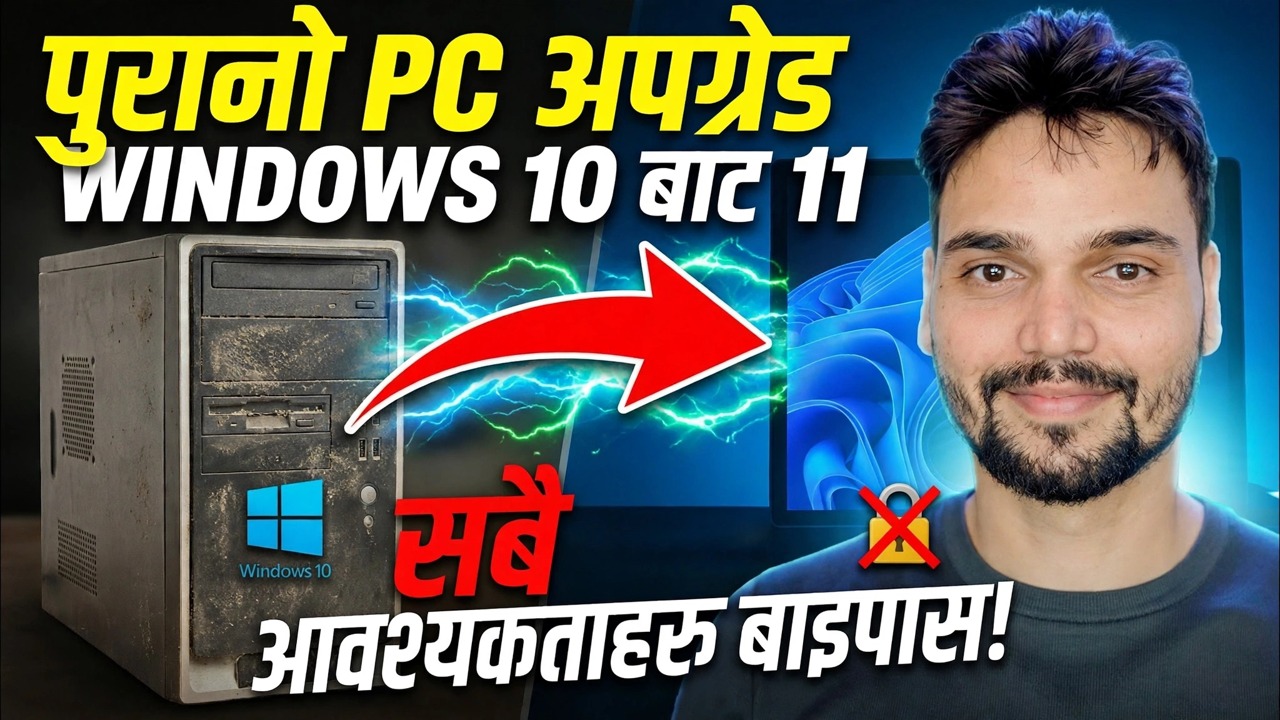
Windows 10 लाई Windows 11 मा एक क्लिकमा अपग्रेड गर्नुहोस् 🔥 TPM र आवश्यकताहरू बाइपास
तपाइँको पीसी Windows 11 जाँच असफल हुन्छ? यो गाईडले भिडियोलाई विवेकी क्रममा पछ्याउँछ: कुन आवश्यकता असफल हुन्छ भन्ने कुरा पत्ता लगाउनुहोस्, पहिले आधिकारिक मार्ग प्रयास गर्नुहोस्, सम्पूर्ण मेसिन ब्याकअप गर्नुहोस् — र त्यसपछि मात्र रजिस्ट्री भत्ता प्रयोग गर्नुहोस् माइक्रोसफ्ट आफैले कागजातहरू, अद्यावधिक जोखिमलाई माइक्रोसफ्टले आफ्नै शब्दहरूमा बताएको छ।
📑अध्यायहरू
- किन पीसीले Windows 11 जाँच गर्न असफल हुन्छ — TPM, CPU र सुरक्षित बुट तीन अलग-अलग गेटहरू हुन्
- आधिकारिक मार्ग पहिले — TPM मा स्विच गर्दै र सुरक्षित बुट हार्डवेयर पहिले नै छ
- Windows 10 ESU — आज अपग्रेड गर्नुको सट्टा सुरक्षा-अपडेट समय किन्दै
- कुनै पनि परिवर्तन हुनु अघि सम्पूर्ण पीसी ब्याकअप गर्दै
- रजिस्ट्री भत्ता माइक्रोसफ्टले आफैं कागजात गर्दछ — MoSetup मान
- अपग्रेड चलाउँदै र सेटअपमा अस्वीकरण स्वीकार गर्दै
- अपग्रेड पछि — सक्रियता, विन्डोज अपडेट र १०-दिनको रोलब्याक विन्डो
📋 सिंहावलोकन र चरण-दर-चरण गाइड
पीसी किन असफल भयो Windows 11 जाँच गर्नुहोस्
Windows 10 को समर्थन 14 अक्टोबर 2025 मा समाप्त भयो, त्यसैले ESU बिना Windows 10 मा रहने PC ले अब सुरक्षा अपडेटहरू प्राप्त गर्दैन। कुनै पनि कुरालाई बाइपास गर्नु अघि, कुन आवश्यकता असफल हुन्छ भन्ने कुरा पत्ता लगाउनुहोस्। माइक्रोसफ्टको PC हेल्थ चेक एप चलाउनुहोस् र नतिजा लाइन लाई लाइन द्वारा पढ्नुहोस्: TPM, CPU र Secure Boot तीन फरक उत्तरका साथ तीन फरक गेटहरू हुन्, र PC सामान्यतया ती मध्ये एउटा मात्र असफल हुन्छ।
तपाईंले केहि परिवर्तन गर्नु अघि कुन चेक असफल भयो लेख्नुहोस्। BIOS मा TPM स्वीच अफ भएको कारणले असफल हुने PC लाई कुनै पनि बाइपासको आवश्यकता पर्दैन — यसलाई एउटा BIOS सेटिङ चाहिन्छ, जुन अर्को चरण हो।
पहिले आधिकारिक मार्ग प्रयास गर्नुहोस्
2016 पछि पीसीहरूको ठूलो सेयरमा पहिले नै TPM 2.0 र सेक्योर बुट बिल्ट इन छ — तिनीहरू केवल BIOS/UEFI सेटिङहरूमा असक्षम पारिएका छन्। BIOS सेटअप प्रविष्ट गर्नुहोस्, TPM अन गर्नुहोस् (यसलाई Intel प्रणालीहरूमा PTT र AMD प्रणालीहरूमा fTPM भनिन्छ) र सुरक्षित बुट सक्षम गर्नुहोस्, त्यसपछि PC Health Check फेरि चलाउनुहोस्।
यदि PC अब पास हुन्छ भने, पूर्ण रूपमा समर्थित, आधिकारिक तरिकाले अपग्रेड गर्नुहोस्: Windows Update मार्फत, वा Microsoft को आधिकारिक Windows 11 पृष्ठबाट डाउनलोड गरिएको Windows 11 स्थापना सहायकको साथ। अपग्रेडले तपाइँका फाइलहरू, एपहरू र सेटिङहरू राख्छ, र PC प्रत्येक अपडेटको लागि हकदार रहन्छ। यो जहिले पनि रुचाउने मार्ग हो — बाइपास केवल हार्डवेयरको लागि हो जुन वास्तवमा Windows 11 ले माग्ने कुराको अभाव हुन्छ।
वा Windows 10 ESU बाट समय किन्नुहोस्
यदि PC अझै असफल भयो र तपाईं आज बाइपास जोखिम स्वीकार गर्न तयार हुनुहुन्न भने, त्यहाँ एक वैध मध्य विकल्प छ: Windows 10 ESU (विस्तारित सुरक्षा अपडेटहरू) कार्यक्रम। भर्नाले पीसीलाई केही समयको लागि सुरक्षा अपडेटहरू प्राप्त गरिरहन्छ जबसम्म तपाइँ निर्णय गर्नुहुन्छ। ESU एउटा पुल हो, गन्तव्य होइन — यसले समय किन्न सक्छ, यसले PC लाई सधैंको लागि करेन्ट बनाउँदैन।
कुनै पनि परिवर्तन गर्नु अघि सम्पूर्ण पीसी ब्याकअप गर्नुहोस्
तपाईंले अर्को जुन बाटो लिनुहुन्छ, पहिले ब्याकअप गर्नुहोस् — ठीकसँग। बाहिरी ड्राइभमा पीसीको पूर्ण डिस्क छवि लिनुहोस्, केही फोल्डरहरूको प्रतिलिपि मात्र होइन। यदि ड्राइभ BitLocker-इन्क्रिप्टेड छ भने, रिकभरी कुञ्जीलाई PC बाहिर कतै बचत गर्नुहोस्, र इजाजतपत्र कुञ्जीहरू र महत्त्वपूर्ण पासवर्डहरू नोट गर्नुहोस्।
Microsoft-Dcumented MoSetup रजिस्ट्री भत्ता सेट गर्नुहोस्
यदि PC ले चरण 2 पछि TPM वा CPU जाँच गर्न असफल भयो भने, Microsoft आफैंले कागजात गरेको मार्ग एक रजिस्ट्री मान हो जसले सेटअपलाई जसरी पनि इन-प्लेस अपग्रेडको साथ अगाडि बढ्न दिन्छ। Win + R थिच्नुहोस्, regedit टाइप गर्नुहोस् र प्रशासकको रूपमा रजिस्ट्री सम्पादक खोल्नुहोस्, त्यसपछि यो कुञ्जीमा नेभिगेट गर्नुहोस्:
HKEY_LOCAL_MACHINE\SYSTEM\Setup\MoSetupInside that key, create a new DWORD (32-bit) Value with exactly this name:
AllowUpgradesWithUnsupportedTPMOrCPUDouble-click the new value and set its Value data to 1, then close Registry Editor. Microsoft publishes this value with warnings attached: the PC still needs at least TPM 1.2, and setting it does not make the PC supported — it only lets Setup continue. The video above demonstrates its own quick one-click route on a real PC; watch it for the exact on-screen method, and use the order and checks on this page around whichever route you choose.
अपग्रेड चलाउनुहोस् र अस्वीकरण स्वीकार गर्नुहोस्
अब अपग्रेडलाई Windows 10 भित्रबाट चलाउनुहोस् ताकि यो एक ठाउँमा अपग्रेड रहन्छ: Windows 11 स्थापना सहायक प्रयोग गर्नुहोस्, वा Microsoft को वेबसाइटबाट आधिकारिक Windows 11 ISO डाउनलोड गर्नुहोस्, यसलाई माउन्ट गर्नुहोस् र setup.exe चलाउनुहोस्। सेटअपले छनौट प्रस्ताव गर्दा व्यक्तिगत फाइलहरू र एपहरू राख्न छनौट गर्नुहोस्। आधिकारिक माइक्रोसफ्ट डाउनलोड मात्र प्रयोग गर्नुहोस् - अनौपचारिक मिरर साइटबाट कहिल्यै ISO होइन।
एक असमर्थित PC मा, सेटअप रोकिन्छ र यो जारी हुनु अघि तपाइँलाई एक अस्वीकरण देखाउँछ। तपाईंले स्वीकार थिच्नु अघि यसलाई पढ्नुहोस् — यो माइक्रोसफ्टको स्थिति हो, स्थापनाकर्ताको आफ्नै शब्दहरूमा:
यदि तपाइँ यसलाई स्वीकार गर्नुहुन्छ भने, अपग्रेड पूरा हुन दिनुहोस्। पीसी धेरै पटक पुन: सुरु हुन्छ; यसलाई अवरोध नगर्नुहोस्, र ल्यापटप भरि पावरमा जडान राख्नुहोस्।
सक्रियता, अद्यावधिकहरू र रोलब्याक विन्डो प्रमाणित गर्नुहोस्
अपग्रेड फिनिसिङ काम फिनिसिङ होइन। पहिलो घण्टामा, यो राम्रो विचार हो कि भनेर निर्णय गर्ने चीजहरू जाँच गर्नुहोस्। सक्रियकरण: सेटिङ्हरू खोल्नुहोस् र पुष्टि गर्नुहोस् Windows 11 सक्रिय रूपमा देखाउँछ — एक वास्तविक, सक्रियबाट एक इन-प्लेस स्तरवृद्धि Windows 10 सामान्यतया डिजिटल इजाजतपत्र भरिन्छ। विन्डोज अपडेट: यसलाई म्यानुअल रूपमा चलाउनुहोस् र एक संचयी अपडेट डाउनलोड र स्थापना हेर्नुहोस्; यो पीसी कसरी व्यवहार गरिनेछ भन्ने तपाइँको पहिलो वास्तविक प्रमाण हो। उपकरणहरू: यन्त्र प्रबन्धक खोल्नुहोस् र त्यहाँ कुनै पहेंलो चेतावनीहरू छैनन् र जाँच गर्नुहोस्, ध्वनि, Wi-Fi, प्रदर्शन रिजोल्युसन र प्रत्येक एक पटक निद्रा।
🏷️Topic Search Variables & Keywords
🎙️ फुल ट्रान्सक्रिप्ट — विस्तार गर्न ट्याप गर्नुहोस्
चरण-दर-चरण समस्या निवारण मार्गनिर्देशन र समाधानहरू - पुरानो पीसी विन्डोज 10 देखि 11 सम्म सबै आवश्यकताहरू बाइपास अपग्रेड गर्नुहोस्!। प्राविधिक अंशु द्वारा अन-स्क्रिन प्रदर्शन।...
तपाईंको पीसीले Windows 11 जाँच गर्न असफल भयो? TPM र CPU जाँचहरू छोड्ने मार्गहरू, पहिले प्रयास गर्ने समझदार आदेश, ESU, ब्याकअपहरू, र अद्यावधिक जोखिम Microsoft ले आफ्नै शब्दहरूमा बताउँछ।
(ट्रान्सक्रिप्ट यहाँ स्रोत पृष्ठमा समाप्त हुन्छ)
❓ बारम्बार सोधिने प्रश्नहरू
के यो ट्यूटोरियल 100% पछ्याउन नि:शुल्क छ?
हो! प्राविधिक अंशुद्वारा प्रदर्शन गरिएका सबै गाइड र विधिहरू नि:शुल्क, कानुनी र शैक्षिक स्रोतहरू प्रयोग गर्छन्।
के शुरुवातकर्ताहरूले यो गाइड पछ्याउन सक्छन्?
बिल्कुल! प्रत्येक चरणलाई विस्तृत निर्देशनहरूको साथ स्क्रिनमा प्रदर्शन गरिएको छ ताकि जो कोहीले सजिलैसँग पछ्याउन सक्छन्।
म अड्किएमा प्रश्नहरू कहाँ सोध्न सक्छु?
YouTube भिडियोमा सीधा टिप्पणी छोड्नुहोस्, र हाम्रो समुदाय र प्राविधिक अंशुले तपाईंलाई मद्दत गर्नेछ।
🚀 YouTube मा पूरा ट्यूटोरियल हेर्नुहोस्
🚀 YouTube मा पूरा चरण-दर-चरण भिडियो ट्यूटोरियल हेर्नुहोस्: https://www.youtube.com/watch?v=NgINXJpnu5Y
IT समर्थन, Windows समस्या निवारण, र सर्भर व्यवस्थापनको लागि प्राविधिक अंशुको सदस्यता लिनुहोस्।
▶️ पूरा भिडियो हेर्नुहोस्