सिङ्किङ सर्भर सेटअप - नि: शुल्क वास्तविक समय सिङ्क
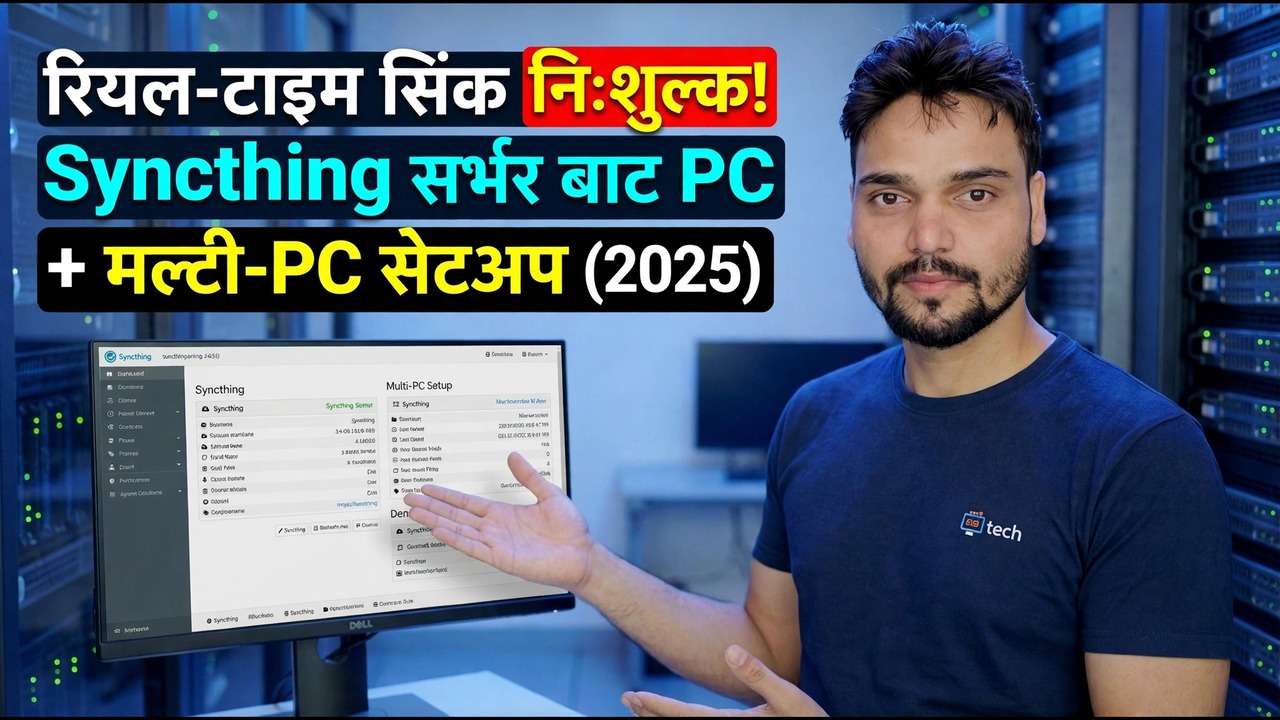
विन्डोज वा लिनक्समा आफ्नो सिङ्क सर्भरको रूपमा सिङ्किङ सेटअप गर्नुहोस्। तपाईंको पीसी, ल्यापटप र फोनले कुनै क्लाउड खाता र कुनै मासिक शुल्क बिना वास्तविक समयमा उही फाइलहरू राख्छन्।
📑अध्यायहरू
- सिंकिङ वास्तवमा के हो - बीचमा क्लाउड सर्भर बिना वास्तविक-समय पियर-टू-पियर सिंक
- हब छनोट गर्दै — एउटा सधैं-अन PC जसमा सबै कुराको प्रतिलिपि हुन्छ
- हबमा, विन्डोज वा लिनक्समा सिङ्किङ स्थापना गर्दै
- localhost:8384 मा वेब कन्सोल खोल्दै र GUI पासवर्ड सेट गर्दै
- सिस्टमड सेवाको साथ लिनक्समा स्वचालित रूपमा सिङ्किङ सुरु गर्नुहोस्
- ल्यापटप र फोन जोडा बनाउँदै — यन्त्र ID हरू दुवै पक्षबाट स्वीकार गरिन्छ।
- पहिलो फोल्डर साझेदारी गर्दै — OfficeFiles — र यसलाई वास्तविक समयमा सिंक भएको हेर्दै
- अन्तिम सेटिङहरू — फाइल संस्करण र पठाउन-मात्र फोन फोटोहरू
- इमानदार चेतावनी - किन सिंक ब्याकअप होइन
📋 सिंहावलोकन र चरण-दर-चरण गाइड
पहिलो मोडेल बुझ्नुहोस्
कुनै पनि कुरा स्थापना हुनु अघि एउटा इमानदार सुधार: सिङ्किङमा कुनै सर्भर छैन र कुनै क्लाउड छैन। यो एक नि:शुल्क, खुला स्रोत कार्यक्रम हो जुन तपाइँको प्रत्येक यन्त्रमा चल्छ र फोल्डरहरू सिधै तिनीहरूको बीचमा सिंक गर्दछ, इन्क्रिप्टेड, पियर टु पियर। यस सेटअपमा रहेको "सर्भर" केवल एउटा यन्त्र हो - सामान्यतया डेस्कटप पीसी, एउटा सानो पीसी वा सानो गृह सर्भर - जुन सधैँ सक्रिय रहन्छ र सबै कुराको प्रतिलिपि राख्छ, त्यसैले तपाइँको ल्यापटप र फोनसँग सिङ्क गर्न सधैं एक साझेदार हुन्छ।
तीन विचारहरूले सिङ्किङले गर्ने सबै कुराको व्याख्या गर्छ। प्रत्येक उपकरण बराबर छ — त्यहाँ कुनै मास्टर पीसी छैन, र यदि दुई यन्त्रहरू अनलाइन छन् भने तिनीहरूले अर्को हराइरहेको कुरा साट्छन्। उपकरण आईडीहरू सुरक्षा हुन् — प्रत्येक स्थापनाले एक अद्वितीय यन्त्र ID उत्पन्न गर्छ, र दुईवटा यन्त्रहरू दुवै पक्षले एकअर्काको ID स्वीकार गरेपछि मात्र सिङ्क हुन्छन्; अनुमान गर्न कुनै पासवर्ड छैन। र फोल्डरका प्रकारहरू छन् — प्रत्येक यन्त्रमा एउटा फोल्डर Send & Receive, Send Only, or Receive Only हो।
स्थानान्तरणहरू TLS सँग इन्क्रिप्ट गरिएको छ। एउटै नेटवर्कमा यन्त्रहरू सीधा कुरा गर्छन् — छिटो, र कुनै पनि कुराले इन्टरनेटलाई छुँदैन। यदि हब पीसी बन्द छ भने, केहि पनि बिग्रिएको छैन र केहि पनि हराएको छैन: अन्य यन्त्रहरू अझै पनि एक अर्कासँग सिंक हुन सक्छन्, र हब फिर्ता आउँदा सबै कुरा स्वचालित रूपमा समातिन्छ।
हब पीसीमा सिङ्किङ स्थापना गर्नुहोस्
हबलाई इमान्दारीपूर्वक छान्नुहोस्: यो एउटा मेसिन हुनुपर्छ जुन यसमा रहन्छ — अफिसको डेस्कटप, एउटा मिनी पीसी, पुरानो ल्यापटप, वा सानो लिनक्स सर्भर। तपाईंसँग यात्रा गर्ने ल्यापटप कमजोर हब हो, किनभने प्रत्येक अन्य उपकरण त्यसपछि घर आउनको लागि पर्खन्छ।
Syncthing डाउनलोड गर्नुहोस् केवल syncthing.net बाट वा तपाईंको लिनक्स वितरणको आधिकारिक भण्डार — यो एक लोकप्रिय उपकरण हो र नक्कली डाउनलोड साइटहरू अवस्थित छन्। विन्डोजमा, स्थापनाकर्ता चलाउनुहोस् र विन्डोजसँग सिङ्किङ सुरु गर्न दिनुहोस्। Linux मा, syncthing प्याकेज स्थापना गर्नुहोस्। तपाईं टर्मिनलबाट म्यानुअल रूपमा सिङ्किङ सुरु गर्न सक्नुहुन्छ:
syncthingवेब कन्सोल खोल्नुहोस् र पासवर्ड सेट गर्नुहोस्
सिंकिङ वेब इन्टरफेसबाट व्यवस्थित गरिन्छ। Syncthing को साथमा, हब PC मा आफ्नो ब्राउजरमा यो ठेगाना खोल्नुहोस्:
http://localhost:8384Then open Settings and set a GUI username and password. The interface is only reachable from the machine itself by default — keep it that way.
लिनक्समा स्वचालित रूपमा सिङ्किङ सुरु गर्नुहोस्
लिनक्स हबमा, प्रणाली सेवाको रूपमा सिङ्किङ सक्षम गर्नुहोस् ताकि यो बुटमा सुरु हुन्छ र रिबुटमा बाँच्न सक्छ, तपाईं लग इन हुँदा मात्र चल्नुको सट्टा:
sudo systemctl enable --now syncthing@yourusernameReplace yourusername with your own Linux username — the service runs as that user, so it syncs that user's folders. On Windows this step is already covered by letting Syncthing start with Windows in Step 2.
तपाईंका अन्य यन्त्रहरू जोडा बनाउनुहोस्
ल्यापटप र फोनमा पनि सिङ्किङ स्थापना गर्नुहोस्, त्यसपछि प्रत्येकलाई हबसँग जोड्नुहोस्। नयाँ यन्त्रमा, यसको इन्टरफेस खोल्नुहोस् र यसको उपकरण ID प्रतिलिपि गर्नुहोस् (कार्यहरू → ID देखाउनुहोस्) — एन्ड्रोइड एपले उही ID को लागि QR कोड देखाउँछ। हबमा, रिमोट यन्त्र थप्नुहोस् छनौट गर्नुहोस्, ID टाँस्नुहोस् वा स्क्यान गर्नुहोस्, यन्त्रलाई स्पष्ट नाम दिनुहोस्, र बचत गर्नुहोस्। नयाँ उपकरणमा, अनुरोध देखा पर्दा हब स्वीकार गर्नुहोस्।
दुबै पक्षले स्वीकार गर्नुपर्छ - त्यो डबल ह्यान्डसेक काम गर्ने सुरक्षा मोडेल हो, बग होइन। एउटा यन्त्रले स्पष्ट रूपमा जोडा बनाइएका यन्त्रहरूसँग मात्र सिङ्क हुन्छ।
तपाईंको पहिलो फोल्डर साझेदारी गर्नुहोस्
अब यन्त्रहरूलाई सिङ्क गर्न केही दिनुहोस्। हबमा, फोल्डर थप्नुहोस् छनौट गर्नुहोस्, छोटो लेबल सेट गर्नुहोस् र फोल्डर मार्ग छान्नुहोस् — उदाहरणका लागि यो Windows मा:
D:\OfficeFilesOr this one on Linux:
/home/anshu/OfficeFilesOpen the folder's Sharing tab and tick the laptop and phone. On each device, accept the folder and choose where it should live there — the paths do not need to match, only the folder's internal ID matters. Watch the first sync complete and the folder state change to Up to Date on every device.
संस्करण खोल्नुहोस् — सिङ्क ब्याकअप होइन
दुई फिनिसिङ टचहरूले डेमोलाई तपाईंले भर पर्न सक्ने सेटअपमा परिणत गर्नुहुन्छ। पहिले, हबमा फाइल संस्करण: हबमा प्रत्येक फोल्डरको संस्करण ट्याब खोल्नुहोस् र स्टैगर्ड वा कम्तीमा रद्दी टोकरी छान्नुहोस्। प्लेन सिङ्कले प्रत्येक यन्त्रमा तुरुन्तै मेटाउने प्रतिलिपिहरू मेटाउँछ — संस्करण भनेको तपाईंले गल्तीले मेटाउनुभएको वा ओभरराइट गरेको फाइलको हिजोको प्रतिलिपि राख्ने हो।
दोस्रो, फोन फोटोहरू, मात्र पठाउनुहोस्: फोनमा, क्यामेरा फोल्डरलाई पठाउनुहोस् मात्र रूपमा साझेदारी गर्नुहोस् र यसलाई हबमा प्राप्त मात्र रूपमा प्राप्त गर्नुहोस्। तस्बिरहरू तपाईंको पीसीमा स्वचालित रूपमा अवतरण हुन्छन्, तिनीहरूलाई फोनमा मेटाउँदा पीसी प्रतिलिपि कहिल्यै मेटिने छैन, र फोन भर्नको लागि कुनै पनि चीज कहिल्यै फर्किने छैन।
🏷️Topic Search Variables & Keywords
🎙️ फुल ट्रान्सक्रिप्ट — विस्तार गर्न ट्याप गर्नुहोस्
चरण-दर-चरण समस्या निवारण गाइड र समाधानहरू - वास्तविक-समय सिंक नि: शुल्क! पीसी + मल्टि-पीसी सेटअप (2025) मा सिङ्किङ सर्भर। प्राविधिक अंशु द्वारा अन-स्क्रिन प्रदर्शन।
विन्डोज वा लिनक्समा आफ्नो सिंक सर्भरको रूपमा सिङ्किङ सेटअप गर्नुहोस्। तपाईंको पीसी, ल्यापटप र फोनले कुनै क्लाउड खाता र कुनै मासिक शुल्क बिना वास्तविक समयमा उही फाइलहरू राख्छन्।
(ट्रान्सक्रिप्ट यहाँ स्रोत पृष्ठमा समाप्त हुन्छ)
❓ बारम्बार सोधिने प्रश्नहरू
के यो ट्यूटोरियल 100% पछ्याउन नि:शुल्क छ?
हो! प्राविधिक अंशुद्वारा प्रदर्शन गरिएका सबै गाइड र विधिहरू नि:शुल्क, कानुनी र शैक्षिक स्रोतहरू प्रयोग गर्छन्।
के शुरुवातकर्ताहरूले यो गाइड पछ्याउन सक्छन्?
बिल्कुल! प्रत्येक चरणलाई विस्तृत निर्देशनहरूको साथ स्क्रिनमा प्रदर्शन गरिएको छ ताकि जो कोहीले सजिलैसँग पछ्याउन सक्छन्।
म अड्किएमा प्रश्नहरू कहाँ सोध्न सक्छु?
YouTube भिडियोमा सीधा टिप्पणी छोड्नुहोस्, र हाम्रो समुदाय र प्राविधिक अंशुले तपाईंलाई मद्दत गर्नेछ।
🚀 YouTube मा पूरा ट्यूटोरियल हेर्नुहोस्
🚀 YouTube मा पूरा चरण-दर-चरण भिडियो ट्यूटोरियल हेर्नुहोस्: https://www.youtube.com/watch?v=Nq3xcpqty7c
IT समर्थन, Windows समस्या निवारण, र सर्भर व्यवस्थापनको लागि प्राविधिक अंशुको सदस्यता लिनुहोस्।
▶️ पूरा भिडियो हेर्नुहोस्