विन्डोज सेटअप गाइड पूरा गर्नुहोस्
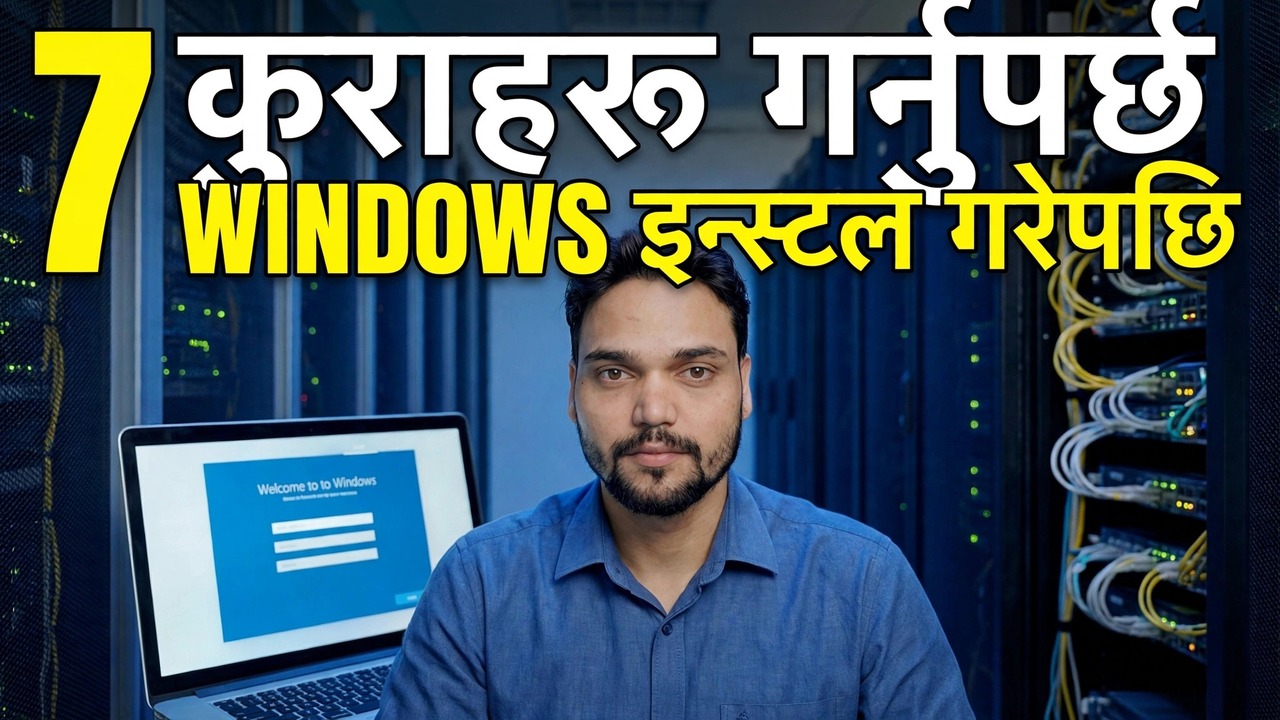
Windows स्थापना भएको छ र PC पुन: सुरु भएको छ - अब पहिलो साइन-इन स्क्रिनहरू आउनुहोस्। प्राविधिक अंशुले सबै सातवटा क्रमबद्ध रूपमा हिंड्छन्: क्षेत्र, किबोर्ड, नेटवर्क स्क्रिन, पीसीको नामकरण, माइक्रोसफ्ट खाता, पिन, र गोपनीयता स्विचहरू, प्रत्येकलाई स्पष्ट शब्दमा व्याख्या गरिएको छ।
📑अध्यायहरू
- क्षेत्र स्क्रिन - स्थापना पछि पहिलो प्रश्न
- किबोर्ड लेआउट - र दोस्रो लेआउट छोड्दै
- नेटवर्क स्क्रिन - तपाईंले जारी राख्न सक्नु अघि जडान गर्दै
- पीसीको नामकरण - भिडियोले उसको मेसिनहरू OFFICE-PC र ANSHU-LAPTOP नाम दिन्छ
- Microsoft खाता साइन-इन - यसले यो पीसीमा के लिङ्क गर्छ
- PIN सिर्जना गर्दै - अब देखि दैनिक साइन-इन
- गोपनीयता स्विचहरू - डेस्कटप अघि अन्तिम विकल्पहरू
📋 सिंहावलोकन र चरण-दर-चरण गाइड
तपाईंको क्षेत्र पुष्टि गर्नुहोस्
पहिलो साइन-इन स्क्रिनले तपाईंको देश वा क्षेत्रको लागि सोध्छ। तपाईं वास्तवमा भएको देशको पुष्टि गर्नुहोस्: यो छनोटले Microsoft स्टोर सामग्री, मिति र नम्बर ढाँचाहरू, र PC सँग सुरु हुने केही पूर्वनिर्धारित एपहरू सेट गर्दछ। यो दुई-सेकेन्डको छनोट हो, तर यसले वर्षौंसम्म पीसीलाई पछ्याउँछ - र यदि तपाईंले कहिल्यै गलत छनौट गर्नुभयो भने, क्षेत्र र भाषा अझै सेटिङहरूमा परिवर्तन गर्न सकिन्छ।
कीबोर्ड लेआउट छान्नुहोस्
अर्को, किबोर्ड लेआउट छान्नुहोस् जुन किबोर्डसँग मेल खान्छ। विन्डोजले त्यसपछि दोस्रो लेआउट प्रस्ताव गर्दछ - जबसम्म तपाईले दुईवटा लेआउटमा साँच्चै टाइप गर्नुहुन्न, Skip मा क्लिक गर्नुहोस्। यहाँ एक गलत लेआउट क्लासिक कारण पासवर्डहरू सेटअपको समयमा "काम नगर्ने" जस्तो देखिन्छ: प्रतीकहरू र अक्षरहरू फरक ठाउँहरूमा बस्छन्। क्षेत्र जस्तै, लेआउट सेटिङहरूमा पछि परिवर्तन गर्न सकिन्छ।
नेटवर्क स्क्रिनमा जडान गर्नुहोस्
विन्डोजले अब नेटवर्क स्क्रिन देखाउँछ - "तपाईलाई नेटवर्कमा जडान गरौं"। आफ्नो Wi-Fi नेटवर्क छान्नुहोस् र यसको पासवर्ड प्रविष्ट गर्नुहोस्, वा नेटवर्क केबल प्लग गर्नुहोस्। सेटअपले अद्यावधिकहरूको लागि जाँच गर्न र अर्को आउने खाता साइन-इन तयार गर्न यो जडान प्रयोग गर्दछ, त्यसैले भिडियो स्क्रिन पछाडि सार्न प्रयास गर्नुको सट्टा यहाँ जडान हुन्छ।
PC को नाम दिनुहोस्
सेटअपले तपाईंलाई यन्त्रको नाम दिन सोध्छ। यसलाई छोटो र सरल राख्नुहोस् - अक्षरहरू, संख्याहरू र हाइफनहरू। भिडियोमा मेसिनहरूलाई OFFICE-PC र ANSHU-LAPTOP नाम दिइएको छ। यो नाम तपाइँको नेटवर्कमा र तपाइँको माइक्रोसफ्ट खाताको उपकरण सूचीमा पीसी कसरी देखिन्छ, त्यसैले तपाइँले छ महिनामा चिन्न सक्ने नामले चतुरलाई हराउँछ। यसलाई पछि सेटिङहरू → प्रणाली → बारेमा।
माईक्रोसफ्ट खाताबाट साइन इन गर्नुहोस्
तपाईँको Microsoft खाता इमेल र पासवर्ड प्रविष्ट गर्नुहोस्। साइन इन गर्दा यो PC लाई तपाइँको खातामा लिङ्क गर्दछ: सक्रियता तपाइँसँग मेल खान्छ, BitLocker रिकभरी कुञ्जी खातामा जगेडा हुन्छ, र स्टोर, OneDrive र सेटिङहरू सिंकले काम गर्न थाल्छ। जान्नुहोस् कि तपाईंले यहाँ प्रयोग गर्नुहुने खाता जहाँ तपाईंको रिकभरी कुञ्जी र तपाईंको यन्त्र रेकर्ड रहनेछ - तपाईंले नियन्त्रण गर्ने र फिर्ता जान सक्ने खाता प्रयोग गर्नुहोस्।
PIN सिर्जना गर्नुहोस्
विन्डोज हेलोको लागि विन्डोजले पिन मागेको छ। PIN तपाईको पासवर्ड जस्तै होइन: यो यो एक PC मा बाँधिएको छ, यो कहिल्यै नेटवर्कमा यात्रा गर्दैन, र यसले सेकेन्डमा मेसिन अनलक गर्छ। तपाईंको पूर्ण पासवर्ड अझै पनि यसको पछाडि अवस्थित छ र संवेदनशील परिवर्तनहरूमा सोधिएको छ। तपाईंले सम्झनुहुनेछ तर अरूले अनुमान नगर्ने PIN सेट गर्नुहोस्।
गोपनीयता स्विचहरू सेट गर्नुहोस्
अन्तिम स्क्रिनहरू गोपनीयता स्विचहरू हुन्, जसलाई भिडियोमा स्पष्ट शब्दहरूमा व्याख्या गरिएको छ: स्थान, मेरो यन्त्र फेला पार्नुहोस्, डायग्नोस्टिक डेटा, इन्किङ र टाइपिङ डेटा, अनुकूल अनुभवहरू र विज्ञापन ID। प्रत्येक स्विचले यो पीसी साझा वा निजीकृत केहि निर्णय गर्दछ। तपाईंले नचाहिनेहरूलाई बन्द गर्नुहोस् - तिनीहरूमध्ये कुनै पनि स्थायी हुँदैन, र प्रत्येकलाई पछि सेटिङहरू → गोपनीयता र सुरक्षामा परिवर्तन गर्न सकिन्छ। स्वीकार गर्नुहोस्, र सेटअप समाप्त हुन्छ: डेस्कटप देखा पर्दछ र पीसी प्रयोगको लागि तयार छ।
🏷️Topic Search Variables & Keywords
🎙️ फुल ट्रान्सक्रिप्ट — विस्तार गर्न ट्याप गर्नुहोस्
चरण-दर-चरण समस्या निवारण मार्गनिर्देशन र समाधानहरू - विन्डोज स्थापना गरेपछि गर्नुपर्ने ७ कुराहरू। प्राविधिक अंशु द्वारा अन-स्क्रिन प्रदर्शन।
विन्डोज स्थापना पछि पहिलो साइन इन स्क्रिनहरू, क्रम अनुसार: क्षेत्र, किबोर्ड, नेटवर्क स्क्रिन, पीसी नामकरण, माइक्रोसफ्ट खाता, पिन, र गोपनीयता स्विचहरू सादा शब्दहरूमा।
(ट्रान्सक्रिप्ट यहाँ स्रोत पृष्ठमा समाप्त हुन्छ)
❓ बारम्बार सोधिने प्रश्नहरू
के यो ट्यूटोरियल 100% पछ्याउन नि:शुल्क छ?
हो! प्राविधिक अंशुद्वारा प्रदर्शन गरिएका सबै गाइड र विधिहरू नि:शुल्क, कानुनी र शैक्षिक स्रोतहरू प्रयोग गर्छन्।
के शुरुवातकर्ताहरूले यो गाइड पछ्याउन सक्छन्?
बिल्कुल! प्रत्येक चरणलाई विस्तृत निर्देशनहरूको साथ स्क्रिनमा प्रदर्शन गरिएको छ ताकि जो कोहीले सजिलैसँग पछ्याउन सक्छन्।
म अड्किएमा प्रश्नहरू कहाँ सोध्न सक्छु?
YouTube भिडियोमा सीधा टिप्पणी छोड्नुहोस्, र हाम्रो समुदाय र प्राविधिक अंशुले तपाईंलाई मद्दत गर्नेछ।
🚀 YouTube मा पूरा ट्यूटोरियल हेर्नुहोस्
🚀 YouTube मा पूरा चरण-दर-चरण भिडियो ट्यूटोरियल हेर्नुहोस्: https://www.youtube.com/watch?v=T3k8e2i_z9w
IT समर्थन, Windows समस्या निवारण, र सर्भर व्यवस्थापनको लागि प्राविधिक अंशुको सदस्यता लिनुहोस्।
▶️ पूरा भिडियो हेर्नुहोस्