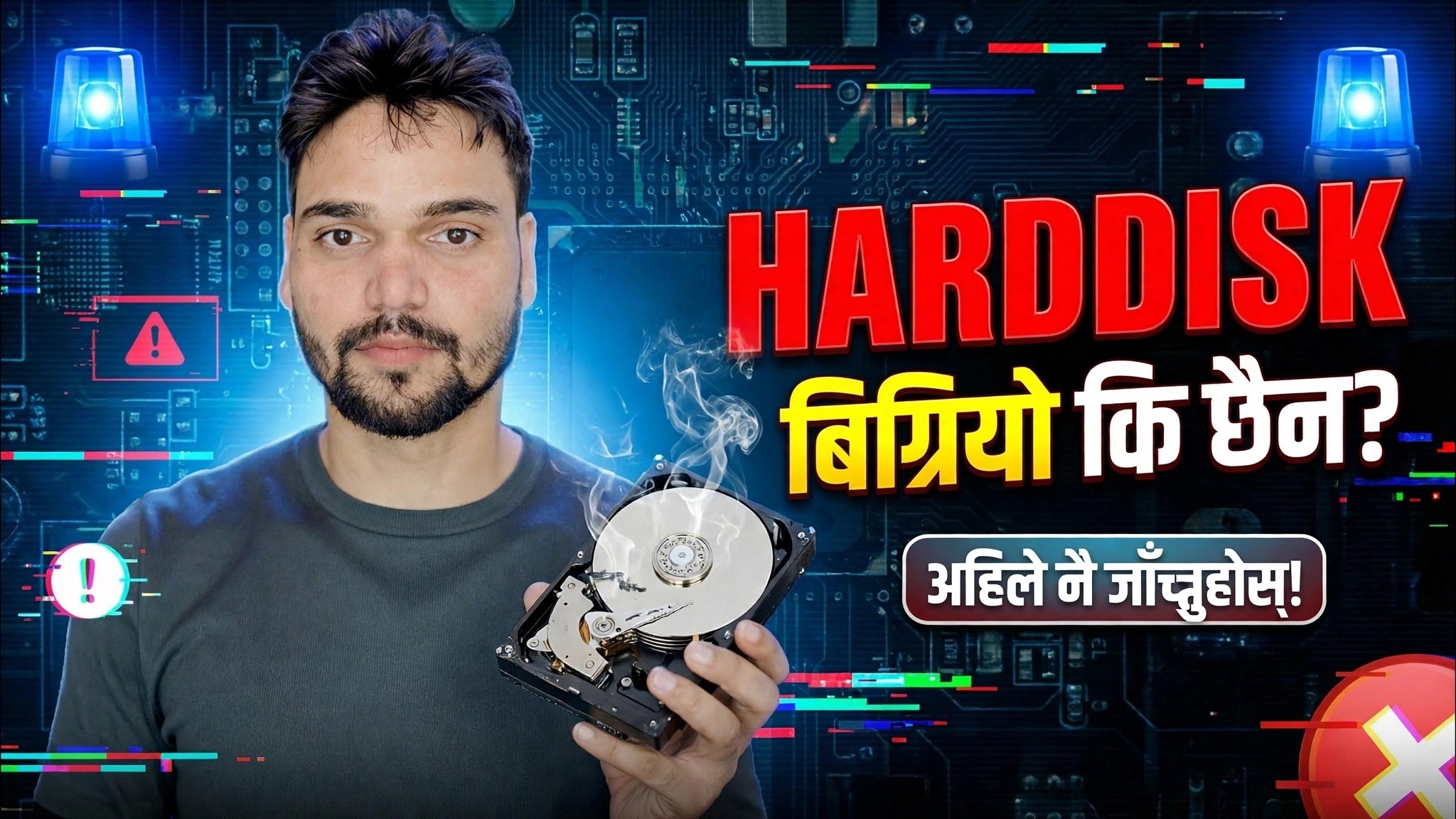
हार्ड डिस्क ख़राब है या नही? HDD परीक्षण पूर्ण विधि व्याख्या गरियो
के तपाईको हार्ड डिस्क साँच्चै असफल भएको छ? यसलाई पूर्ण तरिकाले परीक्षण गर्नुहोस् — CrystalDiskInfo SMART पढाइहरू, एक पूर्ण सतह स्क्यान, एक गति-ढाँचा जाँच, र कसरी सबै तीनलाई एक इमानदार निर्णयमा संयोजन गर्ने: स्वस्थ, ब्याकअप-र-हेर्नुहोस्, वा अहिले बदल्नुहोस्।
📑अध्यायहरू
- पहिले सुन्नुहोस् — परीक्षण रोक्नुहोस् र डेटा उद्धार गर्नुहोस् भन्ने आवाजहरू
- क्रिस्टलडिस्कइन्फोमा स्मार्ट रिपोर्ट — राम्रो, सावधानी वा खराब
- तीन कच्चा मानहरू महत्त्वपूर्ण छन् - ०५, C5 र C6
- एक पूर्ण सतह स्क्यान - प्रत्येक क्षेत्र जाँच गरियो, कुनै द्रुत स्क्यान छैन
- गति ढाँचा — एक चिल्लो वक्र वा गहिरो ड्रपहरू
- विन्डोजको आफ्नै डिस्क स्थिति क्रस-चेकको रूपमा
- अन्तिम निर्णय — स्वस्थ, ब्याकअप र हेर, वा अहिले बदल्नुहोस्
📋 सिंहावलोकन र चरण-दर-चरण गाइड
कुनै पनि सफ्टवेयर परीक्षण अघि, पहिले सुन्नुहोस्
पूर्ण परीक्षण तपाईंको कानबाट सुरु हुन्छ, सफ्टवेयरबाट होइन। एक स्वस्थ हार्ड डिस्क चुपचाप hums र सहज रूपमा घुमाउँछ। दोहोरिने क्लिक, ग्राइन्डिङ वा बिपिङ — वा ड्राइभ जो बारम्बार माथि र तल घुम्छ — भनेको ड्राइभ भित्रको मेकानिकल क्षति हो। कुनै पनि सफ्टवेयर परीक्षणले यसलाई ठीक गर्न सक्दैन, र शक्तिको प्रत्येक अतिरिक्त मिनेटले डाटा रिकभरीलाई कठिन बनाउँछ।
यदि ड्राइभ सामान्य लाग्छ भने, तपाईलाई यहाँ ल्याएका लक्षणहरू नोट गर्नुहोस् — ढिलो लोडिङ, फ्रिजिङ, प्रतिलिपि गर्न असफल हुने फाइलहरू, विन्डोजले बुटमा आफैलाई मर्मत गर्दैछ। तलका परीक्षणहरूले तपाईंलाई डिस्कले व्याख्या गर्छ कि गर्दैन भनेर बताउनेछ।
CrystalDiskInfo संग SMART रिपोर्ट पढ्नुहोस्
यसको आधिकारिक साइट (crystalmark.info) बाट CrystalDiskInfo डाउनलोड गर्नुहोस् र यसलाई खोल्नुहोस्। यसले ड्राइभको आफ्नै स्व-निगरानी प्रणाली पढ्छ, जसलाई SMART भनिन्छ — ड्राइभले बनाएको दिनदेखि नै राखेको स्वास्थ्य डायरी। दुइटा कुरा हेरौँ । पहिलो, ठूलो स्वास्थ्य स्थिति बक्स: राम्रो (नीलो), सावधानी (पहेंलो) वा खराब (रातो) — त्यो ड्राइभ निर्माताको आफ्नै सारांश हो।
दोस्रो, तालिकाका तीन विशेषताहरूको कच्चा मानहरू: 05 पुन: आवंटित क्षेत्र गणना, C5 हालको पेन्डिङ सेक्टर गणना र C6 असुधारनीय क्षेत्र गणना। स्वस्थ ड्राइभमा सबै तीन कच्चा मानहरू 0 छन्। असफल ड्राइभमा तिनीहरू चढ्छन् — उदाहरणको रूपमा, एउटा डाइङ डिस्कले कच्चा मानहरू देखाउन सक्छ जस्तै 312 पुन: आवंटित, 47 पेन्डिङ र 47 असुधारनीय, किनभने यसले पहिले नै यसको स्पेयर क्षेत्रहरू मार्फत खाइरहेको छ।
पूर्ण सतह स्क्यान चलाउनुहोस्
स्मार्टलाई ड्राइभले पहिले नै प्रयोग गर्ने प्रयास गरिसकेका क्षेत्रहरूको बारेमा मात्र थाहा हुन्छ। सतह स्क्यानले डिस्कमा प्रत्येक एकल सेक्टर पढ्छ - बिर्सिएको कुनाहरू सहित - र सम्पूर्ण सतहको नक्सा कोर्छ। HD Tune मा त्रुटि स्क्यान ट्याब प्रयोग गर्नुहोस्, वा तपाईंको ड्राइभ निर्माताको आफ्नै लामो परीक्षण (Seagate for SeaTools, WD Dashboard for Western Digital)।
यसले समय लिने अपेक्षा गर्नुहोस्: मेकानिकल ड्राइभमा प्रति टेराबाइट लगभग 1 देखि 3 घण्टा सामान्य छ। प्रत्येक ब्लक हरियो फिर्ता आउनु पर्छ। रातो ब्लकहरू क्षतिग्रस्त क्षेत्रहरू हुन् — नोट गर्नुहोस् कि त्यहाँ कति छन् र तिनीहरू कहाँ बस्छन्। पुरानो ड्राइभमा एक अलग रातो ब्लक एक चेतावनी हो; नक्सामा छरिएका रातो ब्लकहरू, वा एउटा स्क्यान जुन स्टल र एक ठाउँमा क्रल हुन्छ, असफल सतह हो।
गति ढाँचा जाँच गर्नुहोस्
HD Tune मा CrystalDiskMark वा बेन्चमार्क ट्याब जस्ता बेन्चमार्क चलाउनुहोस्, र नतिजाको आकार हेर्नुहोस्, हेडलाइन नम्बर मात्र होइन। स्वस्थ मेकानिकल ड्राइभले सुरुदेखि अन्त्यसम्म एकदमै सहज, अनुमानित गति वक्र दिन्छ। कमजोर वा क्षतिग्रस्त क्षेत्रहरू भएको ड्राइभले अचानक गहिरो थोपाहरू देखाउँछ — गति शून्यको नजिक खस्छ र पछाडि संघर्ष गर्छ — किनभने टाउकोले उही कमजोर ठाउँहरू पुन: पढिरहन्छ।
एक नराम्रो सन्दर्भको लागि मात्र: स्वस्थ 7200 RPM डेस्कटप ड्राइभले लगभग 120-200 MB/s क्रमिक रूपमा पढ्छ र 5400 RPM ल्यापटप ड्राइभ लगभग 80-120 MB/s। उमेर, मोडेल र ड्राइभ कति भरिएको छ सबैले यी नम्बरहरू सार्छन्, त्यसैले यसलाई ढाँचा जाँचको रूपमा व्यवहार गर्नुहोस्, पास चिन्ह होइन।
विन्डोजको आफ्नै डिस्क स्थितिसँग क्रस-चेक गर्नुहोस्
Windows ले आधारभूत स्वास्थ्य रेकर्ड राख्छ जुन तपाईंले कुनै अतिरिक्त सफ्टवेयर बिना सोध्न सक्नुहुन्छ। कमाण्ड प्रम्प्ट खोल्नुहोस् र यो भिडियोले प्रयोग गरेको आदेश चलाउनुहोस्:
wmic diskdrive get model,statusEach disk is listed with its model and a status: OK means the drive's own failure prediction has not tripped; Pred Fail means the drive itself is predicting failure — treat that as a replace-now signal. This step only confirms or contradicts the SMART picture; it never replaces the surface scan.
wmic tool is deprecated by Microsoft and is no longer installed by default on the newest Windows 11 builds. If the command is not found on your PC, the PowerShell equivalent gives the same health picture:Get-PhysicalDisk | Select FriendlyName, MediaType, HealthStatus, OperationalStatusनिर्णय — तीनवटै नतिजाहरू जोड्नुहोस्
कुनै एकल संख्याले निर्णय गर्दैन। प्राविधिकले जस्तै प्रमाणहरू मिलाउनुहोस्:
स्वास्थ्य: 05, C5 र C6 कच्चा मानहरू 0 मा, सतह स्क्यान पूर्ण रूपमा हरियो, सहज गति वक्र भएको स्मार्ट राम्रो। ड्राइभलाई विश्वास गर्नुहोस् — र अझै पनि सामान्य ब्याकअप राख्नुहोस्, किनकि स्वस्थ ड्राइभहरू पनि अचानक मर्न सक्छन्।
ब्याकअप र घडी: सानो गैर-शून्य मानहरूको साथ स्मार्ट सावधानी, एक वा दुई रातो ब्लकहरू सहितको सतह स्क्यान, हल्का गति डिप्स। सबै महत्त्वपूर्ण कुराहरू आज प्रतिलिपि गर्नुहोस्, त्यसपछि एक हप्तामा पुन: परीक्षण गर्नुहोस्। यदि संख्या बढ्यो भने, ड्राइभ बाहिर जाने बाटोमा छ।
अहिले बदल्नुहोस्: SMART खराब, बढ्दो पुनः आवंटित वा पेन्डिङ गणनाहरू, रातो ब्लकहरू फैलिने, क्लिक गर्ने आवाजहरू, वा समाप्त हुन नसक्ने स्क्यान। परीक्षण रोक्नुहोस्, डाटा उद्धार गर्नुहोस् र ड्राइभलाई प्रतिस्थापन गर्नुहोस् — यस अवस्थामा डिस्क परीक्षण गर्दा यसले छोडेको जीवन मात्र खर्च गर्दछ।
🏷️Topic Search Variables & Keywords
🎙️ फुल ट्रान्सक्रिप्ट — विस्तार गर्न ट्याप गर्नुहोस्
चरण-दर-चरण समस्या निवारण मार्गनिर्देशन र समाधानहरू - हार्डडिस्क मरेको छ वा छैन? अहिले नै जाँच गर्नुहोस्!. प्राविधिक अंशु द्वारा अन-स्क्रिन प्रदर्शन।
के तपाइँको हार्ड डिस्क साँच्चै असफल भएको छ? यसलाई पूर्ण रूपमा परीक्षण गर्नुहोस् — CrystalDiskInfo SMART पढाइहरू, एक पूर्ण सतह स्क्यान, एक स्पीड-प्याटर्न जाँच, र कसरी सबै तीनलाई एउटै इमानदार निर्णयमा संयोजन गर्ने: स्वस्थ, ब्याकअप-र-वाच, वा अहिले बदल्नुहोस्।
(ट्रान्सक्रिप्ट यहाँ स्रोत पृष्ठमा समाप्त हुन्छ)
❓ बारम्बार सोधिने प्रश्नहरू
के यो ट्यूटोरियल 100% पछ्याउन नि:शुल्क छ?
हो! प्राविधिक अंशुद्वारा प्रदर्शन गरिएका सबै गाइड र विधिहरू नि:शुल्क, कानुनी र शैक्षिक स्रोतहरू प्रयोग गर्छन्।
के शुरुवातकर्ताहरूले यो गाइड पछ्याउन सक्छन्?
बिल्कुल! प्रत्येक चरणलाई विस्तृत निर्देशनहरूको साथ स्क्रिनमा प्रदर्शन गरिएको छ ताकि जो कोहीले सजिलैसँग पछ्याउन सक्छन्।
म अड्किएमा प्रश्नहरू कहाँ सोध्न सक्छु?
YouTube भिडियोमा सीधा टिप्पणी छोड्नुहोस्, र हाम्रो समुदाय र प्राविधिक अंशुले तपाईंलाई मद्दत गर्नेछ।
🚀 YouTube मा पूरा ट्यूटोरियल हेर्नुहोस्
🚀 YouTube मा पूरा चरण-दर-चरण भिडियो ट्यूटोरियल हेर्नुहोस्: https://www.youtube.com/watch?v=c_Y9fS87aSw
IT समर्थन, Windows समस्या निवारण, र सर्भर व्यवस्थापनको लागि प्राविधिक अंशुको सदस्यता लिनुहोस्।
▶️ पूरा भिडियो हेर्नुहोस्