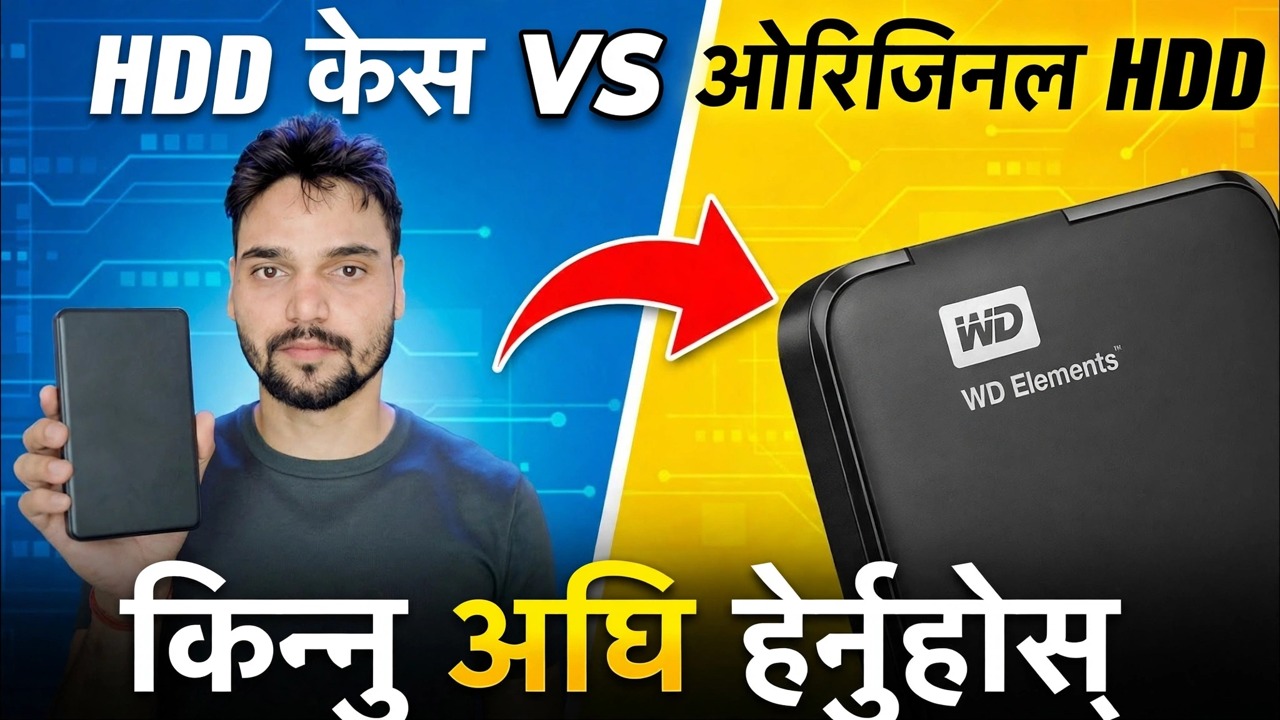
बाह्य HDD किन्ने गल्ती ❌ मूल HDD किन राम्रो है
तयार बाह्य हार्ड ड्राइभ किन्न सजिलो देखिन्छ, तर बाकसले वास्तविक ड्राइभ भित्र लुकाउँछ। यो गाइडले देखाउँछ किन USB एन्क्लोजरमा रहेको मूल आन्तरिक हार्ड ड्राइभले तपाईंलाई ज्ञात मोडेल, राम्रो वारेन्टी र पुन: प्राप्तियोग्य डाटा दिन्छ — र तपाईंले भुक्तानी गर्नु अघि र पछि, तपाईंले खरिद गर्नुभएको ड्राइभ साँच्चै मौलिक छ भनेर कसरी जाँच गर्ने।
📑अध्यायहरू
- खरीदको गल्ती - बाकसले तपाईंलाई कुन ड्राइभ भित्र छ भनेर कहिल्यै बताउँदैन
- तयार बाह्य हार्ड ड्राइभ भित्र वास्तवमा के लुकेको छ
- समस्या एउटा — लुकेको ड्राइभ ढिलो SMR ड्राइभ हुन सक्छ
- समस्या दुई - केहि असफल हुँदा सोल्डर गरिएको USB बोर्ड जाल
- समस्या तीन — वारेन्टी जसले बक्सलाई सुरक्षित गर्छ, ड्राइभलाई होइन
- चतुर खरीद — एक मूल आन्तरिक HDD र राम्रो घेरा
- ड्राइभ वास्तविक र मौलिक छ भनेर कसरी जाँच गर्ने, किन्नु अघि र पछि
- जब तयार बाह्य ड्राइभ वास्तवमा ठीक हुन्छ
📋 सिंहावलोकन र चरण-दर-चरण गाइड
गल्ती जान्नुहोस् - बाकस वास्तविक ड्राइभ लुकाउँछ
एक तयार बाह्य हार्ड ड्राइभ एक संलग्न उत्पादन हो। निर्माताले ग्यारेन्टी दिन्छ कि बक्सले एकाइको रूपमा काम गर्दछ; भित्रको वास्तविक हार्ड ड्राइभ तिनीहरूको छनौट हो, र यो लेबलमा कुनै परिवर्तन बिना उत्पादन ब्याचहरू बीच परिवर्तन गर्न सक्छ। बक्सले ब्रान्ड र क्षमता देखाउँछ — कुनै ड्राइभ मोडेल छैन, कुनै रेकर्डिङ प्रविधि छैन। बाह्य दायरा भित्र पाइने ड्राइभहरू पूर्ण रूपमा राम्रो रिटेल मोडेलहरू देखि सेतो-लेबल र अनुकूलन फर्मवेयरको साथ बाहिरी-मात्र एकाइहरू सम्म छन् जुन कहिल्यै छुट्टै बिक्री हुँदैन। तपाईंले खरिद गर्नु अघि जाँच गर्न सक्नुहुन्न, र धेरैजसो मानिसहरूले पछि कहिल्यै जाँच गर्छन्। मूल आन्तरिक ड्राइभको साथ, बाकसमा रहेको मोडेल नम्बर उत्पादन नै हो — समीक्षाहरू, विशिष्ट पानाहरू र त्यस सटीक मोडेलका लागि असफलता छलफलहरू अवस्थित छन् किनभने हजारौं व्यक्तिहरू समान ड्राइभको स्वामित्वमा छन्।
भित्र के लुकेको छ भनी जाँच गर्नुहोस् — लुकेको ड्राइभ SMR ढिलो हुन सक्छ
धेरै स्लिम पोर्टेबल बाह्य ड्राइभहरूले सस्तोमा उच्च क्षमताहरूमा पुग्न SMR (शिंगल्ड म्याग्नेटिक रेकर्डिङ) प्रयोग गर्छन्। SMR एउटा प्रख्यात व्यवहारको साथ एक वैध प्रविधि हो: छोटो लेखहरू छिटो हुन्छन्, तर ड्राइभको द्रुत क्यास क्षेत्र भरिएपछि लामो, ठूलो प्रतिलिपि द्रुत रूपमा ढिलो हुन्छ र यसले ओभरल्यापिङ ट्र्याकहरू पुन: लेख्नु पर्छ। केही तस्बिरहरू प्रतिलिपि गर्दा सामान्य लाग्छ; 200 GB भिडियो फोल्डर प्रतिलिपि गर्नाले क्रल गर्न सक्छ। इमानदार समस्या SMR आफैंमा होइन - यो हो कि बाह्य बाकसले तपाईंलाई कहिल्यै बताउँदैन। राम्रो लाइनहरूमा खुद्रा आन्तरिक ड्राइभहरूले विशिष्ट पानामा स्पष्ट रूपमा CMR वा SMR राज्य गर्दछ, त्यसैले छनोट आश्चर्यको सट्टा तपाईंको हुन्छ। यस गाइडको नियम: यदि कुनै उत्पादनले तपाईंलाई रेकर्डिङ टेक्नोलोजी बताउँदैन भने, यसलाई SMR सहन सक्ने काम दिनुहोस् — प्रतिलिपिहरू र अभिलेखहरू, भारी दैनिक लेखन होइन।
सोल्डर गरिएको USB बोर्ड ट्र्याप बुझ्नुहोस्
धेरै 2.5 इन्च पोर्टेबल बाह्यहरूमा सानो एडाप्टरको साथ सामान्य SATA ड्राइभ समावेश हुँदैन। USB कनेक्टर र यसको नियन्त्रक सिधै ड्राइभको आफ्नै सर्किट बोर्डमा बनाइएको छ - त्यहाँ पछाडि पर्नको लागि कुनै SATA पिनहरू छैनन्। यो काम गर्दा, तपाईं केहि याद गर्नुहुन्न। जब बोर्ड वा USB पोर्ट असफल हुन्छ, एक सामान्य प्राविधिकले ड्राइभलाई अर्को तरिकाले जडान गर्न सक्दैन; रिकभरी ल्याबले त्यो विशिष्ट बोर्ड मर्मत गर्नुपर्छ वा यसको फर्मवेयर चिप प्रत्यारोपण गर्नुपर्छ, जुन विशेषज्ञको काम हो। एक साधारण आन्तरिक ड्राइभमा मानक SATA कनेक्टरहरू हुन्छन्, त्यसैले यदि तपाईंको घेरा मर्छ भने, ड्राइभ सीधा कुनै पनि डेस्कटप पीसी वा स्पेयर एन्क्लोजरमा जान्छ र तपाईंको डाटा मिनेटमा फेरि पढ्न योग्य हुन्छ।
वारेन्टी तुलना गर्नुहोस् — ड्राइभ आफैं बनाम सिल गरिएको बक्स
रिटेल आन्तरिक ड्राइभहरूले सामान्यतया मोडेल लाइनको आधारमा दुई देखि पाँच वर्षको दायरामा वारेन्टीहरू बोक्छन्, र वारेन्टी ड्राइभसँग सम्बन्धित हुन्छ - यसलाई कुनै पनि एन्क्लोजर वा पीसीमा राख्नुहोस् र यो कभर रहन्छ। तयार बाह्यहरू सामान्यतया छोटो छेउमा बस्छन्, लगभग एक देखि तीन वर्षसम्म, र वारेन्टी सिल गरिएको इकाईको हो। मोडेलको आफ्नै पृष्ठमा छापिएको वारेन्टी वर्षहरूलाई त्यो सही मोडेलको लागि निर्माताको विश्वास संकेतको रूपमा व्यवहार गर्नुहोस्। र सम्झनुहोस्: कुनै पनि ब्रान्डबाट कुनै पनि उपभोक्ता वारेन्टीले तपाईंको डेटा कभर गर्दैन — प्रतिस्थापन इकाई कुनै पनि तरिकाले खाली आउँछ।
Smarter Way किन्नुहोस् — मूल आन्तरिक ड्राइभ प्लस एउटा राम्रो घेरा
विकल्पमा पाँच मिनेट लाग्छ: पहिले कामको निर्णय गर्नुहोस्, त्यसपछि तपाईंले पढ्नुभएको स्पेस शीटको खुद्रा आन्तरिक ड्राइभ किन्नुहोस् — ज्ञात मोडेल, काम गर्ने वा भारी-लेखन ड्राइभको लागि CMR, पूर्ण ड्राइभ वारेन्टी — र यसलाई आधुनिक ब्रिज चिप र UASP समर्थनको साथ सभ्य USB एन्क्लोजर ("हार्ड डिस्क केस") मा फिट गर्नुहोस्। विधानसभा केही स्क्रू हो। तपाईं लचिलोपन पनि राख्नुहुन्छ: उही ड्राइभ पछि PC, NAS वा नयाँ एन्क्लोजरमा सार्न सक्छ जब USB मापदण्डहरू अघि बढ्छन्।
तपाईंले किन्नु अघि ड्राइभ वास्तविक छ भनी जाँच गर्नुहोस्
तपाईं आन्तरिक ड्राइभ किन्नुहुन्छ वा बाह्य तयारी, भुक्तानी गर्नु अघि यी चेकहरू चलाउनुहोस्। फ्याक्ट्री-सील गरिएको प्याक मात्र किन्नुहोस् - भाँचिएको वा पुन: टेप गरिएको सील पुन: प्याक गरिएको वा फिर्ता गरिएको इकाईको पहिलो चिन्ह हो। बाकसमा सही मोडेल नम्बर पढ्नुहोस् र निर्माताको वेबसाइटमा त्यो मोडेलको आफ्नै पृष्ठ खोल्नुहोस्: क्षमता, रेकर्डिङ टेक्नोलोजी र वारेन्टी वर्षहरू विक्रेताले दाबी गरेको कुरासँग मिल्नुपर्छ। ड्राइभको सिरियल नम्बरसहित उचित बिल दिने बिक्रेताहरूलाई प्राथमिकता दिनुहोस्, किनभने तपाईंको वारेन्टीमा चल्ने सिरियल त्यही हो। यदि एउटै मोडेलको लागि अन्य सबै ठाउँको तुलनामा कुनै सम्झौता धेरै सस्तो देखिन्छ भने, यसलाई एक चेतावनी चिन्हको रूपमा व्यवहार गर्नुहोस्, सम्झौता होइन - नयाँ रूपमा बेचेको मर्मत गरिएको ड्राइभहरूको बजार ठ्याक्कै अवस्थित छ किनभने खरीददारहरूले यी जाँचहरू छोड्छन्।
यो पहिलो दिन प्रमाणित गर्नुहोस् — स्वास्थ्य जाँच कहिल्यै झूट हुँदैन
ड्राइभ आउने दिन, वास्तविक डाटामा विश्वास गर्नु अघि तीनवटा कुरा गर्नुहोस्। पहिले, सिरियल नम्बर लेबलको फोटो खिच्नुहोस् र बिल राख्नुहोस् - यो तपाईंको वारेन्टी प्रमाण हो। दोस्रो, ड्राइभ जडान गर्नुहोस् र CrystalDiskInfo जस्ता निःशुल्क उपकरणको साथ स्मार्ट स्वास्थ्य जाँच चलाउनुहोस्। यसले ड्राइभको वास्तविक मोडेल नम्बर, यसको स्वास्थ्य स्थिति, पावर-अन गणना र पावर-अन घण्टा देखाउँछ। साँच्चै नयाँ ड्राइभमा पावर-अन घण्टा शून्यको नजिक छ (अधिकतम कारखाना परीक्षणको केही घण्टा); सयौं वा हजारौं घण्टा देखाउने ड्राइभ प्रयोग गरिएको वा नवीकरण गरिएको एकाई हो, बक्सले जे भने पनि - तपाईले अझै सक्नुहुँदा फिर्ता गर्नुहोस्। उपकरणद्वारा देखाइएको मोडेल नम्बर पनि तपाईंले भुक्तानी गरेको मोडेलसँग मेल खानुपर्छ। तेस्रो, ठूलो फोल्डरको एउटा पूर्ण परीक्षण प्रतिलिपि बनाउनुहोस् र ड्राइभ महत्त्वपूर्ण कुराको घर बन्नु अघि यो स्थिर गतिमा पूरा हुन्छ भनेर हेर्नुहोस्।
जान्नुहोस् जब एक तयार बाह्य वास्तवमा ठीक छ
यो नियम होइन कि तयार बाह्यहरू सधैं गलत हुन्छन्। यदि ड्राइभले डेटाको दोस्रो वा तेस्रो प्रतिलिपि राख्छ जुन अन्य कतै पनि बस्छ भने, यदि यो परिवारको सदस्यको लागि हो जसलाई प्लग-एन्ड-प्ले सरलता चाहिन्छ, वा यदि सिल गरिएको इकाई वास्तविक बिक्रीमा छ भने, एक तयार बाह्य खरीद उचित हो। गल्ती भनेको महत्त्वपूर्ण डेटाको लागि एक मात्र घरको रूपमा अन्धाधुन्ध रूपमा किन्नु हो।
🏷️Topic Search Variables & Keywords
🎙️ फुल ट्रान्सक्रिप्ट — विस्तार गर्न ट्याप गर्नुहोस्
चरण-दर-चरण समस्या निवारण मार्गनिर्देशन र समाधानहरू - HDD CASE VS ORIGINAL HDD खरिद गर्नु अघि हेर्नुहोस्। प्राविधिक अंशु द्वारा अन-स्क्रिन प्रदर्शन।
तयार बाह्य हार्ड ड्राइभ किन्न सजिलो देखिन्छ, तर बाकसले वास्तविक ड्राइभ भित्र लुकाउँछ। किन एन्क्लोजरमा रहेको मूल आन्तरिक हार्ड ड्राइभले तपाईंलाई ज्ञात मोडेल, राम्रो वारेन्टी र पुनःप्राप्त गर्न मिल्ने डाटा दिन्छ भन्ने बारे जान्नुहोस्।
(ट्रान्सक्रिप्ट यहाँ स्रोत पृष्ठमा समाप्त हुन्छ)
❓ बारम्बार सोधिने प्रश्नहरू
के यो ट्यूटोरियल 100% पछ्याउन नि:शुल्क छ?
हो! प्राविधिक अंशुद्वारा प्रदर्शन गरिएका सबै गाइड र विधिहरू नि:शुल्क, कानुनी र शैक्षिक स्रोतहरू प्रयोग गर्छन्।
के शुरुवातकर्ताहरूले यो गाइड पछ्याउन सक्छन्?
बिल्कुल! प्रत्येक चरणलाई विस्तृत निर्देशनहरूको साथ स्क्रिनमा प्रदर्शन गरिएको छ ताकि जो कोहीले सजिलैसँग पछ्याउन सक्छन्।
म अड्किएमा प्रश्नहरू कहाँ सोध्न सक्छु?
YouTube भिडियोमा सीधा टिप्पणी छोड्नुहोस्, र हाम्रो समुदाय र प्राविधिक अंशुले तपाईंलाई मद्दत गर्नेछ।
🚀 YouTube मा पूरा ट्यूटोरियल हेर्नुहोस्
🚀 YouTube मा पूरा चरण-दर-चरण भिडियो ट्यूटोरियल हेर्नुहोस्: https://www.youtube.com/watch?v=hNF8cMBK5I8
IT समर्थन, Windows समस्या निवारण, र सर्भर व्यवस्थापनको लागि प्राविधिक अंशुको सदस्यता लिनुहोस्।
▶️ पूरा भिडियो हेर्नुहोस्