Windows 11 आवश्यकताहरू बाइपास गर्नुहोस्
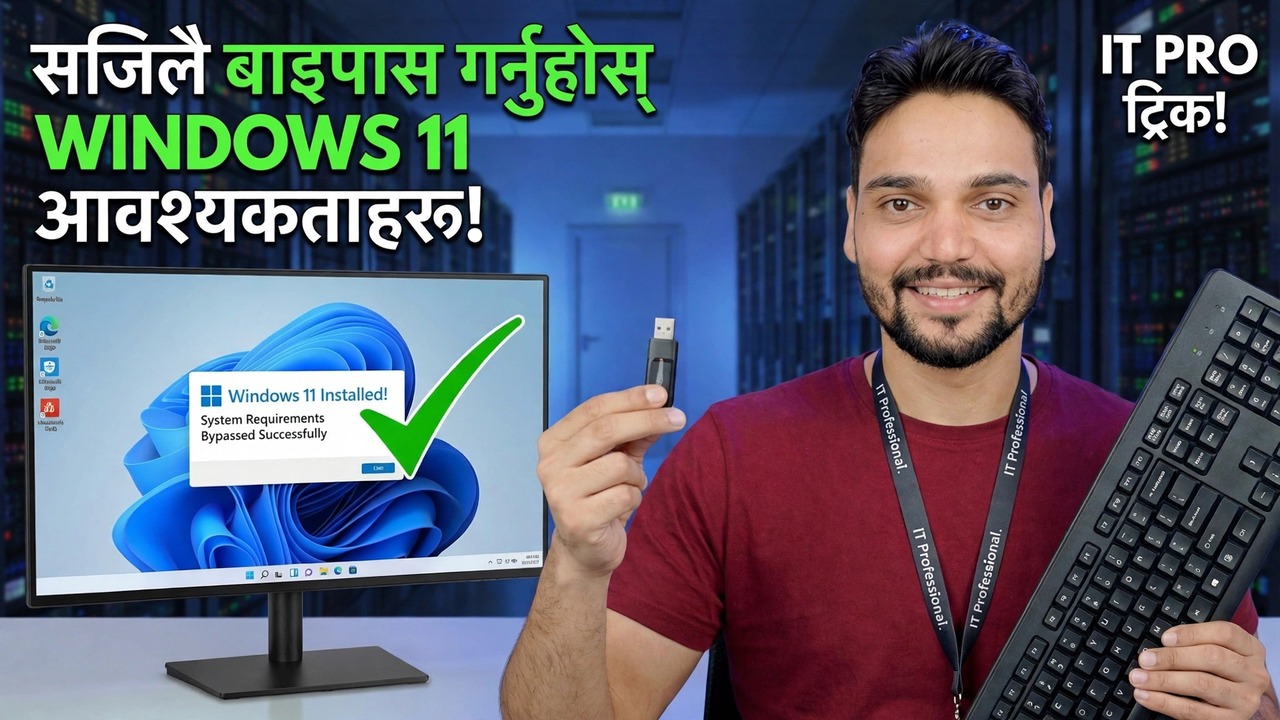
Windows 11 सेटअपले तपाइँको पीसीलाई TPM, CPU वा Secure Boot मा अस्वीकार गर्दछ - तर केहि पनि बाइपास गर्नु अघि असफलतालाई राम्ररी पढ्नुहोस्। तीन मध्ये दुई विफलताहरू प्रायः BIOS सेटिङहरू मात्र हुन्, र सेटिङ परिवर्तन पछि पास हुने पीसीलाई कुनै पनि बाइपासको आवश्यकता छैन। यो गाइडले पहिले समर्थित विकल्पहरूलाई श्रेणीबद्ध गर्दछ, त्यसपछि भिडियोको दुई बाइपास मार्गहरू र प्रत्येकले के छोड्छ भनेर देखाउँछ।
📑Chapters
- Why the check fails - one verdict, four separate checks
- TPM not detected - often only switched off in the BIOS
- Secure Boot not enabled - the boot mode decides
- CPU not supported - the failure that is usually real
- Back up the PC before any route
- Everything passes - take the official upgrade, no bypass needed
- Bypass route one - clean install from prepared USB media
- Bypass route two - in-place upgrade with the registry value
- The disclaimer screen - and what stays unsupported afterwards
📋 सिंहावलोकन र चरण-दर-चरण गाइड
पहिले इमानदार जाँच चलाउनुहोस्
कुनै पनि कुरालाई बाइपास गर्नु अघि, तपाइँको पीसी असफल भएको जाँच गर्नुहोस्। माइक्रोसफ्टको नि:शुल्क पीसी हेल्थ चेक एपले सम्पूर्ण मेसिनलाई एउटा लाइनमा घटाउँछ - "यस पीसीले Windows 11 चलाउन सक्दैन" - तर त्यो लाइनले चार अलग-अलग जाँचहरू लुकाउँछ: TPM 2.0, सुरक्षित बुट, प्रोसेसर, र सानाहरू (4 GB RAM, 64 GB भण्डारण, DirectX 12 ग्राफिक्स)। एप खोल्नुहोस्, अहिले जाँच गर्नुहोस् मा क्लिक गर्नुहोस्, त्यसपछि पूर्ण परिणामहरूको सूची खोल्नुहोस् र कुन वस्तुहरूमा टिक लगाइएको छ र कुन क्रस गरिएको छ भनेर नोट गर्नुहोस्। तपाइँ बाट सुरु गरिरहनुभएको Windows संस्करण पनि पुष्टि गर्नुहोस्:
winverEverything after this step is organised by one answer: which specific item failed? A missing TPM tick and an unsupported CPU sound identical in the summary and mean completely different things.
TPM पत्ता लागेन - प्राय: बन्द मात्र हुन्छ
विगत धेरै वर्षका धेरैजसो CPU हरूले फर्मवेयर TPM भित्र निर्मित - fTPM AMD बोर्डहरूमा, PTT (प्लेटफर्म ट्रस्ट टेक्नोलोजी) Intel बोर्डहरूमा बोक्छन्। केहि समय अघि सम्मिलित वा छवि गरिएका मेसिनहरूमा त्यो सुविधा बारम्बार BIOS मा असक्षम हुन्छ, त्यसैले Windows ले कुनै TPM रिपोर्ट गर्दैन। BIOS/UEFI सेटअपमा पुन: सुरु गर्नुहोस्, सुरक्षा, उन्नत वा विश्वसनीय कम्प्युटिङ अन्तर्गत हेर्नुहोस्, र fTPM वा PTT लाई सक्षम मा सेट गर्नुहोस्। बचत गर्नुहोस्, विन्डोजमा पूर्ण रूपमा बुट गर्नुहोस्, त्यसपछि प्रमाणित गर्नुहोस्:
tpm.mscIf it now reports a TPM ready for use with specification version 2.0, this check was never a hardware problem - and switching it on is fully supported, not a bypass. The genuinely final version of this failure is a machine with only TPM 1.2 or no TPM at all, common on much older boards. That one is real.
सुरक्षित बुट सक्षम छैन - पहिले बुट मोड जाँच गर्नुहोस्
Windows + R थिच्नुहोस्, msinfo32 चलाउनुहोस्, र दुई लाइनहरू पढ्नुहोस्: BIOS मोड र सुरक्षित बुट स्थिति। PC UEFI मोडमा बुट हुँदा मात्र सुरक्षित बुट अवस्थित हुन्छ। यदि BIOS मोडले UEFI भन्छ भने, सुरक्षित बुट सामान्यतया BIOS सेटअपमा एउटा स्विच हो - यसलाई खोल्नु एक समर्थित सेटिङ हो, बाइपास होइन। यदि BIOS मोडले लेगेसी भन्छ भने, बोर्डले कम्प्याटिबिलिटी मोड (CSM) चलिरहेको छ र त्यो मोड अफ नभएसम्म सुरक्षित बुट अन गर्न सकिँदैन।
CPU समर्थित छैन - असफलता जुन सामान्यतया वास्तविक हुन्छ
प्रोसेसर जाँच एउटा सूची हो, मापन होइन। माइक्रोसफ्टले समर्थित CPU सूचीहरू प्रकाशित गर्दछ, र व्यापक रूपमा लाइन Intel 8th जेनरेशन र नयाँ र AMD Ryzen 2000 श्रृंखला र नयाँ, दुवै दिशामा अपवादको साथमा आउँछ - त्यसैले जेनेरेशन नियममा विश्वास गर्नुको सट्टा सूचीको विरुद्धमा तपाईंको सटीक चिप पुष्टि गर्नुहोस्। यदि तपाईंको CPU सूचीबाट बाहिर छ भने, कुनै BIOS सेटिङ, ड्राइभर वा रजिस्ट्री मानले यसलाई सूचीमा राख्दैन; एक परीक्षक उपकरणले तपाईलाई कुन गेटमा असफल भयो भन्ने ठ्याक्कै बताउन सक्छ, तर यसले गेट खोल्न सक्दैन जुन प्रकाशित सूची हो।
त्यसोभए यदि चरण २-३ पछि पनि CPU (वा साँचो TPM अनुपस्थिति) असफल भयो भने, निर्णय वास्तविक छ, र त्यहाँ तीन इमानदार विकल्पहरू छन्: Windows 10 मा रहनुहोस् Microsoft को सशुल्क ESU सुरक्षा-अपडेट कार्यक्रमको साथ तपाईंले निर्णय गर्दा, हार्डवेयर प्रतिस्थापन गर्नुहोस्, वा विन्डोज 1 मार्फत समर्थन स्थापना गर्नुहोस्। जानेर - चरण 7-8 मा मार्गहरू।
कुनै पनि मार्ग अघि पीसी ब्याकअप गर्नुहोस्
जुनसुकै मार्ग पछ्याउँछ - BIOS परिवर्तनहरू, आधिकारिक स्तरवृद्धि, वा बाइपास - पहिले ब्याक अप गर्नुहोस्। यस पीसी बाहिर ड्राइभ वा स्थानमा अपरिवर्तनीय फाइलहरू प्रतिलिपि गर्नुहोस् र प्रतिलिपि खुल्छ प्रमाणित गर्नुहोस्; एक पूर्ण प्रणाली छवि अझै राम्रो छ, किनभने यो वास्तवमा आज फर्कने एक मात्र तरिका हो। एक इन-प्लेस अपग्रेड तपाईंको फाइलहरू, एपहरू र सेटिङहरू राख्नको लागि डिजाइन गरिएको छ, र Windows ले पछि छोटो विन्डोको लागि रोलब्याक प्रतिलिपि राख्छ - न त तपाईंको आफ्नै ब्याकअपको लागि विकल्प हो, र सफा स्थापनाले डिजाइनद्वारा ड्राइभलाई मेटाउँछ। यो नगरी चरण 7 वा चरण 8 सुरु नगर्नुहोस्।
सबै कुरा पास हुन्छ? आधिकारिक स्तरवृद्धि लिनुहोस्
कुनै पनि BIOS परिवर्तन पछि, विन्डोजमा पूर्ण रूपमा बुट गर्नुहोस् र PC Health Check फेरि एकपटक चलाउनुहोस्। यदि सबै अब पास हुन्छ भने, बधाई छ - तपाइँको पीसी कहिल्यै असमर्थित थियो। सामान्य मार्ग लिनुहोस्: Windows Update मा प्रस्ताव गरिएको अपग्रेड, वा Microsoft को Windows 11 स्थापना सहायक Microsoft को आफ्नै डाउनलोड पृष्ठबाट। स्थापना समर्थित छ, अद्यावधिकहरू सामान्य रूपमा आउँछन्, र कुनै बाइपास समावेश छैन।
बाइपास रुट वन - तयार USB मिडियाबाट सफा स्थापना गर्नुहोस्
फोटो वा नयाँ ड्राइभमा क्लिन स्थापना को लागि, भिडियोको रुट परिवारले स्थापना मिडिया तयार पारेको छ। Rufus - नि:शुल्क, खुला स्रोत USB-लेखन उपकरण - प्रस्ताव गर्दछ, तपाईले Windows 11 ISO लाई USB स्टिकमा लेख्नुहुन्छ, स्थापनाकर्ताबाटै TPM 2.0, सुरक्षित बुट र 4 GB RAM को आवश्यकताहरू हटाउने समावेश गर्ने अनुकूलन सेटअप गर्नुहोस्। त्यो स्टिकबाट बुट गर्नुहोस् र सेटअपले कहिले पनि आवश्यकताहरूको स्क्रिन उठाउँदैन; स्थापना त्यसपछि सामान्य रूपमा चल्छ, माथिको चेतावनीमा अस्वीकरण बाहेक।
स्रोत अनुशासन यस मार्गको सम्पूर्ण सुरक्षा कथा हो: Rufus लाई यसको आधिकारिक साइट rufus.ie बाट मात्र डाउनलोड गर्नुहोस्, र Microsoft बाट डाउनलोड गरिएको वास्तविक Windows 11 ISO बाट सुरु गर्नुहोस्। फाइल-साझेदारी साइटबाट "पूर्व-बाइपास" विन्डोज आईएसओ कहिल्यै स्थापना नगर्नुहोस् - एक अपरिचित व्यक्ति द्वारा भेला गरिएको परिमार्जित अपरेटिङ सिस्टम त्यहाँको सबैभन्दा पुरानो मालवेयर डेलिभरी ट्रिकहरू मध्ये एक हो।
बाइपास रुट दुई - रजिस्ट्री मानको साथ इन-प्लेस अपग्रेड
एउटा इन-प्लेस अपग्रेडको लागि - Windows 11 तपाईँको चलिरहेको Windows 10 मा स्थापित, फाइलहरू, एपहरू र सेटिङहरू राख्दै - माइक्रोसफ्ट आफैंले समर्थन भल्भ दस्तावेज गर्यो: AllowUpgradesWithUnsupportedTPMOrCPU नामक रजिस्ट्री मान। यसलाई प्रशासक कमाण्ड प्रम्प्ट वा PowerShell मा सेट गर्नुहोस्, ठ्याक्कै छापिएको जस्तै:
reg add "HKLM\SYSTEM\Setup\MoSetup" /v AllowUpgradesWithUnsupportedTPMOrCPU /t REG_DWORD /d 1 /fThen mount the official Windows 11 ISO downloaded from Microsoft and run Setup from inside Windows. Know this value's limits precisely: it relaxes the TPM and CPU checks for an upgrade started from inside Windows only. It is not a master switch for every check, and it does nothing for a clean install booted from media - that is Route One's job. The disclaimer in the warning above still appears, and the upgrade carries your existing Windows 10 licence forward in the normal way.
स्थापना पछि - के असमर्थित रहन्छ
तपाईले जुन रुट प्रयोग गर्नुभयो, नतिजा स्थापना एक हिसाबले समान छ: हार्डवेयर अझै पनि बिहान पछि असमर्थित छ। केहि पनि मर्मत गरिएको थिएन - एक चेक छोडियो। यसको मतलब: एक्टिभेसन लाई अझै पनि वास्तविक इजाजतपत्र चाहिन्छ (बाइपासले हार्डवेयर गेटहरू छोड्छ, इजाजतपत्र होइन); वाटरमार्क र सेटिङ्हरू सूचनाहरू देखा पर्न सक्छन् र केवल प्रणाली यसको स्थितिको बारेमा इमानदार छन्; र पछिको सुविधा अपडेटले आफ्नै आफ्नै जाँचहरू चलाउँछ - एक पटक बाइपास गर्नु जीवनभरको पास होइन, र असमर्थित स्थापनामा अद्यावधिकहरूले अस्वीकरणले भने अनुसार पुग्न रोक्न सक्छ।
तपाईँको ब्याकअपहरू हालको राख्नुहोस्, र यदि इन-प्लेस अपग्रेड गलत भयो भने, छिटो कार्य गर्नुहोस्: Windows 10 मा रोलब्याक अपग्रेड पछि छोटो सञ्झ्यालको लागि मात्र अवस्थित छ, त्यसपछि सफा मार्ग फिर्ता तपाईंको ब्याकअपबाट नयाँ स्थापना हो। यदि मेसिन प्रयोग भन्दा बढी महत्त्वपूर्ण छ भने, चरण 4 को ESU विकल्प समर्थित सडक रहन्छ।
🏷️Topic Search Variables & Keywords
🎙️ फुल ट्रान्सक्रिप्ट — विस्तार गर्न ट्याप गर्नुहोस्
चरण-दर-चरण समस्या निवारण मार्गनिर्देशन र समाधानहरू - सजिलै बाइपास आवश्यकताहरू! ट्रिक! प्राविधिक अंशु द्वारा अन-स्क्रिन प्रदर्शन।
Windows 11 सेटअपले तपाइँको PC लाई TPM, CPU वा Secure Boot मा अस्वीकार गर्दछ। 2026 मा बाइपास प्रयोग गर्नु अघि यसको इमानदार अवस्था पढ्नुहोस् - समर्थित विकल्पहरू पहिलो स्थानमा, बाइपास मार्गहरू वास्तवमा के परिवर्तन हुन्छन्, र तपाईंले Microsoft मा छोड्नुभएको समर्थन र अद्यावधिकहरू
(ट्रान्सक्रिप्ट यहाँ स्रोत पृष्ठमा समाप्त हुन्छ)
❓ बारम्बार सोधिने प्रश्नहरू
के यो ट्यूटोरियल 100% पछ्याउन नि:शुल्क छ?
हो! प्राविधिक अंशुद्वारा प्रदर्शन गरिएका सबै गाइड र विधिहरू नि:शुल्क, कानुनी र शैक्षिक स्रोतहरू प्रयोग गर्छन्।
के शुरुवातकर्ताहरूले यो गाइड पछ्याउन सक्छन्?
बिल्कुल! प्रत्येक चरणलाई विस्तृत निर्देशनहरूको साथ स्क्रिनमा प्रदर्शन गरिएको छ ताकि जो कोहीले सजिलैसँग पछ्याउन सक्छन्।
म अड्किएमा प्रश्नहरू कहाँ सोध्न सक्छु?
YouTube भिडियोमा सीधा टिप्पणी छोड्नुहोस्, र हाम्रो समुदाय र प्राविधिक अंशुले तपाईंलाई मद्दत गर्नेछ।
🚀 YouTube मा पूरा ट्यूटोरियल हेर्नुहोस्
🚀 YouTube मा पूरा चरण-दर-चरण भिडियो ट्यूटोरियल हेर्नुहोस्: https://www.youtube.com/watch?v=iI5EYXnXw9M
IT समर्थन, Windows समस्या निवारण, र सर्भर व्यवस्थापनको लागि प्राविधिक अंशुको सदस्यता लिनुहोस्।
▶️ पूरा भिडियो हेर्नुहोस्