पुरानो पीसी को गति बढाउनुहोस् - सानो ओएस 10
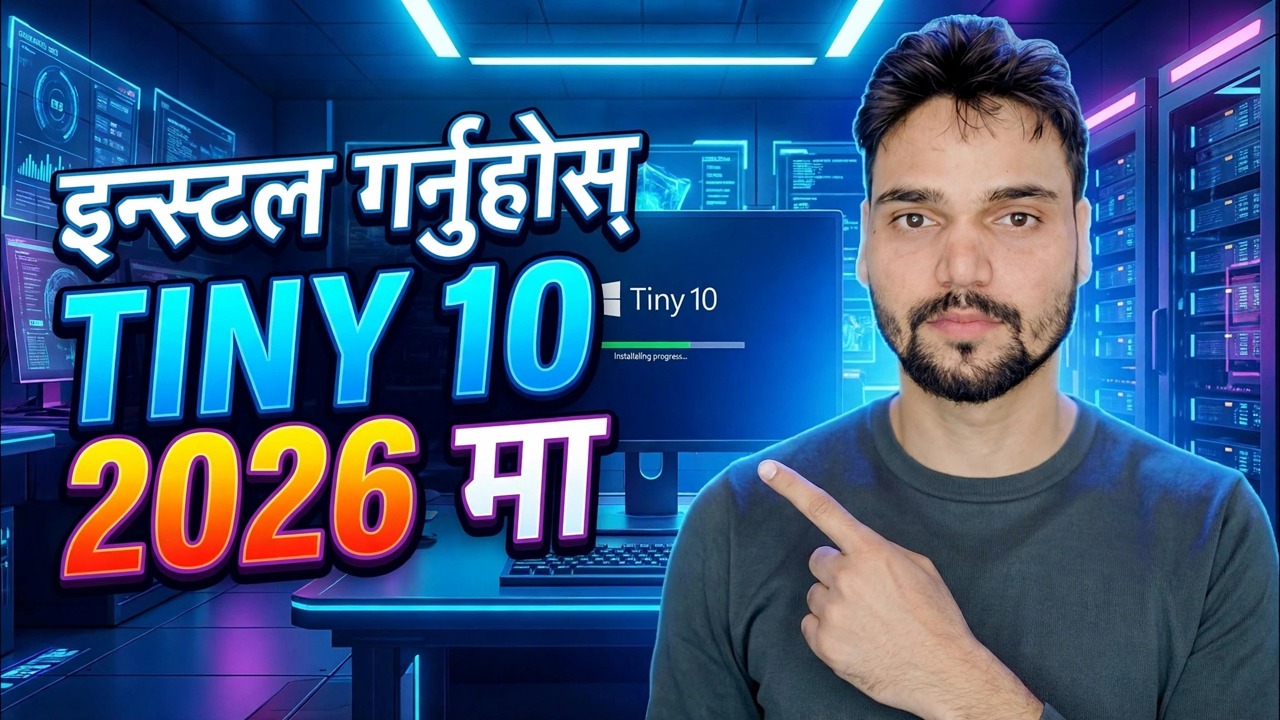
पुरानो पीसी सामान्यतया दुई कारणले ढिलो हुन्छ: हार्डवेयरको उमेर, र विन्डोज मेसिनले बोक्न सक्ने भन्दा भारी हुन्छ। Tiny10 ले दोस्रो समस्यालाई आक्रमण गर्दछ - यो हो Windows 10 बन्डल गरिएका एपहरू र पृष्ठभूमिको वजन काटिएको, यहाँ वास्तविक पुरानो पीसीमा स्थापना गरिएको छ। यो पृष्ठ स्थापनाको माध्यमबाट ठ्याक्कै हिड्छ जसरी भिडियोले देखाउँछ, सीमाहरू स्पष्ट रूपमा भनिएको छ।
📑अध्यायहरू
- Tiny10 वास्तवमा के हो - NTDEV को स्ट्रिप-डाउन Windows 10
- के स्ट्रिपिङले तपाईंलाई किन्छ - र यसले के गर्न सक्दैन
- तपाईँले स्थापना गर्नु अघि - स्पेयर पीसी, पूर्ण ब्याकअप, एक वास्तविक कुञ्जी
- ISO डाउनलोड गर्नुहोस् र बुटेबल USB बनाउनुहोस्
- पुरानो पीसीमा Tiny10 स्थापना गर्नुहोस्, स्क्रिनद्वारा स्क्रिन
- सेटअप पछि ड्राइभरहरू र आवश्यक एपहरू
- पहिलो-घण्टा जाँचहरू - सुरक्षा, slmgr को साथ सक्रियता, अद्यावधिकहरू
- इमानदार निर्णय - जुन पुरानो PCs Tiny10 साँच्चै उपयुक्त छ
📋 सिंहावलोकन र चरण-दर-चरण गाइड
तपाईंले यसलाई स्थापना गर्नु अघि Tiny10 के हो बुझ्नुहोस्
Tiny10 विन्डोज 10 को एक स्ट्रिप-डाउन संस्करण हो जसले NTDEV नाम अन्तर्गत काम गर्ने स्वतन्त्र विकासकर्ताले बनाएको छ - tiny11 पछि उही विकासकर्ता। NTDEV ले Microsoft को Windows 10 LTSC लाई सुरूवात बिन्दुको रूपमा लिन्छ, बन्डल गरिएका एपहरू, अतिरिक्त कम्पोनेन्टहरू र धेरैजसो मानिसहरूले कहिल्यै प्रयोग नगर्ने ब्याकग्राउन्डको वजन हटाउँछ, र नतिजालाई ISO को रूपमा प्रकाशित गर्छ जुन नियमित Windows जस्तै स्थापना हुन्छ। परियोजना समाप्त भयो: अन्तिम सानो १० रिलीजहरू अवस्थित छन्, र कुनै नयाँ निर्माणहरू आउँदैछन्।
स्ट्रिपिङले तपाइँलाई के खरीद गर्छ, विकासकर्ताको आफ्नै तथ्याङ्कमा: 32-बिट रिलीजमा लगभग 5 GB को स्थापित प्रणाली र 64-बिटमा लगभग 10 GB सम्म, जहाँ सामान्य Windows 10 स्थापनाले 20 GB पार गर्न सक्छ - र न्यूनतम 1 GB RAM (32-bit) र 2-64GB (2-bit) को उल्लेख गरिएको छ। कम सुरु हुने सेवाहरूको मतलब पुरानो हार्ड डिस्क चाँडै प्रयोगयोग्य डेस्कटपमा पुग्छ। यसले के गर्छ छैन तपाईँलाई छिटो प्रोसेसर हो: Tiny10 ले वजन हटाउँछ, यसले शक्ति थप्न सक्दैन।
पहिले पुरानो पीसी तयार गर्नुहोस्
Tiny10 स्थापनाले मेसिनमा अपरेटिङ सिस्टमलाई प्रतिस्थापन गर्छ, त्यसैले यसलाई कुनै पनि पूर्ण पुन: स्थापना जस्तै तयार गर्नुहोस्। स्पेयर, पुरानो वा परीक्षण पीसी प्रयोग गर्नुहोस् - तपाइँको एक मात्र कम्प्युटर, र तपाइँको काम, अध्ययन, पसल खाता वा बैंकिङ मा निर्भर मेसिन कहिल्यै। PC को सही मोडेल नोट गर्नुहोस् र यसको आधिकारिक ड्राइभर डाउनलोडहरू हातमा राख्नुहोस्, किनकि स्ट्रिप गरिएको बिल्डले स्टक विन्डोज भन्दा कम फलब्याकहरू बोक्छ। तपाइँ सुरु गर्नु अघि तपाइँको वास्तविक Windows 10 कुञ्जी नोट गर्नुहोस्।
ISO डाउनलोड गर्नुहोस् र बुटेबल USB बनाउनुहोस्
इन्टरनेट आर्काइभमा विकासकर्ताको आफ्नै रिलिज पृष्ठबाट आफ्नो पीसीको आर्किटेक्चर (३२-बिट वा ६४-बिट) को लागि Tiny10 ISO डाउनलोड गर्नुहोस् - भिडियोले संकेत गरेको स्रोत। त्यसपछि Rufus वा Ventoy जस्ता उपकरणको साथ USB ड्राइभमा ISO लेख्नुहोस्। USB प्रक्रियामा मेटिनेछ, त्यसैले एउटा अतिरिक्त प्रयोग गर्नुहोस्।
USB बाट बुट गर्नुहोस् र Tiny10 स्थापना गर्नुहोस्
USB बाट पुरानो पीसी बुट गर्नुहोस् - बुट मेनु कुञ्जी सामान्यतया F12, F8 वा Esc, ब्रान्डमा निर्भर गर्दछ। त्यहाँबाट स्थापनाले मानक विन्डोज प्रवाहलाई पछ्याउँछ जुन भिडियोले स्क्रिनद्वारा स्क्रिन देखाउँछ: लक्षित ड्राइभ छान्नुहोस्, त्यसपछि भाषा, क्षेत्र, किबोर्ड र तपाईंको खाता मार्फत काम गर्नुहोस्। Tiny10 रिलिजहरू अंग्रेजी-मात्र हुन्, जसले पहिले जाँच गर्ने कसैलाई पनि आश्चर्यमा पार्दैन।
ड्राइभरहरू र तपाईंको आवश्यक अनुप्रयोगहरू स्थापना गर्नुहोस्
ताजा डेस्कटपमा, निर्माताको आधिकारिक साइटबाट तपाईंको सटीक पीसी मोडेलको लागि चिपसेट, ग्राफिक्स र नेटवर्क ड्राइभरहरू स्थापना गर्नुहोस् - यसलाई स्ट्रिप गरिएको बिल्डमा नछोड्नुहोस्, किनभने यसले कम बिल्ट-इन फलब्याकहरू बोक्छ। त्यसपछि तिनीहरूको आधिकारिक साइटहरूबाट आफ्नो ब्राउजर र आवश्यक अनुप्रयोगहरू स्थापना गर्नुहोस्; Tiny10 संस्करणमा निर्भर गर्दै, त्यहाँ झुकाउन कुनै Microsoft Store नहुन सक्छ। तपाईंले मेसिनलाई कल गर्नु अघि ध्वनि परीक्षण, Wi-Fi, मुद्रण र सुत्न एक दिन खर्च गर्नुहोस्।
पहिलो-घण्टा जाँचहरू चलाउनुहोस्
पहिलो दिनमा तीनवटा द्रुत जाँचहरूले तपाईंलाई वास्तवमा कस्तो प्रकारको Tiny10 छ भनी बताउँछ। सुरक्षा: विन्डोज सुरक्षा खोल्नुहोस् र एन्टिभाइरस सुरक्षा अवस्थित छ वा छैन भनेर पुष्टि गर्नुहोस् - रिपोर्टहरू संस्करण अनुसार फरक छन्, त्यसैले तपाईंको निर्माणले देखाउने जुनसुकै कुरा तपाईंको सत्य हो। सक्रियता: कमाण्ड प्रम्प्ट खोल्नुहोस् र भिडियोले प्रयोग गरेको आदेश चलाउनुहोस्:
slmgr.vbs /xprयसले स्पष्ट रूपमा देखाउँदछ कि विन्डोजले आफैलाई स्थायी रूपमा सक्रिय मान्दछ - याद गर्नुहोस्, Tiny10 ले यसको आफ्नै इजाजतपत्र बोक्दैन, त्यसैले सक्रियता तपाईंको वास्तविक कुञ्जीमा निर्भर गर्दछ। अद्यावधिकहरू: एक पटक विन्डोज अपडेट चलाउनुहोस् र के हुन्छ नोट गर्नुहोस् - सफलता, असफलता वा मौन। अपडेटहरू प्रत्येक स्ट्रिप गरिएको निर्माणको कमजोर भाग हुन्।
🏷️विषय खोज चर र किवर्डहरू
🎙️ पूर्ण ट्रान्सक्रिप्ट — विस्तार गर्न ट्याप गर्नुहोस्
__TOK_25__
__TOK_26__
❓ बारम्बार सोधिने प्रश्नहरू
के यो ट्यूटोरियल 100% पछ्याउन नि: शुल्क छ?
__TOK_27__
के शुरुवातकर्ताहरूले यो गाइड पछ्याउन सक्छन्?
__TOK_28__
म अड्किएमा म कहाँ प्रश्न सोध्न सक्छु?
__TOK_29__