Volledige Windows Installatiehandleiding
Windows is geïnstalleerd en de pc is opnieuw opgestart. Nu verschijnen de eerste inlogschermen. Technisch Anshu doorloopt ze alle zeven in volgorde: regio, toetsenbord, het netwerkscherm, de naam van de pc, het Microsoft-account, de pincode en de privacyschakelaars, elk in duidelijke bewoordingen uitgelegd.
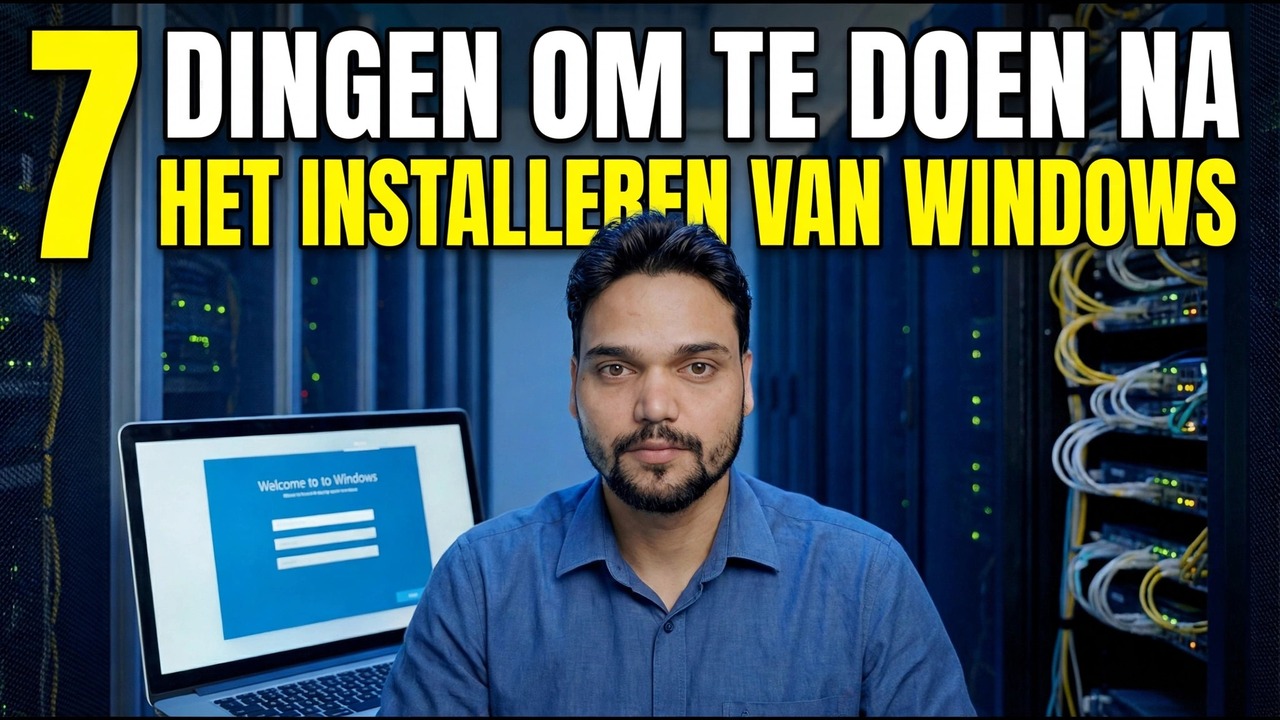
📑Hoofdstukken
- Het regioscherm - de eerste vraag na de installatie
- De toetsenbordindeling - en de tweede indeling overslaan
- Het netwerkscherm - verbinding maken voordat u verder kunt gaan
- De pc een naam geven - de video noemt zijn machines OFFICE-PC en ANSHU-LAPTOP
- Aanmelding bij Microsoft-account: wat deze aan deze pc koppelt
- De pincode maken - vanaf nu de dagelijkse login
- De privacyschakelaars - de laatste keuzes vóór het bureaublad
📋 Overzicht en stapsgewijze handleiding
Bevestig uw regio
In het eerste inlogscherm wordt naar uw land of regio gevraagd. Bevestig het land waarin u zich daadwerkelijk bevindt: met deze keuze stelt u de Microsoft Store-inhoud, de datum- en getalnotaties en enkele standaardapps in waarmee de pc opstart. Het is een keuze van twee seconden, maar het volgt de pc al jaren - en als je ooit de verkeerde kiest, kunnen regio en taal later nog worden gewijzigd in Instellingen.
Kies de toetsenbordindeling
Kies vervolgens de toetsenbordindeling die overeenkomt met het toetsenbord dat voor u ligt. Windows biedt dan een tweede lay-out. Tenzij u echt twee lay-outs typt, klikt u op Skip. Een verkeerde lay-out hier is de klassieke reden waarom wachtwoorden tijdens het instellen "niet werken": symbolen en letters staan op verschillende plaatsen. Net als de regio kan de lay-out later worden gewijzigd in Instellingen.
Verbind op het netwerkscherm
Windows toont nu het netwerkscherm - "Laten we u verbinden met een netwerk". Kies uw Wi-Fi-netwerk en voer het wachtwoord in, of sluit een netwerkkabel aan. Setup gebruikt deze verbinding om te controleren op updates en om het inloggen op het account voor te bereiden, zodat de video hier verbinding maakt in plaats van te proberen voorbij het scherm te gaan.
Geef de pc een naam
Setup vraagt u om het apparaat een naam te geven. Houd het kort en eenvoudig: letters, cijfers en koppeltekens. In de video heten de machines OFFICE-PC en ANSHU-LAPTOP. Deze naam is hoe de pc wordt weergegeven op uw netwerk en in de apparatenlijst van uw Microsoft-account, dus een naam die u binnen zes maanden zult herkennen, is beter dan een slimme naam. Het kan later worden gewijzigd in Instellingen → Systeem → Info.
Meld u aan met een Microsoft-account
Voer het e-mailadres en wachtwoord van uw Microsoft-account in. Als u zich aanmeldt, wordt deze pc aan uw account gekoppeld: de activering wordt aan u gekoppeld, er wordt een back-up van de BitLocker-herstelsleutel gemaakt in het account en de Store, OneDrive en instellingensynchronisatie beginnen te werken. Weet dat het account dat u hier gebruikt, uw herstelsleutel en uw apparaatrecord is. Gebruik een account dat u beheert en waar u weer toegang toe kunt krijgen.
Maak een pincode aan
Windows vraagt om een pincode voor Windows Hello. Een pincode is niet hetzelfde als uw wachtwoord: deze is gekoppeld aan deze ene pc, gaat nooit over het netwerk en ontgrendelt de machine binnen enkele seconden. Je volledige wachtwoord staat er nog steeds achter en er wordt om gevoelige wijzigingen gevraagd. Stel een pincode in die u zich kunt herinneren, maar die anderen niet zullen raden.
Stel de privacyschakelaars in
De laatste schermen zijn de privacyschakelaars, die in duidelijke woorden worden uitgelegd in de video: locatie, Vind mijn apparaat, diagnostische gegevens, inkt- en typgegevens, op maat gemaakte ervaringen en de advertentie-ID. Elke schakelaar bepaalt iets wat deze pc deelt of personaliseert. Schakel de instellingen uit die u niet wilt. Geen ervan is permanent en u kunt ze allemaal later wijzigen in Instellingen → Privacy en beveiliging. Accepteer en de installatie is voltooid: het bureaublad verschijnt en de pc is klaar voor gebruik.
🏷️Topic Search Variables & Keywords
🎙️ Volledig transcript: tik om uit te vouwen
Stapsgewijze handleiding en oplossingen voor probleemoplossing - 7 dingen die u kunt doen na de installatie van Windows. Demonstratie op het scherm door Technical Anshu.
De eerste aanmeldingsschermen na een Windows-installatie, in volgorde: regio, toetsenbord, het netwerkscherm, de naam van de pc, Microsoft-account, pincode en de privacyschakelaars in gewone woorden.
(transcriptie eindigt hier op de bronpagina)
❓ Veelgestelde vragen
Is deze tutorial 100% gratis te volgen?
Ja! Alle handleidingen en methoden die door Technical Anshu worden gedemonstreerd, maken gebruik van gratis, legale en educatieve bronnen.
Kunnen beginners deze handleiding volgen?
Absoluut! Elke stap wordt op het scherm gedemonstreerd met gedetailleerde instructies, zodat iedereen ze gemakkelijk kan volgen.
Waar kan ik vragen stellen als ik vastloop?
Laat een reactie achter op de YouTube-video, en onze community en Technical Anshu helpen je verder.
🚀 Bekijk de volledige tutorial op YouTube
🚀 Bekijk de volledige stapsgewijze video-tutorial op YouTube: https://www.youtube.com/watch?v=T3k8e2i_z9w
Abonneer u op Technische Anshu voor IT-ondersteuning, probleemoplossing voor Windows en serverbeheer.
▶️ Volledige video bekijken