Omzeil de Windows 11-vereisten
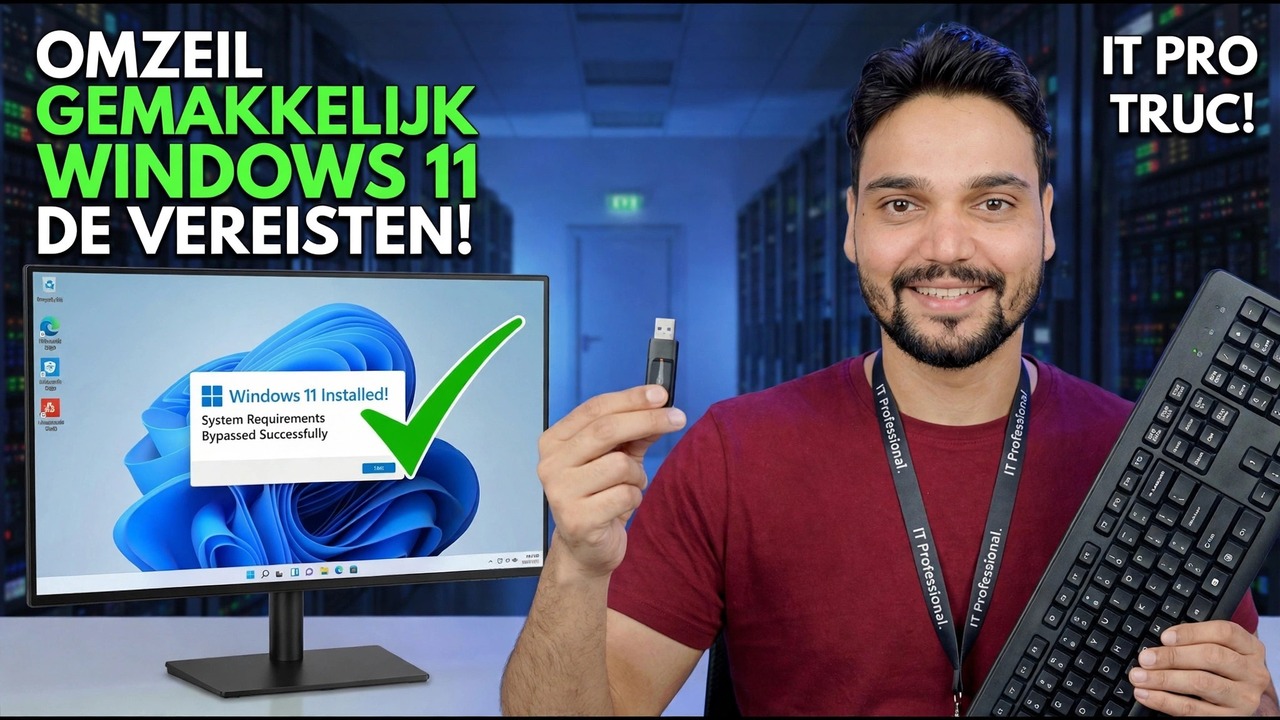
De installatie van Windows 11 weigert uw pc via TPM, CPU of Secure Boot, maar lees de fout goed voordat u iets omzeilt. Twee van de drie fouten zijn vaak alleen maar BIOS-instellingen, en een pc die na een wijziging in de instellingen overgaat, heeft helemaal geen bypass nodig. Deze gids rangschikt eerst de ondersteunde opties en toont vervolgens de twee omleidingsroutes in de video en precies wat elke optie opgeeft.
📑Chapters
- Why the check fails - one verdict, four separate checks
- TPM not detected - often only switched off in the BIOS
- Secure Boot not enabled - the boot mode decides
- CPU not supported - the failure that is usually real
- Back up the PC before any route
- Everything passes - take the official upgrade, no bypass needed
- Bypass route one - clean install from prepared USB media
- Bypass route two - in-place upgrade with the registry value
- The disclaimer screen - and what stays unsupported afterwards
📋 Overzicht en stapsgewijze handleiding
Voer eerst de eerlijke controle uit
Voordat u iets omzeilt, moet u precies weten welke controle uw pc heeft mislukt. De gratis PC Health Check-app van Microsoft reduceert de hele machine tot één regel - "Deze pc kan Windows 11 niet uitvoeren" - maar die regel verbergt vier afzonderlijke controles: TPM 2.0, Secure Boot, de processor en de kleine (4 GB RAM, 64 GB opslag, DirectX 12 grafische kaart). Open de app, klik op Nu controleren, open vervolgens de volledige resultatenlijst en noteer welke items zijn aangevinkt en welke zijn overschreden. Bevestig ook de Windows-versie waarmee u start:
__VOLLEDIGCODEBLOCK0__TPM niet gedetecteerd - vaak gewoon uitgeschakeld
De meeste CPU's van de afgelopen jaren hebben een ingebouwde TPM-firmware - fTPM op AMD-borden, PTT (Platform Trust Technology) op Intel-borden. Op machines die een tijdje geleden zijn samengesteld of waarvan een image is gemaakt, wordt deze functie vaak uitgeschakeld in het BIOS, zodat Windows helemaal geen TPM rapporteert. Start de BIOS/UEFI-installatie opnieuw op, kijk onder Beveiliging, Geavanceerd of Vertrouwd computergebruik en stel fTPM of PTT in op Ingeschakeld. Sla op, start Windows volledig op en verifieer vervolgens:
__VOLLEDIGECODEBLOK1__Beveiligd opstarten niet ingeschakeld - Controleer eerst de opstartmodus
Druk op Windows + R, voer msinfo32 uit en lees twee regels: BIOS-modus en Beveiligde opstartstatus. Secure Boot bestaat alleen als de pc opstart in de UEFI-modus. Als de BIOS-modus UEFI aangeeft, is Secure Boot normaal gesproken één schakelaar in de BIOS-instellingen. Het inschakelen ervan is een ondersteunde instelling en geen bypass. Als de BIOS-modus Legacy aangeeft, gebruikt het bord een compatibiliteitsmodus (CSM) en kan Secure Boot pas worden ingeschakeld als die modus is uitgeschakeld.
CPU niet ondersteund: de fout die meestal voorkomt
De processorcontrole is een lijst, geen meting. Microsoft publiceert ondersteunde CPU-lijsten, en in grote lijnen valt de grens rond Intel 8e generatie en nieuwer en AMD Ryzen 2000-serie en nieuwer, met uitzonderingen in beide richtingen - dus bevestig uw exacte chip aan de hand van de lijst in plaats van te vertrouwen op de generatieregel. Als uw CPU niet op de lijst staat, wordt deze door geen enkele BIOS-instelling, stuurprogramma of registerwaarde in de lijst geplaatst; een controletool kan je precies vertellen welke poort je hebt gefaald, maar kan de poort die een gepubliceerde lijst is niet openen.
Dus als alleen de CPU (of een echte TPM-afwezigheid) nog steeds faalt na stap 2-3, is de beslissing reëel en zijn er drie eerlijke opties: blijf op Windows 10 met het betaalde ESU-beveiligingsupdateprogramma van Microsoft terwijl u beslist, vervang de hardware, of installeer Windows 11 via een bypass waarbij de ondersteuningsvoorwaarden willens en wetens worden geaccepteerd - de routes in stappen 7-8.
Maak een back-up van de pc vóór elke route
Welke route er ook volgt - BIOS-wijzigingen, de officiële upgrade of een bypass - maak eerst een back-up. Kopieer onvervangbare bestanden naar een schijf of locatie buiten deze pc en controleer of de kopie wordt geopend; een volledig systeemimage is nog beter, omdat dit de enige weg terug is naar precies vandaag. Een interne upgrade is ontworpen om uw bestanden, apps en instellingen te behouden, en Windows bewaart een terugdraaikopie voor een korte periode daarna - geen van beide is een vervanging voor uw eigen back-up, en een schone installatie wist de schijf standaard. Begin niet met Stap 7 of Stap 8 zonder dat u dit heeft gedaan.
Alles gaat? Neem de officiële upgrade
Na elke BIOS-wijziging start u Windows volledig op en voert u PC Health Check nogmaals uit. Als alles nu goed gaat: gefeliciteerd. Uw pc is nooit zonder ondersteuning geweest. Neem de normale route: de upgrade die wordt aangeboden in Windows Update, of de Windows 11 Installatieassistent van Microsoft vanaf de eigen downloadpagina van Microsoft. De installatie wordt ondersteund, updates komen normaal aan en er is geen bypass nodig.
Omzeil route één - Schone installatie vanaf voorbereide USB-media
Voor een schone installatie op een gewiste of nieuwe schijf, is de routefamilie van de video voorbereid op installatiemedia. Rufus - de gratis, open-source USB-schrijftool - biedt, op het moment dat u een Windows 11 ISO naar een USB-stick schrijft, installatieaanpassingen, waaronder het verwijderen van de vereisten voor TPM 2.0, Secure Boot en 4 GB RAM uit het installatieprogramma zelf. Start op vanaf die stick en Setup laat simpelweg nooit het vereistenscherm verschijnen; de installatie wordt dan normaal uitgevoerd, afgezien van de disclaimer in de waarschuwing hierboven.
Brondiscipline is het hele veiligheidsverhaal op deze route: download Rufus alleen van de officiële site, rufus.ie, en begin met een authentieke Windows 11 ISO gedownload van Microsoft. Installeer nooit een "vooraf omzeilde" Windows ISO vanaf een site voor het delen van bestanden - een aangepast besturingssysteem dat door een vreemde is samengesteld, is een van de oudste trucs voor het afleveren van malware die er zijn.
Omzeil route twee: upgrade ter plaatse met de registerwaarde
Voor een in-place upgrade - Windows 11 geïnstalleerd over uw draaiende Windows 10, met behoud van bestanden, apps en instellingen - heeft Microsoft zelf een ondersteuningsklep gedocumenteerd: een registerwaarde met de naam AllowUpgradesWithUnsupportedTPMOrCPU. Stel het in een beheerdersopdrachtprompt of PowerShell in, precies zoals afgedrukt:
Na de installatie: wat niet wordt ondersteund
Welke route u ook gebruikte, de resulterende installatie is in één opzicht identiek: de hardware wordt de ochtend erna nog steeds niet ondersteund. Er is niets gerepareerd - een cheque is overgeslagen. Dat betekent: activering vereist nog steeds een echte licentie (de bypass slaat hardwarepoorten over, geen licentieverlening); de meldingen voor het watermerk en de instellingen kunnen verschijnen en zijn eenvoudigweg het systeem dat eerlijk is over zijn status; en een latere functie-update voert zijn eigen controles uit - één keer overslaan is geen levenslange pass, en updates voor een niet-ondersteunde installatie kunnen niet meer arriveren zoals in de disclaimer staat.
Houd uw back-ups up-to-date en als een interne upgrade fout gaat, handel dan snel: het terugdraaien naar Windows 10 bestaat slechts gedurende een korte periode na de upgrade, waarna de schone weg terug een nieuwe installatie vanaf uw back-up is. Als de machine belangrijker is dan het experiment, blijft de ESU-optie uit stap 4 de ondersteunde weg.
🏷️Topic Search Variables & Keywords
🎙️ Volledig transcript: tik om uit te vouwen
Stapsgewijze handleiding en oplossingen voor probleemoplossing - EENVOUDIG OMHALEN VAN VEREISTEN! TRUC! Demonstratie op het scherm door Technical Anshu.
De installatie van Windows 11 weigert uw pc via TPM, CPU of Secure Boot. Lees de eerlijke staat van de bypass in 2026 voordat u deze gebruikt: de ondersteunde opties staan op de eerste plaats, wat de bypass-routes feitelijk veranderen en de ondersteuning en updates die u opgeeft in Microsoft
(transcriptie eindigt hier op de bronpagina)
❓ Veelgestelde vragen
Is deze tutorial 100% gratis te volgen?
Ja! Alle handleidingen en methoden die door Technical Anshu worden gedemonstreerd, maken gebruik van gratis, legale en educatieve bronnen.
Kunnen beginners deze handleiding volgen?
Absoluut! Elke stap wordt op het scherm gedemonstreerd met gedetailleerde instructies, zodat iedereen ze gemakkelijk kan volgen.
Waar kan ik vragen stellen als ik vastloop?
Laat een reactie achter op de YouTube-video, en onze community en Technical Anshu helpen je verder.
🚀 Bekijk de volledige tutorial op YouTube
🚀 Bekijk de volledige stapsgewijze video-tutorial op YouTube: https://www.youtube.com/watch?v=iI5EYXnXw9M
Abonneer u op Technische Anshu voor IT-ondersteuning, probleemoplossing voor Windows en serverbeheer.
▶️ Bekijk de volledige video