Versnel oude pc - Tiny OS 10
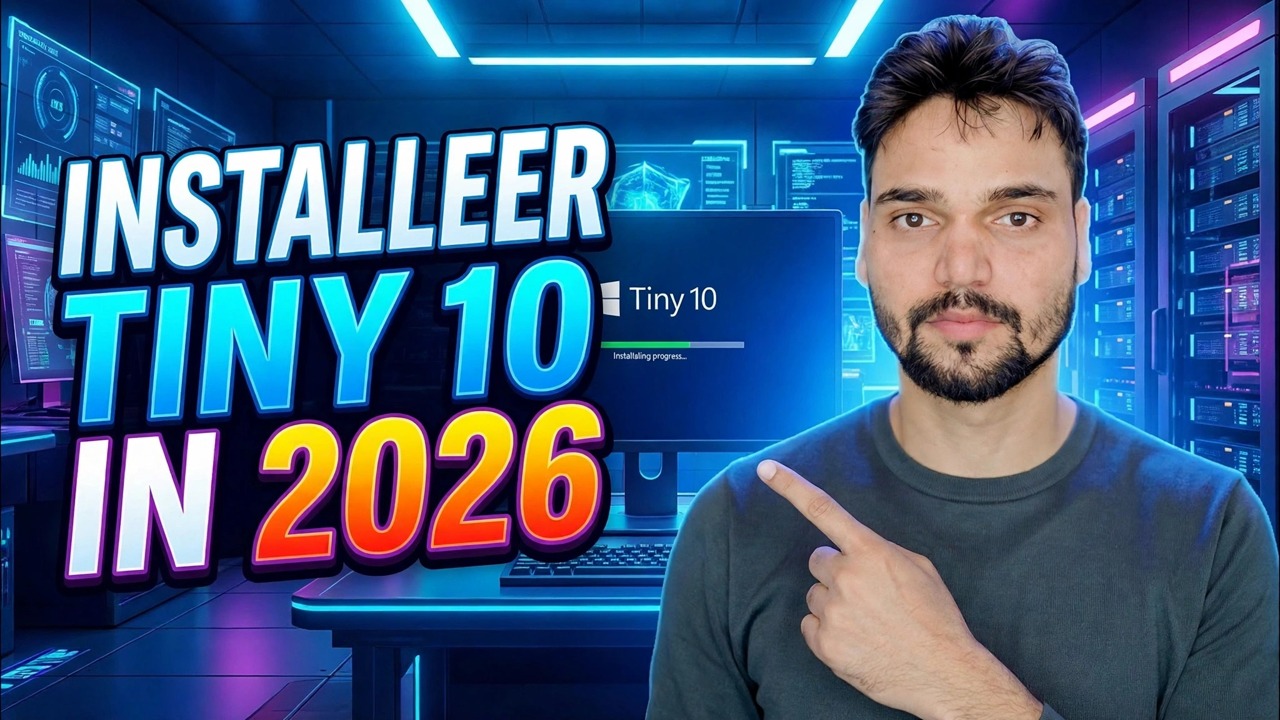
Een oude pc wordt meestal langzamer om twee redenen: de hardware veroudert en Windows wordt zwaarder dan de machine kan dragen. Tiny10 valt het tweede probleem aan: het is Windows 10 met de gebundelde apps en het achtergrondgewicht eruit, hier geïnstalleerd op een echte oude pc. Deze pagina doorloopt de installatie precies zoals de video het laat zien, met de limieten duidelijk vermeld.
📑Hoofdstukken
- Wat Tiny10 eigenlijk is: NTDEV's uitgeklede Windows 10
- Wat het strippen je oplevert - en wat het niet kan doen
- Voordat u installeert: reserve-pc, volledige back-up, een echte sleutel
- Download de ISO en maak de opstartbare USB
- Installeer Tiny10 op de oude pc, scherm voor scherm
- Stuurprogramma's en essentiële apps na installatie
- Controles van het eerste uur - beveiliging, activering met slmgr, updates
- Het eerlijke oordeel - waar oude pc's Tiny10 echt geschikt voor zijn
📋 Overzicht en stapsgewijze handleiding
Begrijp wat Tiny10 is voordat u het installeert
Tiny10 is een uitgeklede editie van Windows 10 gemaakt door een onafhankelijke ontwikkelaar die werkt onder de naam NTDEV - dezelfde ontwikkelaar achter tiny11. NTDEV neemt de Windows 10 LTSC van Microsoft als uitgangspunt, verwijdert de gebundelde apps, extra componenten en achtergrondgewichten die de meeste mensen nooit gebruiken, en publiceert het resultaat als een ISO die wordt geïnstalleerd zoals normaal Windows. Het project is voltooid: de laatste Tiny10-releases zijn wat er bestaat, en er komen geen nieuwe builds.
Wat het strippen je oplevert, volgens de cijfers van de ontwikkelaar zelf: een geïnstalleerd systeem van ongeveer 5 GB op de 32-bits versie en tot ongeveer 10 GB op de 64-bits versie, terwijl een normale Windows 10-installatie 20 GB kan overschrijden - en minimumwaarden van ongeveer 1 GB RAM (32-bits) en 2 GB (64-bits) vermeld. Minder opstartservices betekenen ook dat een oude harde schijf eerder op een bruikbare desktop terechtkomt. Wat je er niet voor koopt, is een snellere processor: Tiny10 verwijdert gewicht, het kan geen kracht toevoegen.
Bereid eerst de oude pc voor
Door Tiny10 te installeren wordt het besturingssysteem op de machine vervangen, dus bereid het voor zoals bij elke volledige herinstallatie. Gebruik een reserve-, oude of test-pc - nooit uw enige computer, en nooit de machine waarvan uw werk, studie, winkelrekeningen of bankzaken afhankelijk zijn. Let op het exacte model van de pc en houd de officiële downloads van stuurprogramma's bij de hand, omdat een gestripte build minder terugval met zich meebrengt dan standaard Windows. Zorg ervoor dat u uw authentieke Windows 10-sleutel noteert voordat u begint.
Download de ISO en maak de opstartbare USB
Download de Tiny10 ISO voor de architectuur van uw pc (32-bit of 64-bit) van de eigen releasepagina van de ontwikkelaar op het internetarchief - de bron waarnaar de video verwijst. Schrijf vervolgens de ISO naar een USB-stick met een tool zoals Rufus of Ventoy. De USB wordt daarbij gewist, dus gebruik een reserve-exemplaar.
Start op vanaf de USB en installeer Tiny10
Start de oude pc op vanaf de USB - de opstartmenutoets is meestal F12, F8 of Esc, afhankelijk van het merk. Van daaruit volgt de installatie de standaard Windows-stroom die de video scherm voor scherm toont: kies het doelstation en werk vervolgens via taal, regio, toetsenbord en uw account. Tiny10-releases zijn alleen in het Engels, wat niemand verbaast die het eerst heeft gecontroleerd.
Installeer stuurprogramma's en uw essentiële apps
Installeer op de nieuwe desktop de chipset, grafische kaart en netwerkstuurprogramma's voor uw exacte pc-model vanaf de officiële site van de fabrikant - sla dit niet over bij een uitgeklede build, omdat deze minder ingebouwde fallbacks bevat. Installeer vervolgens uw browser en essentiële apps vanaf hun officiële sites; afhankelijk van de Tiny10-versie is er mogelijk geen Microsoft Store waarop u kunt vertrouwen. Test een dag het geluid, de wifi, het printen en de slaapstand voordat u de machine klaar noemt.
Voer de controles van het eerste uur uit
Drie snelle controles op dag één vertellen je wat voor soort Tiny10 je eigenlijk hebt. Beveiliging: open Windows-beveiliging en controleer of antivirusbescherming aanwezig en ingeschakeld is. De rapporten verschillen per versie, dus wat uw build ook laat zien, is uw waarheid. Activering: open de opdrachtprompt en voer de opdracht uit die de video gebruikt:
slmgr.vbs /xprHet laat duidelijk zien of Windows zichzelf als permanent geactiveerd beschouwt - onthoud dat Tiny10 geen eigen licentie heeft, dus activering hangt af van uw echte sleutel. Updates: voer Windows Update één keer uit en noteer wat er gebeurt: succes, mislukking of stilte. Updates zijn het kwetsbare onderdeel van elke gestripte build.
🏷️Variabelen en trefwoorden voor zoeken op onderwerp
🎙️ Volledig transcript: tik om uit te vouwen
__TOK_25__
__TOK_26__
❓ Veelgestelde vragen
Is deze tutorial 100% gratis te volgen?
__TOK_27__
Kunnen beginners deze handleiding volgen?
__TOK_28__
Waar kan ik vragen stellen als ik vastloop?
__TOK_29__