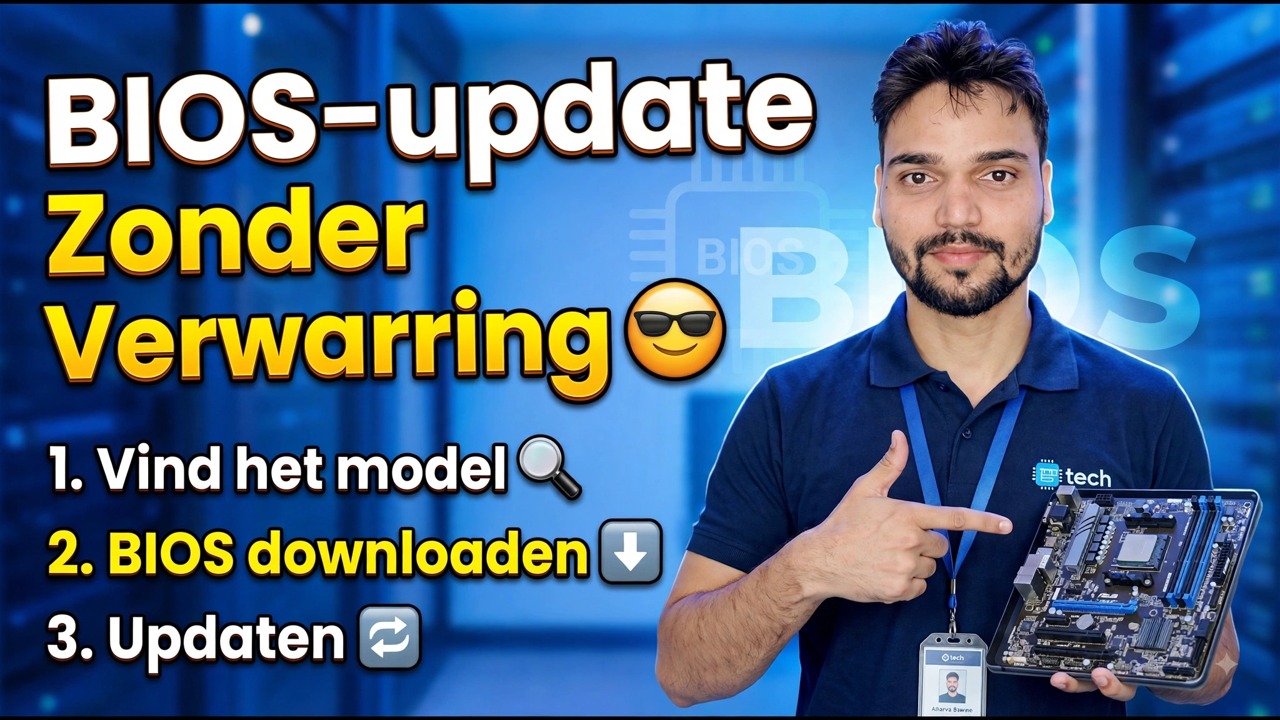
BIOS-update eenvoudig gemaakt 😎
Update uw BIOS zonder het bord te vermetselen: de complete veilige routine: het exacte bestand voor uw model en revisie, eerst de BitLocker-sleutel opgeslagen, stabiele stroomvoorziening, de ingebouwde flasher en de instellingen die u daarna moet herstellen.
📑Hoofdstukken
- Model zoeken: uw exacte moederbordmodel en de BIOS-versie die u nu gebruikt
- Bewaar eerst de BitLocker-herstelsleutel
- Schakel de BitLocker-beveiliging uit, zodat de update geen herstelscherm activeert
- BIOS-download: het exacte bestand voor uw model- en bordrevisie, alleen van de maker
- Stabiele kracht — de regel die een gemetseld bord verhindert
- Update — flashen met de ingebouwde flasher van het BIOS
- Herstel uw instellingen en verifieer de nieuwe versie
📋 Overzicht en stapsgewijze handleiding
Vind het exacte model en de huidige versie
Alles in een BIOS-update is afhankelijk van twee feiten: het exacte moederbord- (of laptop-)model, inclusief de bordrevisie, en de BIOS-versie die momenteel is geïnstalleerd. Een bestand gemaakt voor een ander model (of zelfs een andere revisie van hetzelfde model) is de meest voorkomende manier waarop boards worden gemetseld, dus deze controle gaat vóór elke download.
In Windows drukt u op Windows + R, typt u de onderstaande opdracht en drukt u op Enter. Noteer in Systeeminformatie BaseBoard Product (uw bordmodel) en BIOS-versie/datum (waar u begint).
msinfo32msinfo32 voor je board laat zien, stop dan. Flash geen bestand dat 'dichtbij genoeg' is.Sla eerst de BitLocker-herstelsleutel op
De TPM-chip meet de firmware bij elke opstart, en een BIOS-update verandert deze metingen - zodat een pc waarop BitLocker of apparaatversleuteling is ingeschakeld na de update direct kan opstarten in een herstelsleutelscherm. Uw gegevens gaan niet verloren; de pc vraagt eenvoudigweg om de 48-cijferige herstelsleutel. Het enige echte gevaar is dat je de sleutel niet ergens bewaart waar je erbij kunt.
Controleer eerst of uw systeemschijf überhaupt is gecodeerd. Open de opdrachtprompt of terminal als beheerder en voer het volgende uit:
manage-bde -status C:Als de beveiliging is ingeschakeld, geeft u het herstelwachtwoord weer en slaat u het op – op papier en op uw telefoon, niet alleen op deze pc:
manage-bde -protectors -get C: -type RecoveryPasswordSchort BitLocker-beveiliging op voor de update
Terwijl de sleutel veilig is opgeslagen, schort u de beveiliging op, zodat de firmwarewijziging het herstelscherm helemaal niet activeert. Deze opdracht pauzeert de bescherming voor de volgende twee keer opnieuw opstarten (lang genoeg voor de flash en de eerste keer opstarten daarna) en schakelt deze vervolgens vanzelf weer in:
manage-bde -protectors -disable C: -RebootCount 2Download het exacte BIOS-bestand - alleen van de maker
Ga naar de eigen ondersteuningspagina van de fabrikant van het moederbord of de laptop voor het exacte model dat u in stap 1 hebt genoteerd en download de BIOS-versie die u hebt gekozen. Lees de release-opmerkingen voordat u gaat downloaden: sommige boards moeten in stappen worden bijgewerkt, eerst via een tussenversie, en sommige updates kunnen daarna niet meer worden teruggedraaid.
Pak de zip uit als die er is, en kopieer het BIOS-bestand naar een USB-stick die is geformatteerd als FAT32. De meeste ingebouwde flashers kunnen alleen FAT32 lezen.
Zorg voor stabiele stroomvoorziening – en onderbreek niet
Een stroomstoring tijdens de paar minuten dat de flitser schrijft, is de klassieke manier waarop borden doodgaan. Op een desktop, doorloop een UPS als je die hebt en kies een rustige tijd – niet tijdens een storm of een bekende storingsperiode. Sluit op een laptop de oplader aan en en houd de batterij opgeladen; veel laptopupdaters weigeren alleen op de batterij te starten, en die weigering beschermt u.
Sluit alle programma's, laat Windows eerst alle openstaande updates opnieuw opstarten en sluit op een desktop de USB-stick rechtstreeks aan op een moederbordpoort aan de achterkant.
Flits met de ingebouwde flitser
Start de pc opnieuw op en open de BIOS/UEFI-instellingen (de exacte sleutel wordt bij het inschakelen weergegeven op het opstartscherm van de fabrikant). Open het ingebouwde updatehulpprogramma van het BIOS, selecteer het BIOS-bestand van uw FAT32 USB-stick, controleer nogmaals of het weergegeven model en de versie overeenkomen met het bestand dat u bedoelde, en start de update.
Laat de machine nu met rust. Het scherm kan zwart worden of meer dan eens opnieuw opstarten; dat is normaal tijdens een flits. Wacht tot de pc vanzelf weer in het BIOS of Windows opstart voordat u iets aanraakt.
Herstel uw instellingen en verifieer
Een update zet de BIOS-instellingen vaak terug naar de standaardwaarden, dus ga terug naar de installatie en herstel wat je had (geheugenprofiel (XMP/EXPO), opstartvolgorde, ventilatorinstellingen) of bevestig eenvoudigweg dat de standaardinstellingen bij je passen. Start vervolgens Windows op en voer msinfo32 nogmaals uit: de regel BIOS-versie/datum zou nu de nieuwe versie moeten tonen. Bevestig ten slotte dat de BitLocker-beveiliging vanzelf is hervat na de twee keer opnieuw opstarten (het statuscommando van stap 2 laat dit zien), of schakel de beveiliging handmatig weer in als dit niet het geval is.
🏷️Variabelen en trefwoorden voor zoeken op onderwerp
🎙️ Volledig transcript: tik om uit te vouwen
__TOK_31__
__TOK_32__
__TOK_33__
❓ Veelgestelde vragen
Is deze tutorial 100% gratis te volgen?
__TOK_34__
Kunnen beginners deze handleiding volgen?
__TOK_35__
Waar kan ik vragen stellen als ik vastloop?
__TOK_36__