Konverter OST til PST gratis
E-posten din lever i en OST-fil, og du trenger den som en bærbar PST – uten å betale for et konverteringsverktøy. Outlook selv gjør denne konverteringen helt gratis, men bare mens én betingelse gjelder: den opprinnelige profilen må fortsatt kunne åpne filen. Denne guiden gir deg de gratis rutene i riktig rekkefølge, og navngir den ene veggen som ingen av dem kan krysse.
📑Chapters
- What an OST file really is — a cache tied to one Outlook profile and one account
- The one question that decides everything — is your OST still alive, or orphaned?
- Finish the sync first, so the export holds your whole mailbox
- Route one — export the OST to a PST with Outlook's built-in wizard
- Route two — archive older mail into archive.pst
- The orphaned OST — and what free converter trials actually give you
- Verify the new PST before you trust it
📋 Oversikt og trinn-for-trinn-veiledning
Først forstå hva en OST-fil egentlig er
En OST er ikke postkassen din. Det er en lokal hurtigbuffer - en arbeidskopi Outlook har på disken din slik at du kan lese og søke i e-post raskt, og til og med jobbe offline. Outlook oppretter den for Exchange-, Microsoft 365- og IMAP-kontoer, og den forblir permanent knyttet til to ting: Outlook-profilen den ble opprettet i, og kontoen på serveren.
En PST er den motsatte ideen – en bærbar datafil du kan kopiere, sikkerhetskopiere og åpne i en hvilken som helst Outlook-profil. Denne portabiliteten er nøyaktig grunnen til at konverteringen eksisterer, og det er også grunnen til at konvertering bare blir et problem i én spesifikk situasjon, dekket i neste trinn.
Kjør testen som avgjør alt
Før du prøver en metode, svar på ett spørsmål: åpner den opprinnelige Outlook-profilen fortsatt denne OST? Åpne Outlook og gå til Fil → Kontoinnstillinger → Kontoinnstillinger. På E-post-fanen ser du etter kontoen OST tilhører. På Datafiler-fanen bekrefter du at den samme kontoen viser sin .ost-fil.
Deretter bekrefter du det praktisk talt: koble fra internett – koble fra kabelen eller slå av Wi-Fi – og start Outlook. Hvis bufret Exchange-modus åpner postboksen din og du kan bla gjennom gamle mapper og lese meldinger offline, kan Outlook fortsatt lese hele hurtigbufferen. Din OST er i live, og hver gratis rute nedenfor fungerer.
Fullfør synkroniseringen før du eksporterer noe
Eksporten kan bare inneholde det OST faktisk inneholder. Hvis Outlook har blitt satt til å beholde bare de siste månedene med e-post på denne PC-en, ble den eldre e-posten aldri lastet ned – og kan ikke eksporteres før den er det.
Gå til Fil → Kontoinnstillinger → Kontoinnstillinger, åpne kontoen din og velg Endre. Dra glidebryteren Last ned e-post fra forrige til Alle. Start Outlook på nytt og se statuslinjen til den sier at mappene er oppdatert - på en stor postboks kan dette ta sanntid, så la PC-en være tilkoblet og synkroniser. Først da starter eksporten.
Rute 1 — Eksporter til PST fra arbeidsprofilen
Dette er den komplette konverteringen, og det er en innebygd Outlook-veiviser – ikke et triks og ikke et verktøy. Gå til Fil → Åpne og eksporter → Importer/eksporter og velg Eksporter til en fil. Velg deretter Outlook-datafil (.pst).
Velg den øverste linjen i postkassen – kontonavnet ditt, ikke innboksen – og merk av for Inkluder undermapper. Velg hvor PST går: en annen stasjon enn OST er tryggere, og et vanlig navn som mailbox-backup.pst slår standarden. Hvis Outlook advarer om at filen allerede eksisterer, eksporterer du over et tidligere forsøk - velg et nytt navn i stedet for å overskrive. Klikk Fullfør og la den kjøre til slutten; ikke lukk Outlook midt-eksport.
Rute to – Arkiver eldre e-post til en PST
Du trenger ikke alltid hele postkassen som PST. Hvis jobben er å få de gamle årene ut - før en postkasseopprydding, et jobbbytte eller levere tilbake en bærbar datamaskin - er arkivering lettere enn en full eksport. Gå til Fil → Info → Verktøy og velg Rydd opp i gamle elementer (i noen versjoner ligger det under Oppryddingsverktøy, deretter Arkiver).
Velg Arkiver denne mappen og alle undermapper, sett Arkiver elementer som er eldre enn til din dato – begynnelsen av fjoråret er et vanlig fornuftig valg – og sjekk Arkiv fil-banen før du klikker OK. Som standard lander arkivet her:
C:\Users\YourName\Documents\Outlook Files\archive.pstThe result is a normal PST — archive.pst — that you own completely, and it appears in your folder pane like a second mailbox. AutoArchive can repeat the same job on a schedule: you will find it under File → Options → Advanced → AutoArchive Settings, and each folder can override the rule from its own Properties.
archive.pst, and by default that file sits on the same PC and the same disk as everything else. If it holds the only copy of old mail, copy the PST to an external drive or a NAS. Close Outlook before copying it, so the copy is complete and clean.The Orphaned OST – og hva "gratis" konverteringsverktøy virkelig gir deg
Tredjeparts OST-konverterere eksisterer av nøyaktig én legitim grunn: den foreldreløse OST, som Outlook nekter å åpne. Men vær tydelig på ordet "gratis" - gratisversjonene deres er prøveversjoner, ikke gratisverktøy. Mønsteret er nesten alltid det samme: skanning av OST og forhåndsvisning av mapper og meldinger er gratis, og den delen er virkelig nyttig, fordi den beviser at dataene dine virkelig er inne i filen. Eksport til en PST er der grensen går – ofte bare et lite antall elementer per mappe, eller en liten total størrelse – til du betaler for en lisens.
Ikke stol på funksjonstabellen; test det. Arbeid med en kopi av OST-en din, pek verktøyet på den, og eksporter én liten mappe hvis eksakte vareantall du vet – si nøyaktig 100 meldinger. Åpne den resulterende PST og tell hva som kom. Det enkelteksperimentet forteller deg den reelle grensen per mappe, om vedlegg overlever, og om mappestrukturen er bevart – ti minutter, ingen penger, ingen overraskelser senere på en 40 GB postboks.
Bekreft den nye PST-en før du stoler på den
En ferdig eksport er ikke en bekreftet eksport. Bruk Fil → Åpne og eksporter → Åpne Outlook-datafil og åpne selve den nye PST-en. Sjekk tre ting: den eldste mappen du bryr deg om, den nyeste e-posten og én melding med et stort vedlegg. Sammenlign et mappeantall eller to med den direktesendte postkassen - de bør samsvare. Lukk deretter filen igjen: høyreklikk på navnet i mapperuten og velg Lukk.
For veldig store postbokser er én gigantisk PST en skjør ting – treg å åpne, smertefull å kopiere, og én korrupsjon berører alt. Kjør veiviseren flere ganger i stedet, bruk Filter-knappen for å begrense etter mottaksdato: én PST per år. Flere mellomstore filer er enklere å verifisere, lagre og gjenopprette enn ett monster.
🏷️Topic Search Variables & Keywords
🎙️ Full transkripsjon – trykk for å utvide
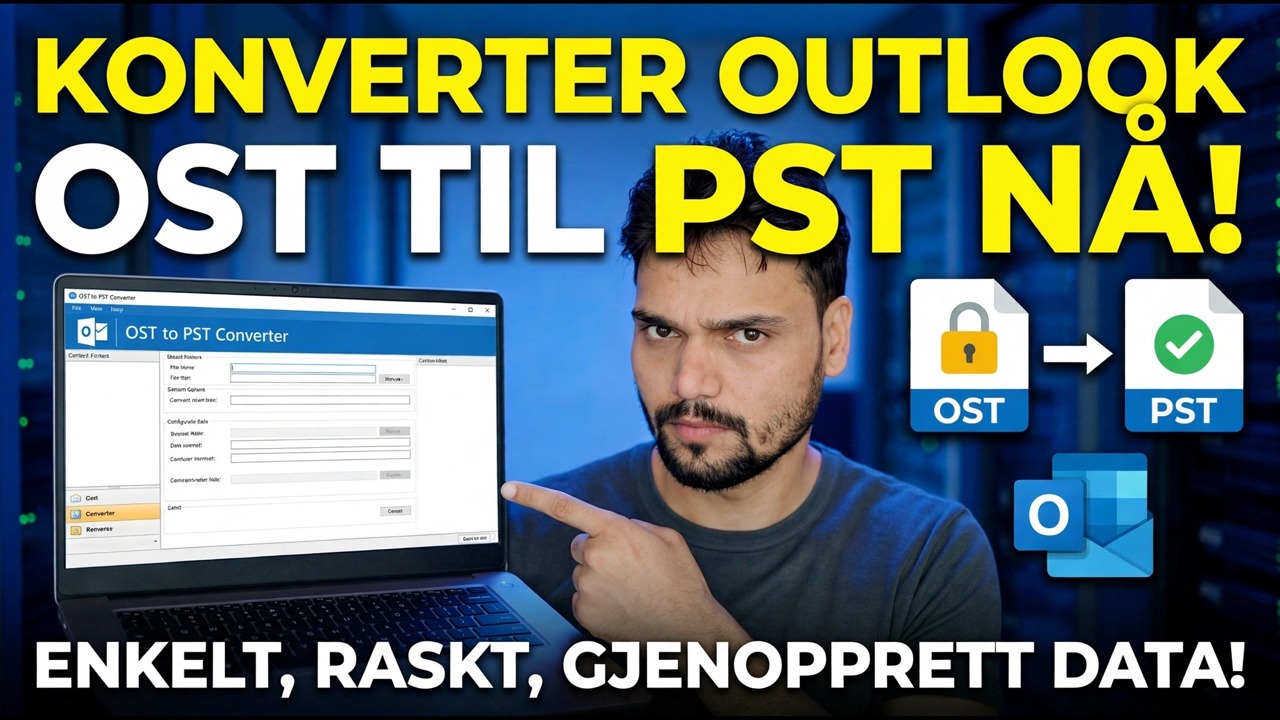
Trinn-for-trinn feilsøkingsveiledning og løsninger - KONVERTER OUTLOOK OST TIL PST NÅ! ENKEL, RASK, GJENNINN DATA!. Demonstrasjon på skjermen av Technical Anshu.
Konverter OST til PST gratis ved å bruke Outlook selv - eksport- og arkivrutene som ikke koster noe, det ene spørsmålet som avgjør om de fungerer, og den foreldreløse OST-veggen ingen gratis metode kan krysse.
(transkripsjon slutter her på kildesiden)
❓ Ofte stilte spørsmål
Er denne opplæringen 100 % gratis å følge?
Ja! Alle veiledninger og metoder demonstrert av Technical Anshu bruker gratis, juridiske og pedagogiske ressurser.
Kan nybegynnere følge denne veiledningen?
Absolutt! Hvert trinn er demonstrert på skjermen med detaljerte instruksjoner slik at alle enkelt kan følge med.
Hvor kan jeg stille spørsmål hvis jeg står fast?
Legg igjen en kommentar direkte på YouTube-videoen, så hjelper fellesskapet vårt og Technical Anshu deg.
🚀 Se hele veiledningen på YouTube
🚀 Se hele trinn-for-trinn-videoopplæringen på YouTube: https://www.youtube.com/watch?v=FufvVjrILas
Abonner på Technical Anshu for IT-støtte, Windows-feilsøking og serveradministrasjon.
▶️ Se hele videoen