Beste nettverksmonitorverktøy for PC-en din 🔥 Overvåk Internett som en proff
Internettet ditt føles tregt og dataene dine blir ferdige tidlig, men Windows trekker bare på skuldrene. Nettverksovervåkingsverktøyet som er demonstrert i denne videoen viser sannheten live - hver app, hver tilkobling og hver datasvin på PC-en din - og denne guiden lærer deg å lese den som en proff.
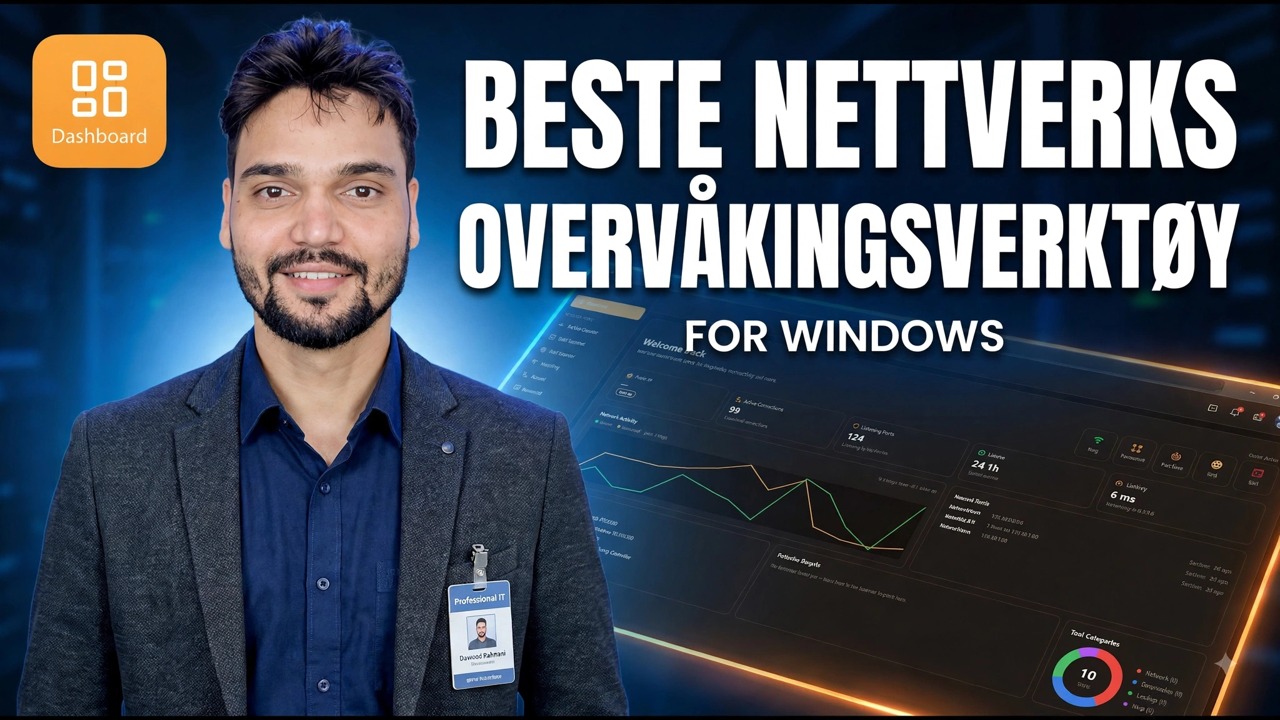
📑Kapitler
- Hvorfor oppgavebehandling ikke er nok – hvem er opptatt, hvor dataene går, og hvor mye hver app brukes stille
- Begynn med den levende grafen — er røret faktisk opptatt?
- Les rangeringen per app – finn den virkelige datagrisen etter navn, ikke ved å gjette
- Tilkoblingsposten – dagboken for hver tilkobling PC-en din oppretter
- Angi de to varslene som faktisk betyr noe – en ny app kobles til, og en datagrense krysset
- Krysssjekk med innebygde Windows-verktøy – Resource Monitor og netstat
- Kjenn grensene – kun én PC, se blokkerer ikke, og last ned verktøyet trygt
📋 Oversikt og trinn-for-trinn-veiledning
Start med Live Graph — Er røret faktisk opptatt?
Hver nettverksmonitor åpnes på en levende graf over nedlastings- og opplastingshastighet. Før du klandrer en app, bruk seksti sekunder her. Hvis grafen er nær null mens en nettside lastes sakte, er nettverket ditt ikke flaskehalsen – nettstedet, Wi-Fi-signalet eller selve PC-en er det. Hvis grafen er festet med planhastigheten din mens du ikke gjør noe, er det noe på denne PC-en som virkelig flytter data, og neste trinn finner det.
Se opplastingslinjen separat. Hjemmetilkoblinger har langt mindre opplasting enn nedlasting, og en enkelt app som metter opplastingen – en skysikkerhetskopiering, en torrentklient, en fast synkronisering – gjør at alt annet føles ødelagt selv om nedlastingen ser gratis ut.
Les rangeringen per app – navn, ikke gjetninger
Bruksvisningen viser hver applikasjon med nedlastings- og opplastingssummer for timen, dagen eller måneden. Sorter den etter total trafikk, og historien forteller vanligvis seg selv: nettleseren og videoappene øverst er ventet, men overraskelsene – en oppdatering som trakk gigabyte, en spillstarter som lastes ned i bakgrunnen, en app du åpnet en gang som fortsatt har en tilkobling – er der de manglende dataene dine gikk.
To vaner gjør dette synet kraftig. Først, sjekk det på et øyeblikk du vet er feil: data som flyttes mens PC-en skal være inaktiv er det mest ærlige beviset som finnes. For det andre, åpne detaljene til én app for å se vertene den snakker med – de faktiske serverne – fordi vertslisten er det som skiller en vanlig oppdateringsserver fra noe du bør undersøke.
Lær tilkoblingsprotokollen – PC-en din fører dagbok
I tillegg til direktetrafikk, holder skjermen historikk: når hver app først koblet til, hvilke vert den nådde, og hvordan totalsummen vokste dag for dag. Denne dagboken er forskjellen mellom en følelse og et faktum. Den lar deg svare på spørsmål som – begynte denne appen å bruke data før eller etter at jeg installerte den, og var PC-en aktiv klokken 03.00 forrige tirsdag?
Du trenger ikke å lese dagboken daglig. Du trenger det for å eksistere, slik at den dagen noe ser galt ut, er bevisene allerede registrert i stedet for tapt.
Angi de to varslene som faktisk betyr noe
Alarmtretthet dreper overvåking – slå på alt og du vil ignorere alt innen en uke. Hold to varsler. Den første: en ny applikasjon kobles til nettverket for første gang. Ny programvare som ringer ut er den enkelthendelsen som er mest verdt et menneskelig blikk. Den andre: en app du aldri har sett i listen krysser en datagrense du velger.
Alt annet – hastighetstester, daglige totaler – er informasjon du kan hente når du trenger den, ikke støy som forstyrrer deg.
Krysssjekk med Windows innebygde verktøy
Skjermen er din hverdagsskjerm, men Windows har to ærlige vitner som er verdt å vite. Åpne Ressursovervåking fra Kjør-boksen:
resmonIts Network tab shows live per-process network activity right now. Next, open Command Prompt as administrator and list every connection together with the program that owns it:
netstat -bRun this instead when you want the process IDs (PIDs), which you can then match in Task Manager:
netstat -anoWhen the monitor and Windows agree, you can trust the picture completely.
Vet nøyaktig hva dette verktøyet ikke kan gjøre
Ærlighet er viktig her. En skjerm på PC-en din ser PC-en din – hver app og tilkobling på denne maskinen. Den kan ikke se telefonen din, TV-en din eller noen andre på Wi-Fi; hele husets bilde bor i ruteren din. Den ser også i stedet for å beskytter: Å oppdage en dårlig forbindelse og blokkere den er to forskjellige jobber. Brukt innenfor disse grensene, er dette et av de mest nyttige nettverksverktøyene en hjemmebruker kan kjøre.
🏷️Topic Search Variables & Keywords
🎙️ Full transkripsjon – trykk for å utvide
Trinn-for-trinn feilsøkingsveiledning og løsninger — BESTE NETTVERKSOVERVÅKINGSVERKTØY FOR WINDOWS. Demonstrasjon på skjermen av Technical Anshu.
Overvåk PC-nettverket ditt som en proff med et nettverksmonitorverktøy – se hver app, hver tilkobling og hver datasvin på Windows, les live-grafen og finn hva som virkelig bruker Internett.
(transkripsjon slutter her på kildesiden)
❓ Ofte stilte spørsmål
Er denne opplæringen 100 % gratis å følge?
Ja! Alle veiledninger og metoder demonstrert av Technical Anshu bruker gratis, juridiske og pedagogiske ressurser.
Kan nybegynnere følge denne veiledningen?
Absolutt! Hvert trinn er demonstrert på skjermen med detaljerte instruksjoner slik at alle enkelt kan følge med.
Hvor kan jeg stille spørsmål hvis jeg står fast?
Legg igjen en kommentar direkte på YouTube-videoen, så hjelper fellesskapet vårt og Technical Anshu deg.
🚀 Se hele veiledningen på YouTube
🚀 Se hele trinn-for-trinn-videoopplæringen på YouTube: https://www.youtube.com/watch?v=NDF20Vvsers
Abonner på Technical Anshu for IT-støtte, Windows-feilsøking og serveradministrasjon.
▶️ Se hele videoen