Omgå Windows 11-kravene
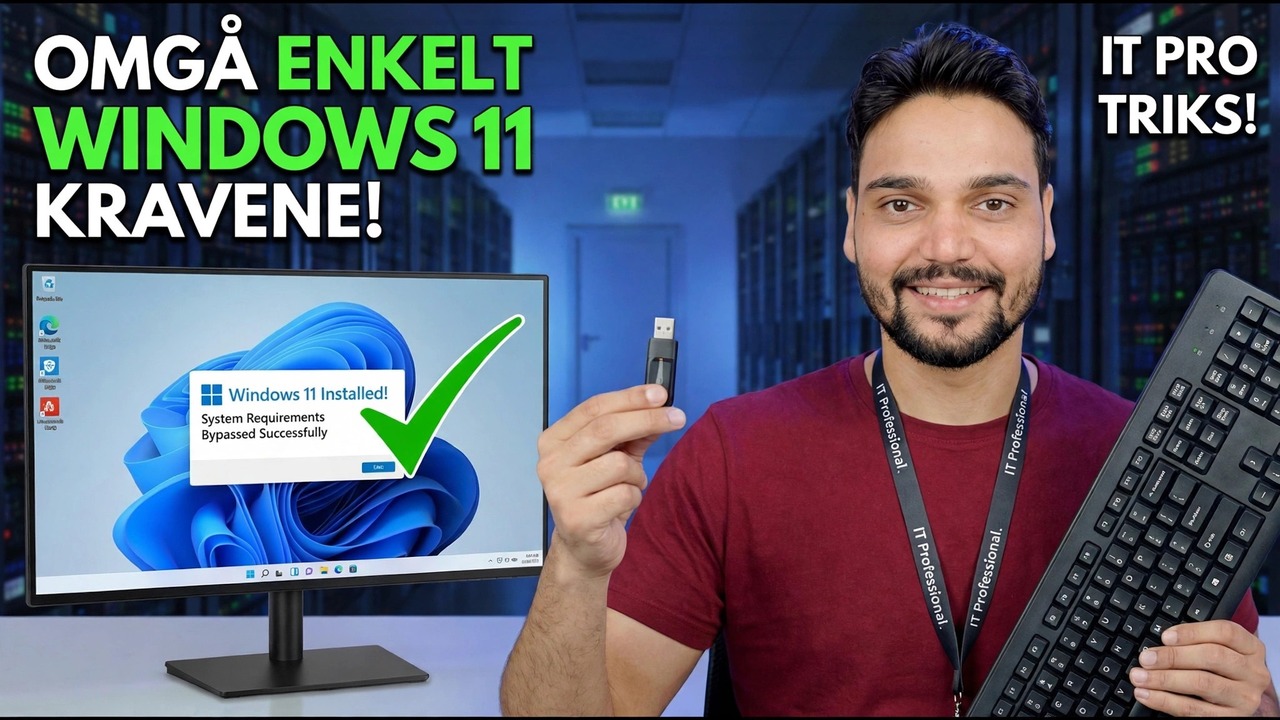
Windows 11-oppsettet nekter PC-en din over TPM, CPU eller Secure Boot - men les feilen ordentlig før du omgår noe. To av de tre feilene er ofte bare BIOS-innstillinger, og en PC som passerer etter en innstillingsendring trenger ingen bypass i det hele tatt. Denne guiden rangerer de støttede alternativene først, og viser deretter videoens to bypass-ruter og nøyaktig hva hver enkelt gir opp.
📑Chapters
- Why the check fails - one verdict, four separate checks
- TPM not detected - often only switched off in the BIOS
- Secure Boot not enabled - the boot mode decides
- CPU not supported - the failure that is usually real
- Back up the PC before any route
- Everything passes - take the official upgrade, no bypass needed
- Bypass route one - clean install from prepared USB media
- Bypass route two - in-place upgrade with the registry value
- The disclaimer screen - and what stays unsupported afterwards
📋 Oversikt og trinn-for-trinn-veiledning
Kjør den ærlige sjekken først
Før du omgår noe, finn ut nøyaktig hvilken sjekk PC-en din mislyktes. Microsofts gratis PC Health Check-app reduserer hele maskinen til én linje – «Denne PC-en kan ikke kjøre Windows 11» – men den linjen skjuler fire separate kontroller: TPM 2.0, Secure Boot, prosessoren og de små (4 GB RAM, 64 GB lagring, DirectX 12-grafikk). Åpne appen, klikk Sjekk nå, åpne deretter den fullstendige resultatlisten og legg merke til hvilke elementer som er merket av og hvilke som er krysset. Bekreft også Windows-versjonen du starter fra:
winverEverything after this step is organised by one answer: which specific item failed? A missing TPM tick and an unsupported CPU sound identical in the summary and mean completely different things.
TPM ikke oppdaget – ofte bare slått av
De fleste CPUer fra de siste årene har en fastvare TPM innebygd - fTPM på AMD-kort, PTT (Platform Trust Technology) på Intel-kort. På maskiner satt sammen eller avbildet for en stund siden er denne funksjonen ofte deaktivert i BIOS, så Windows rapporterer ingen TPM i det hele tatt. Start på nytt i BIOS/UEFI-oppsettet, se under Security, Advanced eller Trusted Computing, og sett fTPM eller PTT til Aktivert. Lagre, start opp helt i Windows, og bekreft deretter:
__FULLKODEBLOKK1__Sikker oppstart er ikke aktivert - Sjekk oppstartsmodusen først
Trykk på Windows + R, kjør msinfo32, og les to linjer: BIOS-modus og Sikker oppstartstilstand. Sikker oppstart eksisterer bare når PC-en starter i UEFI-modus. Hvis BIOS Mode sier UEFI, er Secure Boot normalt én bryter i BIOS-oppsettet - å slå den på er en støttet innstilling, ikke en bypass. Hvis BIOS-modus sier Legacy, kjører kortet en kompatibilitetsmodus (CSM) og sikker oppstart kan ikke slås på før den modusen er av.
CPU støttes ikke – feilen som vanligvis er ekte
Prosessorsjekken er en liste, ikke en måling. Microsoft publiserer støttede CPU-lister, og i store trekk faller linjen rundt Intel 8. generasjon og nyere og AMD Ryzen 2000-serien og nyere, med unntak i begge retninger - så bekreft din eksakte brikke mot listen i stedet for å stole på generasjonsregelen. Hvis CPU-en din er utenfor listen, vil ingen BIOS-innstilling, driver eller registerverdi sette den på listen; et kontrollverktøy kan fortelle deg nøyaktig hvilken port du feilet, men den kan ikke åpne porten som er en publisert liste.
Så hvis bare CPU-en (eller et ekte TPM-fravær) fortsatt svikter etter trinn 2-3, er avgjørelsen reell, og det er tre ærlige alternativer: bli på Windows 10 med Microsofts betalte ESU-sikkerhetsoppdateringsprogram mens du bestemmer deg, bytt ut maskinvaren, eller installer Windows 11 med dens støttevilkår - 7-8.
Sikkerhetskopier PC-en før enhver rute
Uansett hvilken rute som følger - BIOS-endringer, den offisielle oppgraderingen eller en bypass - sikkerhetskopier først. Kopier uerstattelige filer til en stasjon eller plassering utenfor denne PC-en og kontroller at kopien åpnes; et fullstendig systembilde er enda bedre, fordi det er den eneste veien tilbake til akkurat i dag. En oppgradering på stedet er designet for å beholde filene, appene og innstillingene dine, og Windows beholder en tilbakestillingskopi i et kort vindu etterpå – heller ikke en erstatning for din egen sikkerhetskopi, og en ren installasjon sletter stasjonen ved design. Ikke start trinn 7 eller trinn 8 uten at dette er gjort.
Står alt? Ta den offisielle oppgraderingen
Etter enhver BIOS-endring starter du helt opp i Windows og kjører PC Health Check en gang til. Hvis alt går over nå, gratulerer - PC-en din ble aldri støttet. Ta den vanlige ruten: oppgraderingen som tilbys i Windows Update, eller Microsofts Windows 11 Installation Assistant fra Microsofts egen nedlastingsside. Installasjonen støttes, oppdateringer kommer normalt, og ingen bypass er involvert.
Omgå rute 1 – ren installasjon fra forberedt USB-medium
For en ren installasjon på en slettet eller ny stasjon, er videoens rutefamilie forberedt installasjonsmedier. Rufus – det gratis USB-skriveverktøyet med åpen kildekode – tilbyr, i det øyeblikket du skriver en Windows 11 ISO til en USB-pinne, oppsetttilpasninger som inkluderer fjerning av kravene for TPM 2.0, sikker oppstart og 4 GB RAM fra selve installasjonsprogrammet. Oppstart fra den pinnen og oppsett hever rett og slett aldri kravskjermen; installasjonen kjører da normalt, bortsett fra ansvarsfraskrivelsen i advarselen ovenfor.
Kildedisiplin er hele sikkerhetshistorien på denne ruten: Last ned Rufus kun fra dens offisielle side, rufus.ie, og start fra en ekte Windows 11 ISO lastet ned fra Microsoft. Installer aldri en "forhånds-omgått" Windows ISO fra et fildelingsnettsted - et modifisert operativsystem satt sammen av en fremmed er et av de eldste leveringstriksene for skadelig programvare som finnes.
Omgå rute to – oppgradering på stedet med registerverdien
For en oppgradering på stedet - Windows 11 installert over Windows 10 som kjører, beholder filer, apper og innstillinger - Microsoft dokumenterte selv en støtteventil: en registerverdi kalt AllowUpgradesWithUnsupportedTPMOrCPU. Angi den i en administratorkommandoprompt eller PowerShell, nøyaktig slik den er skrevet ut:
Etter installasjonen – Hva støttes ikke
Uansett hvilken rute du brukte, er den resulterende installasjonen identisk på ett punkt: maskinvaren støttes fortsatt ikke morgenen etter. Ingenting ble reparert - en sjekk ble hoppet over. Det betyr: aktivering trenger fortsatt en ekte lisens (omgåelsen hopper over maskinvareporter, ikke lisensiering); vannmerket og innstillinger kan vises og er ganske enkelt at systemet er ærlig om statusen; og en senere funksjonsoppdatering kjører sine egne kontroller - å ha forbigått en gang er ikke et livstidspass, og oppdateringer på en installasjon som ikke støttes kan slutte å komme slik ansvarsfraskrivelsen sa.
Hold sikkerhetskopiene oppdatert, og hvis en oppgradering på stedet går galt, handle raskt: tilbakeføringen til Windows 10 eksisterer bare et kort vindu etter oppgraderingen, hvoretter den rene veien tilbake er en ny installasjon fra sikkerhetskopien. Hvis maskinen betyr mer enn eksperimentet, forblir ESU-alternativet fra trinn 4 den støttede veien.
🏷️Topic Search Variables & Keywords
🎙️ Full transkripsjon – trykk for å utvide
Trinn-for-trinn feilsøkingsveiledning og løsninger – LETT OMKRING KRAV! TRIKS! Demonstrasjon på skjermen av Technical Anshu.
Windows 11-oppsett nekter PC-en din over TPM, CPU eller sikker oppstart. Les den ærlige tilstanden til bypass i 2026 før du bruker den – de støttede alternativene rangert først, hva bypass-rutene faktisk endrer, og støtten og oppdateringene du gir opp i Microsoft
(transkripsjon slutter her på kildesiden)
❓ Ofte stilte spørsmål
Er denne opplæringen 100 % gratis å følge?
Ja! Alle veiledninger og metoder demonstrert av Technical Anshu bruker gratis, juridiske og pedagogiske ressurser.
Kan nybegynnere følge denne veiledningen?
Absolutt! Hvert trinn er demonstrert på skjermen med detaljerte instruksjoner slik at alle enkelt kan følge med.
Hvor kan jeg stille spørsmål hvis jeg står fast?
Legg igjen en kommentar direkte på YouTube-videoen, så hjelper fellesskapet vårt og Technical Anshu deg.
🚀 Se hele veiledningen på YouTube
🚀 Se hele trinn-for-trinn-videoopplæringen på YouTube: https://www.youtube.com/watch?v=iI5EYXnXw9M
Abonner på Technical Anshu for IT-støtte, Windows-feilsøking og serveradministrasjon.
▶️ Se hele videoen