Deaktiver reservert lagring i Windows 11 😳 Frigjør plass NÅ!
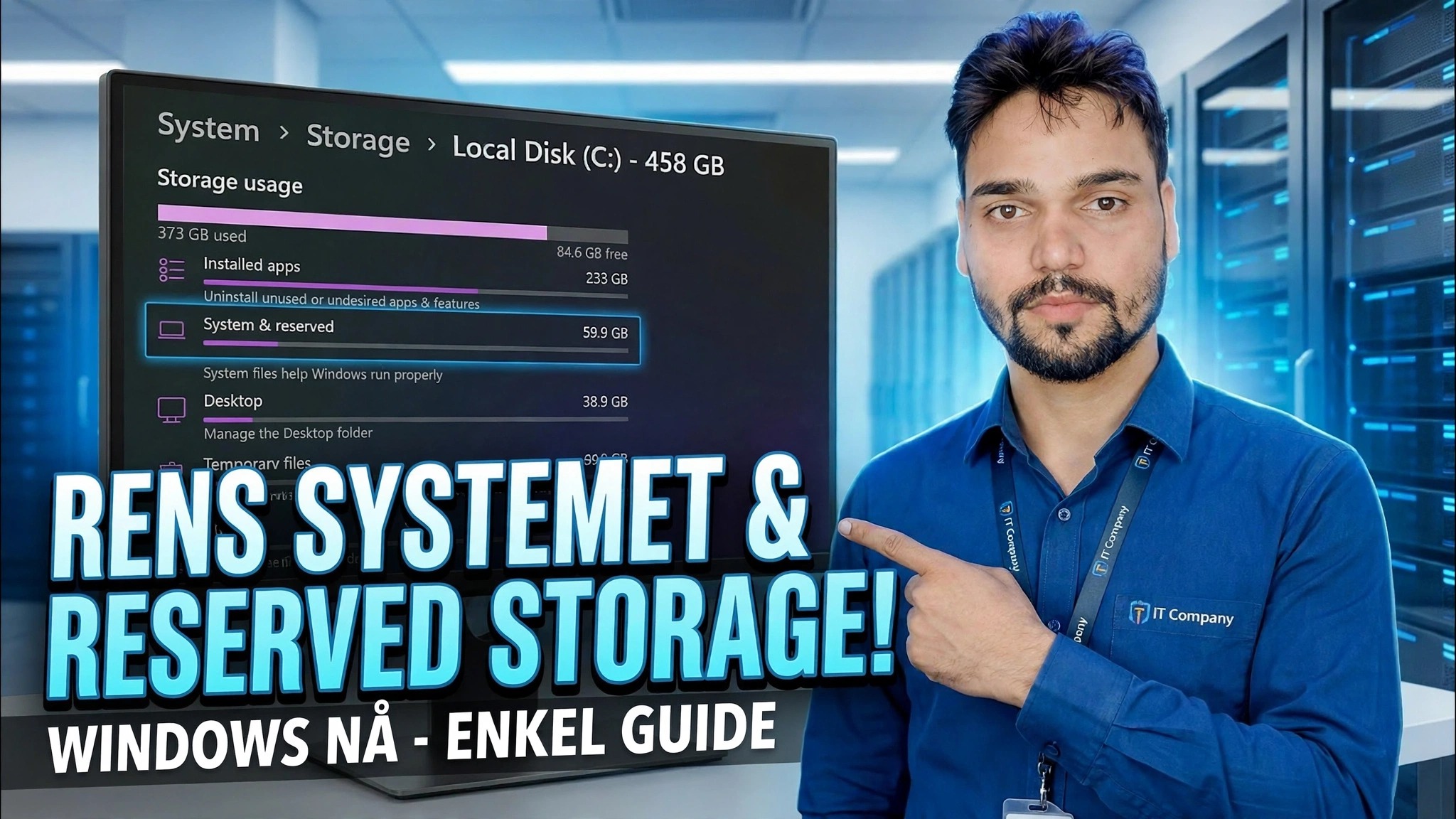
Windows 11 holder stille rundt 7 GB av stasjonen din som reservert lagringsplass. I denne videoen viser Technical Anshu hva det er, hvordan du sjekker statusen med én DISM-kommando, og hvordan du deaktiverer den på en sikker måte for å frigjøre plass – uten å bryte oppdateringer.
📑Kapitler
- Hva er reservert lagring – ~7 GB Windows 11 holder stille tilbake på stasjonen din
- Se det selv i Innstillinger, under System og reservert
- Åpne ledetekst som administrator
- Sjekk gjeldende tilstand med én DISM-kommando
- Deaktiver reservert lagring med den andre DISM-kommandoen
- Start på nytt og bekreft at plassen er tilbake
- Slå den på igjen når som helst – og når du bør
📋 Oversikt og trinn-for-trinn-veiledning
Hva reservert lagring er og hvorfor Windows beholder det
Reservert lagring er diskplass som Windows setter av til seg selv – den starter på ca. 7 GB og brukes av oppdateringer, apper, midlertidige filer og systembuffere, så en Windows-oppdatering svikter aldri bare fordi stasjonen gikk tom for plass. Funksjonen kom med Windows 10 versjon 1903 og er på som standard i Windows 11. Den nøyaktige størrelsen varierer fra PC til PC: den vokser når du installerer valgfrie funksjoner eller ekstra språk, fordi Windows reserverer plass til å holde dem i gang gjennom oppdateringer.
På en stor stasjon spiller 7 GB ingen rolle. På en liten SSD – 128 GB eller 256 GB – er det virkelig plass du kan bruke, og det er nettopp grunnen til at denne videoen viser hvordan du slår den av på en sikker måte.
Se hvor mye plass den har på PC-en din
Før du endrer noe, se på ditt eget nummer. Åpne Innstillinger ➔ System ➔ Lagring, klikk på Vis flere kategorier, og åpne deretter System og reservert. Linjen Reservert lagring viser nøyaktig hvor mye plass Windows har på denne PC-en. Hvis det ikke er noen reservert lagringslinje i det hele tatt, er ikke funksjonen aktiv på maskinen din, og det er ingenting å deaktivere.
Åpne ledetekst som administrator
DISM-kommandoene i denne veiledningen fungerer kun i et forhøyet vindu. Klikk Start, skriv inn cmd, høyreklikk Ledetekst og velg Kjør som administrator, og bekreft deretter UAC-ledeteksten. Windows Terminal (Admin) fungerer også - kommandoene er nøyaktig de samme.
Sjekk gjeldende tilstand først
Kjør denne kommandoen for å spørre Windows om reservert lagring for øyeblikket er aktivert eller deaktivert:
DISM /Online /Get-ReservedStorageStateUtdataene viser tydelig "Reservert lagring er aktivert" eller "Reservert lagring er deaktivert". Det er viktig å sjekke først: hvis den allerede er deaktivert, er du ferdig - ingen endring er nødvendig.
Deaktiver reservert lagring
Kjør nå den andre kommandoen, nøyaktig som vist i videoen:
DISM /Online /Set-ReservedStorageState /State:DisabledVent til DISM er ferdig med "Operasjonen fullført vellykket." Det er hele endringen – ingen registerredigeringer, ingen tredjepartsverktøy, bare Windows sin egen servicekommando.
Start på nytt og bekreft at plassen er tilbake
Start PC-en på nytt slik at Windows frigjør den reserverte plassen tilbake til ditt brukbare basseng. Deretter går du tilbake til Innstillinger ➔ System ➔ Lagring ➔ Vis flere kategorier ➔ System og reservert — linjen med reservert lagring skal nå være borte eller tom, og ledig plass skal være opp med omtrent beløpet du så i trinn 2 (ofte rundt 7 GB, noen ganger mindre avhengig av PC-en). Du kan også kjøre trinn 4-kommandoen på nytt for å bekrefte at statusen nå er deaktivert.
Slå den på igjen når som helst
Ingenting her er permanent. For å gjenopprette Microsofts standardoppførsel, åpne admin-kommandoprompten igjen og kjør den samme kommandoen med tilstanden snudd til Aktivert:
DISM /Online /Set-ReservedStorageState /State:EnabledStart på nytt en gang til, og Windows vil begynne å reservere plass igjen. Å aktivere den på nytt før en større Windows-funksjonsoppdatering er den sikreste vanen hvis harddisken din har en tendens til å kjøre nesten full.
🏷️Topic Search Variables & Keywords
🎙️ Full transkripsjon – trykk for å utvide
Trinn-for-trinn feilsøkingsveiledning og løsninger - RENT SYSTEM OG RESERVERT LAGRING! WINDOWS NÅ - ENKEL GUIDE. Demonstrasjon på skjermen av Technical Anshu.
Windows 11 holder stille rundt 7 GB av stasjonen din som reservert lagringsplass. Hva det er, hvordan du sjekker statusen med én DISM-kommando, og hvordan du deaktiverer den på en sikker måte uten å bryte oppdateringer.
(transkripsjon slutter her på kildesiden)
❓ Ofte stilte spørsmål
Er denne opplæringen 100 % gratis å følge?
Ja! Alle veiledninger og metoder demonstrert av Technical Anshu bruker gratis, juridiske og pedagogiske ressurser.
Kan nybegynnere følge denne veiledningen?
Absolutt! Hvert trinn er demonstrert på skjermen med detaljerte instruksjoner slik at alle enkelt kan følge med.
Hvor kan jeg stille spørsmål hvis jeg står fast?
Legg igjen en kommentar direkte på YouTube-videoen, så hjelper fellesskapet vårt og Technical Anshu deg.
🚀 Se hele veiledningen på YouTube
🚀 Se hele trinn-for-trinn-videoopplæringen på YouTube: https://www.youtube.com/watch?v=w1gi-06gmYY
Abonner på Technical Anshu for IT-støtte, Windows-feilsøking og serveradministrasjon.
▶️ Se hele videoen