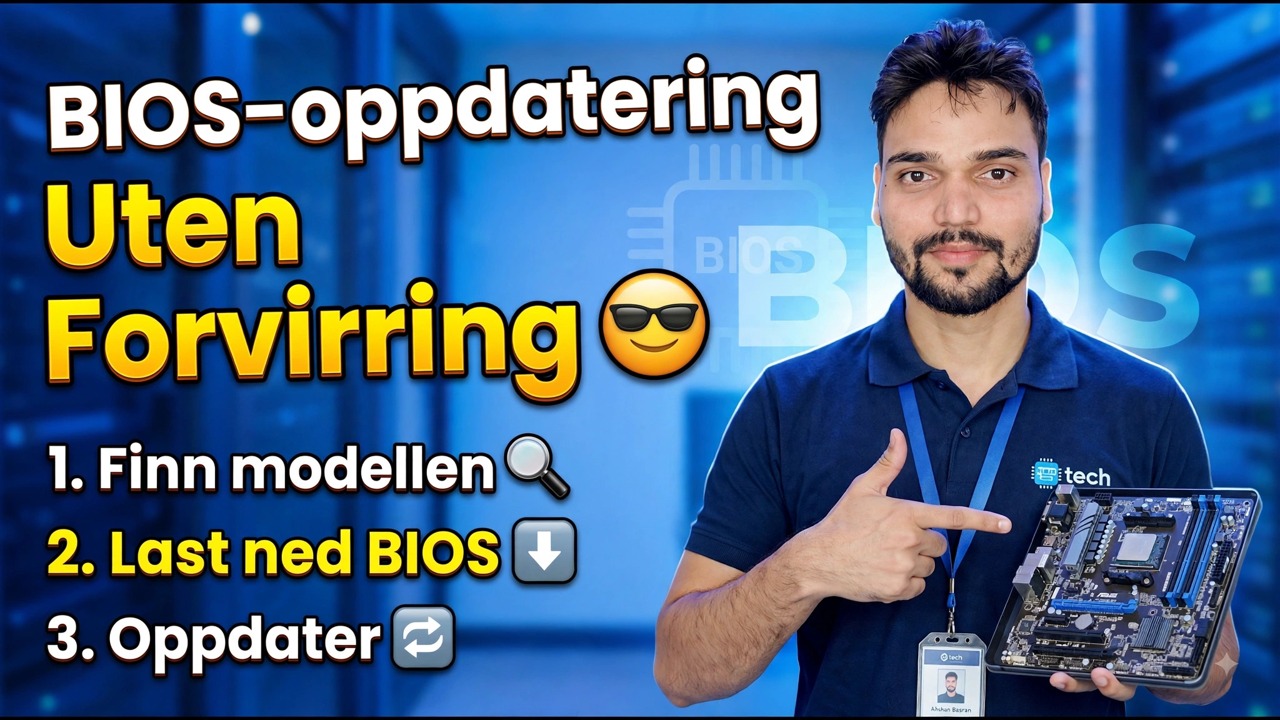
BIOS-oppdatering på en enkel måte 😎
Oppdater BIOS-en din uten å mure brettet – den komplette sikre rutinen: den eksakte filen for modellen og revisjonen, BitLocker-nøkkelen som er lagret først, stabil strøm hele veien, den innebygde blinkeren og innstillingene som skal gjenopprettes etterpå.
📑Kapitler
- Modelfunn — din eksakte hovedkortmodell og BIOS-versjonen du kjører nå
- Lagre BitLocker-gjenopprettingsnøkkelen før noe annet
- Suspender BitLocker-beskyttelsen slik at oppdateringen ikke utløser en gjenopprettingsskjerm
- BIOS-nedlasting — den nøyaktige filen for modellen og kortets revisjon, kun fra produsenten
- Stabil kraft — regelen som forhindrer et murt brett
- Oppdatering — blinker med BIOS sin egen innebygde flasher
- Gjenopprett innstillingene og bekreft den nye versjonen
📋 Oversikt og trinn-for-trinn-veiledning
Finn den eksakte modellen og gjeldende versjon
Alt i en BIOS-oppdatering avhenger av to fakta: den eksakte hovedkortmodellen (eller den bærbare datamaskinen), inkludert kortets revisjon, og BIOS-versjonen som er installert for øyeblikket. En fil laget for en annen modell - eller til og med en annen revisjon av samme modell - er den vanligste måten å mure brett på, så denne sjekken kommer før enhver nedlasting.
I Windows, trykk Windows + R, skriv inn kommandoen nedenfor og trykk Enter. I Systeminformasjon noterer du BaseBoard-produkt (kortmodellen din) og BIOS-versjon/dato (hvor du starter fra).
msinfo32msinfo32 viser for styret ditt, stopp – ikke flash en "nær nok" fil.Lagre BitLocker-gjenopprettingsnøkkelen først
TPM-brikken måler fastvaren ved hver oppstart, og en BIOS-oppdatering endrer disse målingene – slik at en PC med BitLocker eller enhetskryptering slått på kan starte rett inn i en gjenopprettingsnøkkelskjerm etter oppdateringen. Dataene dine går ikke tapt; PC-en ber ganske enkelt om den 48-sifrede gjenopprettingsnøkkelen. Den eneste reelle faren er å ikke ha den nøkkelen lagret et sted du kan nå den.
Sjekk først om systemstasjonen i det hele tatt er kryptert. Åpne ledetekst eller terminal som administrator og kjør:
manage-bde -status C:Hvis beskyttelsen er på, vis gjenopprettingspassordet og lagre det – på papir og på telefonen, ikke bare på denne PCen:
manage-bde -protectors -get C: -type RecoveryPasswordSuspend BitLocker-beskyttelse for oppdateringen
Med nøkkelen trygt lagret, suspender beskyttelsen slik at fastvareendringen ikke utløser gjenopprettingsskjermen i det hele tatt. Denne kommandoen pauser beskyttelsen for de neste to omstartene - lenge nok for blitsen og den første oppstarten etterpå - og slår den deretter på igjen av seg selv:
manage-bde -protectors -disable C: -RebootCount 2Last ned den eksakte BIOS-filen — kun fra produsent
Gå til hovedkort- eller laptopprodusentens egen støtteside for den nøyaktige modellen du noterte i trinn 1, og last ned BIOS-versjonen du bestemte deg for. Les utgivelsesnotatene før du laster ned: noen brett må oppdateres i trinn, gjennom en mellomversjon først, og noen oppdateringer kan ikke rulles tilbake etterpå.
Pakk ut zip-en hvis det er en, og kopier BIOS-filen til en USB-pinne formatert som FAT32 — de fleste innebygde flashere kan bare lese FAT32.
Sett opp stabil strøm – og ikke avbryt
Et strømbrudd i løpet av de få minuttene blitsen skriver er den klassiske måten tavler dør på. På en stasjonær, kjør gjennom en UPS hvis du har en og velg et rolig tidspunkt – ikke under en storm eller et kjent driftsavbrudd. På en bærbar datamaskin kobler du til laderen og holder batteriet oppladet; mange bærbare oppdateringsprogrammer nekter å starte på batteri alene, og det avslaget beskytter deg.
Lukk alle programmer, la Windows fullføre eventuelle ventende oppdateringer omstarter først, og plugg USB-pinnen direkte inn i en bakre hovedkortport på et skrivebord.
Blits med den innebygde blinkeren
Start PC-en på nytt og gå inn i BIOS/UEFI-oppsettet (den nøyaktige nøkkelen vises på produsentens splash-skjerm ved oppstart). Åpne BIOS sitt eget innebygde oppdateringsverktøy, velg BIOS-filen fra FAT32 USB-pinnen, dobbeltsjekk at modellen og versjonen den viser samsvarer med filen du hadde tenkt, og start oppdateringen.
La nå maskinen være i fred. Skjermen kan bli tom eller starte på nytt mer enn én gang - det er normalt under et blits. Vent til PC-en starter opp igjen i BIOS eller Windows på egen hånd før du berører noe.
Gjenopprett innstillingene og bekreft
En oppdatering tilbakestiller ofte BIOS-innstillingene til standardinnstillingene, så gå tilbake til oppsettet og gjenopprett det du hadde - minneprofil (XMP/EXPO), oppstartsrekkefølge, vifteinnstillinger - eller bare bekreft at standardinnstillingene passer deg. Start deretter opp i Windows og kjør msinfo32 en gang til: BIOS-versjon/dato-linjen skal nå vise den nye versjonen. Bekreft til slutt at BitLocker-beskyttelsen har gjenopptatt av seg selv etter de to omstartene (trinn 2s statuskommando viser det), eller slå den på igjen manuelt hvis den ikke har gjort det.
🏷️Emnesøkvariabler og nøkkelord
🎙️ Full transkripsjon – trykk for å utvide
__TOK_31__
__TOK_32__
__TOK_33__
❓ Ofte stilte spørsmål
Er denne opplæringen 100 % gratis å følge?
__TOK_34__
Kan nybegynnere følge denne veiledningen?
__TOK_35__
Hvor kan jeg stille spørsmål hvis jeg står fast?
__TOK_36__