OST ਨੂੰ PST ਮੁਫ਼ਤ ਵਿੱਚ ਬਦਲੋ
ਤੁਹਾਡੀ ਮੇਲ ਇੱਕ OST ਫਾਈਲ ਵਿੱਚ ਰਹਿੰਦੀ ਹੈ ਅਤੇ ਤੁਹਾਨੂੰ ਇੱਕ ਪੋਰਟੇਬਲ PST ਦੇ ਰੂਪ ਵਿੱਚ ਇਸਦੀ ਲੋੜ ਹੁੰਦੀ ਹੈ — ਇੱਕ ਕਨਵਰਟਰ ਟੂਲ ਲਈ ਭੁਗਤਾਨ ਕੀਤੇ ਬਿਨਾਂ। ਆਉਟਲੁੱਕ ਆਪਣੇ ਆਪ ਵਿੱਚ ਇਹ ਪਰਿਵਰਤਨ ਪੂਰੀ ਤਰ੍ਹਾਂ ਮੁਫਤ ਕਰਦਾ ਹੈ, ਪਰ ਸਿਰਫ ਇੱਕ ਸ਼ਰਤ ਰੱਖਣ ਵਿੱਚ: ਅਸਲ ਪ੍ਰੋਫਾਈਲ ਅਜੇ ਵੀ ਫਾਈਲ ਖੋਲ੍ਹਣ ਦੇ ਯੋਗ ਹੋਣਾ ਚਾਹੀਦਾ ਹੈ। ਇਹ ਗਾਈਡ ਤੁਹਾਨੂੰ ਸਹੀ ਕ੍ਰਮ ਵਿੱਚ ਮੁਫਤ ਰੂਟ ਦਿੰਦੀ ਹੈ, ਅਤੇ ਇੱਕ ਕੰਧ ਦਾ ਨਾਮ ਦਿੰਦੀ ਹੈ ਜਿਸਨੂੰ ਕੋਈ ਵੀ ਪਾਰ ਨਹੀਂ ਕਰ ਸਕਦਾ।
📑Chapters
- What an OST file really is — a cache tied to one Outlook profile and one account
- The one question that decides everything — is your OST still alive, or orphaned?
- Finish the sync first, so the export holds your whole mailbox
- Route one — export the OST to a PST with Outlook's built-in wizard
- Route two — archive older mail into archive.pst
- The orphaned OST — and what free converter trials actually give you
- Verify the new PST before you trust it
📋 ਸੰਖੇਪ ਜਾਣਕਾਰੀ ਅਤੇ ਕਦਮ-ਦਰ-ਕਦਮ ਗਾਈਡ
ਪਹਿਲਾਂ ਸਮਝੋ ਕਿ ਇੱਕ OST ਫਾਈਲ ਅਸਲ ਵਿੱਚ ਕੀ ਹੈ
ਇੱਕ OST ਤੁਹਾਡਾ ਮੇਲਬਾਕਸ ਨਹੀਂ ਹੈ। ਇਹ ਇੱਕ ਸਥਾਨਕ ਕੈਸ਼ ਹੈ — ਇੱਕ ਕਾਰਜਸ਼ੀਲ ਕਾਪੀ Outlook ਤੁਹਾਡੀ ਡਿਸਕ 'ਤੇ ਰੱਖਦਾ ਹੈ ਤਾਂ ਜੋ ਤੁਸੀਂ ਮੇਲ ਨੂੰ ਤੇਜ਼ੀ ਨਾਲ ਪੜ੍ਹ ਅਤੇ ਖੋਜ ਸਕੋ, ਅਤੇ ਔਫਲਾਈਨ ਵੀ ਕੰਮ ਕਰ ਸਕੋ। ਆਉਟਲੁੱਕ ਇਸਨੂੰ ਐਕਸਚੇਂਜ, Microsoft 365 ਅਤੇ IMAP ਖਾਤਿਆਂ ਲਈ ਬਣਾਉਂਦਾ ਹੈ, ਅਤੇ ਇਹ ਦੋ ਚੀਜ਼ਾਂ ਨਾਲ ਸਥਾਈ ਤੌਰ 'ਤੇ ਜੁੜਿਆ ਰਹਿੰਦਾ ਹੈ: ਆਉਟਲੁੱਕ ਪ੍ਰੋਫਾਈਲ ਜਿਸ ਵਿੱਚ ਇਸਨੂੰ ਬਣਾਇਆ ਗਿਆ ਸੀ, ਅਤੇ ਸਰਵਰ 'ਤੇ ਖਾਤਾ।
ਇੱਕ PST ਉਲਟ ਵਿਚਾਰ ਹੈ — ਇੱਕ ਪੋਰਟੇਬਲ ਡੇਟਾ ਫਾਈਲ ਜਿਸ ਨੂੰ ਤੁਸੀਂ ਕਾਪੀ ਕਰ ਸਕਦੇ ਹੋ, ਬੈਕਅੱਪ ਕਰ ਸਕਦੇ ਹੋ ਅਤੇ ਕਿਸੇ ਵੀ Outlook ਪ੍ਰੋਫਾਈਲ ਵਿੱਚ ਖੋਲ੍ਹ ਸਕਦੇ ਹੋ। ਇਹ ਪੋਰਟੇਬਿਲਟੀ ਬਿਲਕੁਲ ਇਸ ਲਈ ਹੈ ਕਿ ਪਰਿਵਰਤਨ ਮੌਜੂਦ ਹੈ, ਅਤੇ ਇਹੀ ਕਾਰਨ ਹੈ ਕਿ ਪਰਿਵਰਤਨ ਸਿਰਫ ਇੱਕ ਖਾਸ ਸਥਿਤੀ ਵਿੱਚ ਇੱਕ ਸਮੱਸਿਆ ਬਣ ਜਾਂਦਾ ਹੈ, ਜਿਸਨੂੰ ਅਗਲੇ ਪੜਾਅ ਵਿੱਚ ਸ਼ਾਮਲ ਕੀਤਾ ਗਿਆ ਹੈ।
ਉਹ ਟੈਸਟ ਚਲਾਓ ਜੋ ਹਰ ਚੀਜ਼ ਦਾ ਫੈਸਲਾ ਕਰਦਾ ਹੈ
ਕਿਸੇ ਵੀ ਢੰਗ ਨੂੰ ਅਜ਼ਮਾਉਣ ਤੋਂ ਪਹਿਲਾਂ, ਇੱਕ ਸਵਾਲ ਦਾ ਜਵਾਬ ਦਿਓ: ਕੀ ਅਸਲੀ ਆਉਟਲੁੱਕ ਪ੍ਰੋਫਾਈਲ ਅਜੇ ਵੀ ਇਸ OST ਨੂੰ ਖੋਲ੍ਹਦਾ ਹੈ? ਆਉਟਲੁੱਕ ਖੋਲ੍ਹੋ ਅਤੇ ਫਾਈਲ → ਖਾਤਾ ਸੈਟਿੰਗਾਂ → ਖਾਤਾ ਸੈਟਿੰਗਾਂ 'ਤੇ ਜਾਓ। ਈਮੇਲ ਟੈਬ 'ਤੇ, ਉਸ ਖਾਤੇ ਦੀ ਭਾਲ ਕਰੋ ਜਿਸ ਨਾਲ OST ਸਬੰਧਤ ਹੈ। ਡੇਟਾ ਫ਼ਾਈਲਾਂ ਟੈਬ 'ਤੇ, ਪੁਸ਼ਟੀ ਕਰੋ ਕਿ ਉਹੀ ਖਾਤਾ ਆਪਣੀ .ost ਫ਼ਾਈਲ ਦਿਖਾਉਂਦਾ ਹੈ।
ਫਿਰ ਇਸਦੀ ਅਮਲੀ ਤੌਰ 'ਤੇ ਪੁਸ਼ਟੀ ਕਰੋ: ਇੰਟਰਨੈਟ ਨੂੰ ਡਿਸਕਨੈਕਟ ਕਰੋ — ਕੇਬਲ ਨੂੰ ਅਨਪਲੱਗ ਕਰੋ ਜਾਂ ਵਾਈ-ਫਾਈ ਬੰਦ ਕਰੋ — ਅਤੇ ਆਉਟਲੁੱਕ ਸ਼ੁਰੂ ਕਰੋ। ਜੇਕਰ ਕੈਸ਼ਡ ਐਕਸਚੇਂਜ ਮੋਡ ਤੁਹਾਡੇ ਮੇਲਬਾਕਸ ਨੂੰ ਖੋਲ੍ਹਦਾ ਹੈ ਅਤੇ ਤੁਸੀਂ ਪੁਰਾਣੇ ਫੋਲਡਰਾਂ ਨੂੰ ਬ੍ਰਾਊਜ਼ ਕਰ ਸਕਦੇ ਹੋ ਅਤੇ ਸੁਨੇਹਿਆਂ ਨੂੰ ਔਫਲਾਈਨ ਪੜ੍ਹ ਸਕਦੇ ਹੋ, ਤਾਂ ਵੀ ਆਉਟਲੁੱਕ ਪੂਰੀ ਕੈਸ਼ ਨੂੰ ਪੜ੍ਹ ਸਕਦਾ ਹੈ। ਤੁਹਾਡਾ OST ਜ਼ਿੰਦਾ ਹੈ, ਅਤੇ ਹੇਠਾਂ ਹਰ ਮੁਫਤ ਰੂਟ ਕੰਮ ਕਰਦਾ ਹੈ।
ਕਿਸੇ ਵੀ ਚੀਜ਼ ਨੂੰ ਨਿਰਯਾਤ ਕਰਨ ਤੋਂ ਪਹਿਲਾਂ ਸਿੰਕ ਨੂੰ ਪੂਰਾ ਕਰੋ
ਨਿਰਯਾਤ ਵਿੱਚ ਸਿਰਫ਼ ਉਹੀ ਸ਼ਾਮਲ ਹੋ ਸਕਦਾ ਹੈ ਜੋ ਅਸਲ ਵਿੱਚ OST ਕੋਲ ਹੈ। ਜੇਕਰ ਆਉਟਲੁੱਕ ਨੂੰ ਇਸ PC 'ਤੇ ਸਿਰਫ਼ ਪਿਛਲੇ ਕੁਝ ਮਹੀਨਿਆਂ ਦੀ ਮੇਲ ਰੱਖਣ ਲਈ ਸੈੱਟ ਕੀਤਾ ਗਿਆ ਹੈ, ਤਾਂ ਪੁਰਾਣੀ ਮੇਲ ਕਦੇ ਵੀ ਡਾਊਨਲੋਡ ਨਹੀਂ ਕੀਤੀ ਗਈ ਸੀ — ਅਤੇ ਉਦੋਂ ਤੱਕ ਨਿਰਯਾਤ ਨਹੀਂ ਕੀਤੀ ਜਾ ਸਕਦੀ ਜਦੋਂ ਤੱਕ ਇਹ ਨਾ ਹੋਵੇ।
ਫਾਈਲ → ਖਾਤਾ ਸੈਟਿੰਗਾਂ → ਖਾਤਾ ਸੈਟਿੰਗਜ਼ 'ਤੇ ਜਾਓ, ਆਪਣਾ ਖਾਤਾ ਖੋਲ੍ਹੋ ਅਤੇ ਬਦਲੋ ਚੁਣੋ। ਅਤੀਤ ਤੋਂ ਈਮੇਲ ਡਾਊਨਲੋਡ ਕਰੋ ਸਲਾਈਡਰ ਨੂੰ ਸਭ 'ਤੇ ਖਿੱਚੋ। ਆਉਟਲੁੱਕ ਨੂੰ ਰੀਸਟਾਰਟ ਕਰੋ ਅਤੇ ਸਟੇਟਸ ਬਾਰ ਨੂੰ ਉਦੋਂ ਤੱਕ ਦੇਖੋ ਜਦੋਂ ਤੱਕ ਇਹ ਨਾ ਕਹੇ ਕਿ ਫੋਲਡਰ ਅੱਪ ਟੂ ਡੇਟ ਹਨ — ਇੱਕ ਵੱਡੇ ਮੇਲਬਾਕਸ 'ਤੇ ਇਸ ਵਿੱਚ ਅਸਲ ਸਮਾਂ ਲੱਗ ਸਕਦਾ ਹੈ, ਇਸਲਈ ਪੀਸੀ ਨੂੰ ਪਲੱਗ ਇਨ ਅਤੇ ਸਿੰਕਿੰਗ ਛੱਡੋ। ਤਦ ਹੀ ਨਿਰਯਾਤ ਸ਼ੁਰੂ ਕਰੋ।
ਰੂਟ ਇੱਕ — ਵਰਕਿੰਗ ਪ੍ਰੋਫਾਈਲ ਤੋਂ PST ਵਿੱਚ ਨਿਰਯਾਤ ਕਰੋ
ਇਹ ਪੂਰਾ ਰੂਪਾਂਤਰਨ ਹੈ, ਅਤੇ ਇਹ ਇੱਕ ਬਿਲਟ-ਇਨ ਆਉਟਲੁੱਕ ਵਿਜ਼ਾਰਡ ਹੈ — ਇੱਕ ਚਾਲ ਨਹੀਂ ਅਤੇ ਇੱਕ ਟੂਲ ਨਹੀਂ। ਫਾਈਲ → ਖੋਲ੍ਹੋ ਅਤੇ ਨਿਰਯਾਤ ਕਰੋ → ਆਯਾਤ/ਨਿਰਯਾਤ ਕਰੋ 'ਤੇ ਜਾਓ ਅਤੇ ਇੱਕ ਫ਼ਾਈਲ ਵਿੱਚ ਨਿਰਯਾਤ ਕਰੋ ਚੁਣੋ। ਫਿਰ Outlook Data File (.pst).
ਨੂੰ ਚੁਣੋਆਪਣੇ ਮੇਲਬਾਕਸ ਦੀ ਸਭ ਤੋਂ ਉੱਪਰਲੀ ਲਾਈਨ ਚੁਣੋ — ਤੁਹਾਡੇ ਖਾਤੇ ਦਾ ਨਾਮ, ਨਾ ਕਿ ਇਨਬਾਕਸ — ਅਤੇ ਸਬਫੋਲਡਰ ਸ਼ਾਮਲ ਕਰੋ 'ਤੇ ਨਿਸ਼ਾਨ ਲਗਾਓ। ਚੁਣੋ ਕਿ PST ਕਿੱਥੇ ਜਾਂਦਾ ਹੈ: OST ਤੋਂ ਇੱਕ ਵੱਖਰੀ ਡਰਾਈਵ ਸੁਰੱਖਿਅਤ ਹੈ, ਅਤੇ ਇੱਕ ਸਾਦਾ ਨਾਮ ਜਿਵੇਂ ਕਿ mailbox-backup.pst ਡਿਫੌਲਟ ਨੂੰ ਹਰਾਉਂਦਾ ਹੈ। ਜੇਕਰ ਆਉਟਲੁੱਕ ਚੇਤਾਵਨੀ ਦਿੰਦਾ ਹੈ ਕਿ ਫਾਈਲ ਪਹਿਲਾਂ ਹੀ ਮੌਜੂਦ ਹੈ, ਤਾਂ ਤੁਸੀਂ ਇੱਕ ਪੁਰਾਣੀ ਕੋਸ਼ਿਸ਼ 'ਤੇ ਨਿਰਯਾਤ ਕਰ ਰਹੇ ਹੋ - ਓਵਰਰਾਈਟ ਕਰਨ ਦੀ ਬਜਾਏ ਇੱਕ ਨਵਾਂ ਨਾਮ ਚੁਣੋ। Finish 'ਤੇ ਕਲਿੱਕ ਕਰੋ ਅਤੇ ਇਸਨੂੰ ਅੰਤ ਤੱਕ ਚੱਲਣ ਦਿਓ; ਆਉਟਲੁੱਕ ਮਿਡ-ਐਕਸਪੋਰਟ ਨੂੰ ਬੰਦ ਨਾ ਕਰੋ।
ਰੂਟ ਦੋ — ਪੁਰਾਣੀ ਮੇਲ ਨੂੰ ਇੱਕ PST ਵਿੱਚ ਆਰਕਾਈਵ ਕਰੋ
ਤੁਹਾਨੂੰ ਹਮੇਸ਼ਾ ਇੱਕ PST ਦੇ ਤੌਰ 'ਤੇ ਪੂਰੇ ਮੇਲਬਾਕਸ ਦੀ ਲੋੜ ਨਹੀਂ ਹੁੰਦੀ ਹੈ। ਜੇ ਨੌਕਰੀ ਪੁਰਾਣੇ ਸਾਲ ਖਤਮ ਹੋ ਰਹੀ ਹੈ — ਮੇਲਬਾਕਸ ਦੀ ਸਫਾਈ ਤੋਂ ਪਹਿਲਾਂ, ਨੌਕਰੀ ਦੀ ਤਬਦੀਲੀ, ਜਾਂ ਲੈਪਟਾਪ ਵਾਪਸ ਸੌਂਪਣਾ — ਪੁਰਾਲੇਖ ਕਰਨਾ ਪੂਰੇ ਨਿਰਯਾਤ ਨਾਲੋਂ ਹਲਕਾ ਹੈ। ਫਾਈਲ → ਜਾਣਕਾਰੀ → ਟੂਲਜ਼ 'ਤੇ ਜਾਓ ਅਤੇ ਪੁਰਾਣੀਆਂ ਆਈਟਮਾਂ ਨੂੰ ਸਾਫ਼ ਕਰੋ ਚੁਣੋ (ਕੁਝ ਸੰਸਕਰਣਾਂ ਵਿੱਚ ਇਹ ਕਲੀਨਅੱਪ ਟੂਲਸ ਦੇ ਹੇਠਾਂ ਬੈਠਦਾ ਹੈ, ਫਿਰ ਆਰਕਾਈਵ)।
ਚੁਣੋ ਇਸ ਫੋਲਡਰ ਅਤੇ ਸਾਰੇ ਸਬਫੋਲਡਰ ਨੂੰ ਆਰਕਾਈਵ ਕਰੋ, ਆਪਣੀ ਮਿਤੀ 'ਤੇ ਇਸ ਤੋਂ ਪੁਰਾਣੀਆਂ ਆਈਟਮਾਂ ਨੂੰ ਪੁਰਾਲੇਖਬੱਧ ਕਰੋ ਸੈੱਟ ਕਰੋ — ਪਿਛਲੇ ਸਾਲ ਦੀ ਸ਼ੁਰੂਆਤ ਇੱਕ ਆਮ ਸਮਝਦਾਰ ਚੋਣ ਹੈ — ਅਤੇ ਠੀਕ 'ਤੇ ਕਲਿੱਕ ਕਰਨ ਤੋਂ ਪਹਿਲਾਂ ਪੁਰਾਲੇਖ ਫਾਈਲ ਮਾਰਗ ਦੀ ਜਾਂਚ ਕਰੋ। ਮੂਲ ਰੂਪ ਵਿੱਚ ਆਰਕਾਈਵ ਇੱਥੇ ਆਉਂਦਾ ਹੈ:
C:\Users\YourName\Documents\Outlook Files\archive.pstThe result is a normal PST — archive.pst — that you own completely, and it appears in your folder pane like a second mailbox. AutoArchive can repeat the same job on a schedule: you will find it under File → Options → Advanced → AutoArchive Settings, and each folder can override the rule from its own Properties.
archive.pst, and by default that file sits on the same PC and the same disk as everything else. If it holds the only copy of old mail, copy the PST to an external drive or a NAS. Close Outlook before copying it, so the copy is complete and clean.ਅਨਾਥ OST — ਅਤੇ "ਮੁਫ਼ਤ" ਕਨਵਰਟਰ ਟੂਲ ਤੁਹਾਨੂੰ ਅਸਲ ਵਿੱਚ ਕੀ ਦਿੰਦੇ ਹਨ
ਥਰਡ-ਪਾਰਟੀ OST ਕਨਵਰਟਰ ਬਿਲਕੁਲ ਇੱਕ ਜਾਇਜ਼ ਕਾਰਨ ਲਈ ਮੌਜੂਦ ਹਨ: ਅਨਾਥ OST, ਜਿਸਨੂੰ Outlook ਖੋਲ੍ਹਣ ਤੋਂ ਇਨਕਾਰ ਕਰਦਾ ਹੈ। ਪਰ "ਮੁਫ਼ਤ" ਸ਼ਬਦ ਬਾਰੇ ਸਪਸ਼ਟ ਰਹੋ - ਉਹਨਾਂ ਦੇ ਮੁਫ਼ਤ ਸੰਸਕਰਣ ਅਜ਼ਮਾਇਸ਼ਾਂ ਹਨ, ਮੁਫ਼ਤ ਟੂਲ ਨਹੀਂ। ਪੈਟਰਨ ਲਗਭਗ ਹਮੇਸ਼ਾ ਇੱਕੋ ਜਿਹਾ ਹੁੰਦਾ ਹੈ: OST ਨੂੰ ਸਕੈਨ ਕਰਨਾ ਅਤੇ ਤੁਹਾਡੇ ਫੋਲਡਰਾਂ ਅਤੇ ਸੁਨੇਹਿਆਂ ਦਾ ਪ੍ਰੀਵਿਊ ਕਰਨਾ ਮੁਫ਼ਤ ਹੈ, ਅਤੇ ਉਹ ਹਿੱਸਾ ਅਸਲ ਵਿੱਚ ਉਪਯੋਗੀ ਹੈ, ਕਿਉਂਕਿ ਇਹ ਸਾਬਤ ਕਰਦਾ ਹੈ ਕਿ ਤੁਹਾਡਾ ਡੇਟਾ ਅਸਲ ਵਿੱਚ ਫਾਈਲ ਦੇ ਅੰਦਰ ਹੈ। ਇੱਕ PST ਨੂੰ ਨਿਰਯਾਤ ਕਰਨਾ ਉਹ ਥਾਂ ਹੈ ਜਿੱਥੇ ਸੀਮਾ ਹੁੰਦੀ ਹੈ — ਅਕਸਰ ਪ੍ਰਤੀ ਫੋਲਡਰ ਵਿੱਚ ਆਈਟਮਾਂ ਦੀ ਇੱਕ ਛੋਟੀ ਜਿਹੀ ਸੰਖਿਆ, ਜਾਂ ਇੱਕ ਛੋਟੀ ਕੁੱਲ ਆਕਾਰ ਦੀ ਸੀਮਾ — ਜਦੋਂ ਤੱਕ ਤੁਸੀਂ ਲਾਇਸੰਸ ਲਈ ਭੁਗਤਾਨ ਨਹੀਂ ਕਰਦੇ।
ਵਿਸ਼ੇਸ਼ਤਾ ਸਾਰਣੀ 'ਤੇ ਭਰੋਸਾ ਨਾ ਕਰੋ; ਇਸ ਦੀ ਜਾਂਚ ਕਰੋ। ਆਪਣੇ OST ਦੀ ਇੱਕ ਕਾਪੀ 'ਤੇ ਕੰਮ ਕਰੋ, ਇਸ 'ਤੇ ਟੂਲ ਨੂੰ ਪੁਆਇੰਟ ਕਰੋ, ਅਤੇ ਇੱਕ ਛੋਟੇ ਫੋਲਡਰ ਨੂੰ ਐਕਸਪੋਰਟ ਕਰੋ ਜਿਸਦੀ ਸਹੀ ਆਈਟਮ ਦੀ ਗਿਣਤੀ ਤੁਸੀਂ ਜਾਣਦੇ ਹੋ - ਬਿਲਕੁਲ 100 ਸੁਨੇਹੇ ਕਹੋ। ਨਤੀਜਾ PST ਖੋਲ੍ਹੋ ਅਤੇ ਜੋ ਆਇਆ ਹੈ ਉਸ ਦੀ ਗਿਣਤੀ ਕਰੋ। ਉਹ ਸਿੰਗਲ ਪ੍ਰਯੋਗ ਤੁਹਾਨੂੰ ਅਸਲ ਪ੍ਰਤੀ-ਫੋਲਡਰ ਸੀਮਾ ਦੱਸਦਾ ਹੈ, ਕੀ ਅਟੈਚਮੈਂਟ ਬਚੇ ਹਨ, ਅਤੇ ਕੀ ਫੋਲਡਰ ਬਣਤਰ ਸੁਰੱਖਿਅਤ ਹੈ — ਦਸ ਮਿੰਟ, ਕੋਈ ਪੈਸਾ ਨਹੀਂ, ਕੋਈ ਹੈਰਾਨੀ ਨਹੀਂ ਬਾਅਦ ਵਿੱਚ 40 GB ਮੇਲਬਾਕਸ 'ਤੇ।
ਇਸ 'ਤੇ ਭਰੋਸਾ ਕਰਨ ਤੋਂ ਪਹਿਲਾਂ ਨਵੇਂ PST ਦੀ ਪੁਸ਼ਟੀ ਕਰੋ
ਇੱਕ ਮੁਕੰਮਲ ਨਿਰਯਾਤ ਇੱਕ ਪ੍ਰਮਾਣਿਤ ਨਿਰਯਾਤ ਨਹੀਂ ਹੈ। ਫਾਈਲ → ਖੋਲ੍ਹੋ ਅਤੇ ਨਿਰਯਾਤ ਕਰੋ → ਆਉਟਲੁੱਕ ਡੇਟਾ ਫਾਈਲ ਖੋਲ੍ਹੋ ਦੀ ਵਰਤੋਂ ਕਰੋ ਅਤੇ ਖੁਦ ਨਵੀਂ PST ਖੋਲ੍ਹੋ। ਤਿੰਨ ਚੀਜ਼ਾਂ ਦੀ ਜਾਂਚ ਕਰੋ: ਸਭ ਤੋਂ ਪੁਰਾਣਾ ਫੋਲਡਰ ਜਿਸ ਦੀ ਤੁਸੀਂ ਪਰਵਾਹ ਕਰਦੇ ਹੋ, ਸਭ ਤੋਂ ਨਵਾਂ ਮੇਲ, ਅਤੇ ਇੱਕ ਵੱਡਾ ਅਟੈਚਮੈਂਟ ਵਾਲਾ ਇੱਕ ਸੁਨੇਹਾ। ਇੱਕ ਫੋਲਡਰ ਦੀ ਗਿਣਤੀ ਜਾਂ ਦੋ ਦੀ ਲਾਈਵ ਮੇਲਬਾਕਸ ਨਾਲ ਤੁਲਨਾ ਕਰੋ — ਉਹਨਾਂ ਦਾ ਮੇਲ ਹੋਣਾ ਚਾਹੀਦਾ ਹੈ। ਫਿਰ ਫਾਈਲ ਨੂੰ ਦੁਬਾਰਾ ਬੰਦ ਕਰੋ: ਫੋਲਡਰ ਪੈਨ ਵਿੱਚ ਇਸਦੇ ਨਾਮ ਉੱਤੇ ਸੱਜਾ-ਕਲਿੱਕ ਕਰੋ ਅਤੇ ਬੰਦ ਕਰੋ ਚੁਣੋ।
ਬਹੁਤ ਵੱਡੇ ਮੇਲਬਾਕਸਾਂ ਲਈ, ਇੱਕ ਵਿਸ਼ਾਲ PST ਇੱਕ ਨਾਜ਼ੁਕ ਚੀਜ਼ ਹੈ — ਖੋਲ੍ਹਣ ਵਿੱਚ ਹੌਲੀ, ਕਾਪੀ ਕਰਨ ਲਈ ਦਰਦਨਾਕ, ਅਤੇ ਇੱਕ ਭ੍ਰਿਸ਼ਟਾਚਾਰ ਹਰ ਚੀਜ਼ ਨੂੰ ਛੂਹ ਲੈਂਦਾ ਹੈ। ਪ੍ਰਾਪਤ ਮਿਤੀ ਤੱਕ ਸੀਮਿਤ ਕਰਨ ਲਈ ਫਿਲਟਰ ਬਟਨ ਦੀ ਵਰਤੋਂ ਕਰਦੇ ਹੋਏ, ਵਿਜ਼ਾਰਡ ਨੂੰ ਕਈ ਵਾਰ ਚਲਾਓ: ਪ੍ਰਤੀ ਸਾਲ ਇੱਕ PST। ਕਈ ਮਾਧਿਅਮ ਫਾਈਲਾਂ ਦੀ ਪੁਸ਼ਟੀ ਕਰਨਾ, ਸਟੋਰ ਕਰਨਾ ਅਤੇ ਇੱਕ ਰਾਖਸ਼ ਤੋਂ ਬਹਾਲ ਕਰਨਾ ਆਸਾਨ ਹੈ।
🏷️Topic Search Variables & Keywords
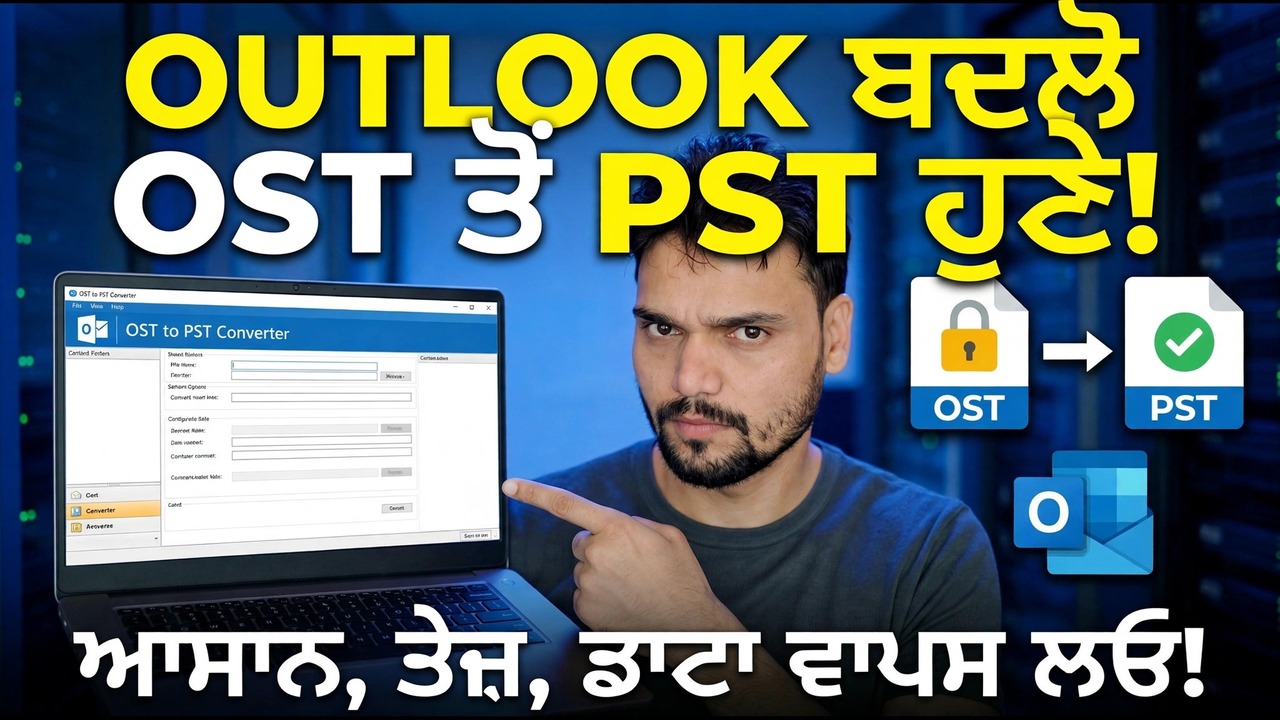
ਕਦਮ-ਦਰ-ਕਦਮ ਸਮੱਸਿਆ ਨਿਪਟਾਰਾ ਗਾਈਡ ਅਤੇ ਹੱਲ - ਹੁਣੇ PST ਵਿੱਚ ਆਊਟਲੁੱਕ OST ਨੂੰ ਬਦਲੋ! ਆਸਾਨ, ਤੇਜ਼, ਡਾਟਾ ਮੁੜ ਪ੍ਰਾਪਤ ਕਰੋ!. ਤਕਨੀਕੀ ਅੰਸ਼ੂ ਦੁਆਰਾ ਆਨ-ਸਕਰੀਨ ਪ੍ਰਦਰਸ਼ਨ।
ਆਉਟਲੁੱਕ ਦੀ ਵਰਤੋਂ ਕਰਕੇ OST ਨੂੰ PST ਵਿੱਚ ਮੁਫਤ ਵਿੱਚ ਬਦਲੋ - ਨਿਰਯਾਤ ਅਤੇ ਪੁਰਾਲੇਖ ਰੂਟ ਜਿਨ੍ਹਾਂ ਦੀ ਕੋਈ ਕੀਮਤ ਨਹੀਂ ਹੈ, ਇੱਕ ਸਵਾਲ ਜੋ ਇਹ ਫੈਸਲਾ ਕਰਦਾ ਹੈ ਕਿ ਕੀ ਉਹ ਕੰਮ ਕਰਦੇ ਹਨ, ਅਤੇ ਅਨਾਥ OST ਕੰਧ ਨੂੰ ਕੋਈ ਵੀ ਮੁਫਤ ਵਿਧੀ ਪਾਰ ਨਹੀਂ ਕਰ ਸਕਦੀ।
(ਪ੍ਰਤੀਲਿਪੀ ਸਰੋਤ ਪੰਨੇ 'ਤੇ ਇੱਥੇ ਖਤਮ ਹੁੰਦੀ ਹੈ)
❓ ਅਕਸਰ ਪੁੱਛੇ ਜਾਂਦੇ ਸਵਾਲ
ਹਾਂ! ਤਕਨੀਕੀ ਅੰਸ਼ੂ ਦੁਆਰਾ ਪ੍ਰਦਰਸ਼ਿਤ ਸਾਰੀਆਂ ਗਾਈਡਾਂ ਅਤੇ ਵਿਧੀਆਂ ਮੁਫ਼ਤ, ਕਾਨੂੰਨੀ ਅਤੇ ਵਿਦਿਅਕ ਸਰੋਤਾਂ ਦੀ ਵਰਤੋਂ ਕਰਦੀਆਂ ਹਨ।
ਕੀ ਸ਼ੁਰੂਆਤ ਕਰਨ ਵਾਲੇ ਇਸ ਗਾਈਡ ਦੀ ਪਾਲਣਾ ਕਰ ਸਕਦੇ ਹਨ?
ਬਿਲਕੁਲ! ਹਰੇਕ ਕਦਮ ਨੂੰ ਵਿਸਤ੍ਰਿਤ ਹਿਦਾਇਤਾਂ ਦੇ ਨਾਲ ਸਕ੍ਰੀਨ 'ਤੇ ਪ੍ਰਦਰਸ਼ਿਤ ਕੀਤਾ ਜਾਂਦਾ ਹੈ ਤਾਂ ਜੋ ਕੋਈ ਵੀ ਆਸਾਨੀ ਨਾਲ ਪਾਲਣਾ ਕਰ ਸਕੇ।
ਸਿੱਧੇ YouTube ਵੀਡੀਓ 'ਤੇ ਟਿੱਪਣੀ ਕਰੋ, ਅਤੇ ਸਾਡਾ ਭਾਈਚਾਰਾ ਅਤੇ ਤਕਨੀਕੀ ਅੰਸ਼ੂ ਤੁਹਾਡੀ ਮਦਦ ਕਰਨਗੇ।
🚀 YouTube 'ਤੇ ਪੂਰਾ ਟਿਊਟੋਰਿਅਲ ਦੇਖੋ
🚀 YouTube 'ਤੇ ਪੂਰਾ ਕਦਮ-ਦਰ-ਕਦਮ ਵੀਡੀਓ ਟਿਊਟੋਰਿਅਲ ਦੇਖੋ: https://www.youtube.com/watch?v=FufvVjrILas
IT ਸਹਾਇਤਾ, Windows ਸਮੱਸਿਆ-ਨਿਪਟਾਰਾ, ਅਤੇ ਸਰਵਰ ਪ੍ਰਬੰਧਨ ਲਈ ਤਕਨੀਕੀ ਅੰਸ਼ੂ ਦੀ ਗਾਹਕੀ ਲਓ।
▶️ ਪੂਰਾ ਵੀਡੀਓ ਦੇਖੋ