ਜ਼ਰੂਰੀ PC ਟੂਲ - 5 ਜ਼ਰੂਰੀ ਹਨ
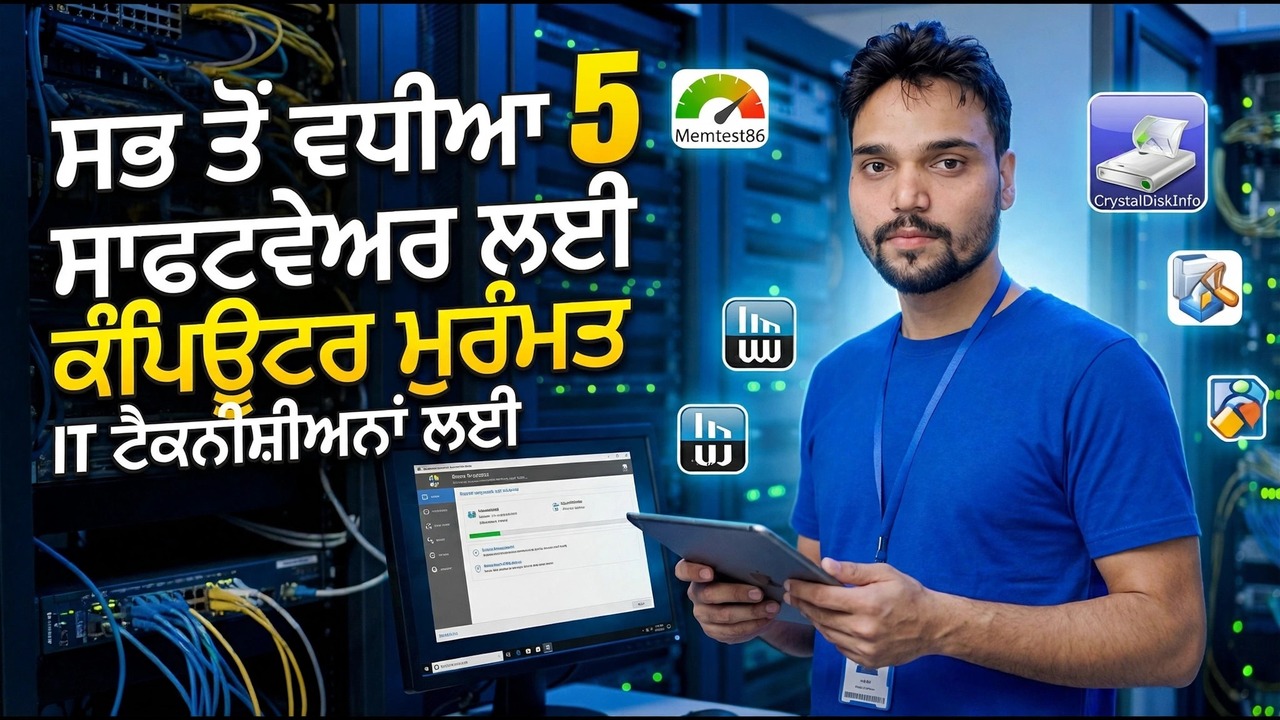
ਪੰਜ ਜ਼ਰੂਰੀ ਪੀਸੀ ਟੂਲ ਜੋ ਹਰ ਇੱਕ ਕਰਦਾ ਹੈ - ਇੱਕ ਡਾਇਗਨੌਸਟਿਕਸ ਟੂਲ, ਇੱਕ ਬੈਕਅੱਪ ਟੂਲ, ਇੱਕ ਰਿਮੋਟ ਮਦਦ ਟੂਲ, ਇੱਕ ਅਸਲ ਅਨਇੰਸਟਾਲਰ ਅਤੇ ਇੱਕ ਸਿਸਟਮ ਜਾਣਕਾਰੀ ਟੂਲ - ਨਾਲ ਹੀ ਇਮਾਨਦਾਰ ਮੁਫਤ ਬਨਾਮ ਭੁਗਤਾਨ ਕੀਤਾ ਸੱਚ ਅਤੇ ਉਹਨਾਂ ਨੂੰ ਸਥਾਪਿਤ ਕਰਨ ਦਾ ਆਦੇਸ਼।
📑ਚੈਪਟਰ
- ਹਰੇਕ PC ਟੂਲਕਿੱਟ ਤੋਂ ਬਣਾਈਆਂ ਗਈਆਂ ਪੰਜ ਨੌਕਰੀਆਂ
- ਟੂਲ ਇੱਕ - ਇੱਕ ਡਾਇਗਨੌਸਟਿਕਸ ਟੂਲ ਜੋ ਹਾਰਡਵੇਅਰ ਹੈਲਥ ਨੂੰ ਪੜ੍ਹਦਾ ਹੈ
- ਟੂਲ ਦੋ - ਇੱਕ ਬੈਕਅੱਪ ਟੂਲ ਜੋ ਇੱਕ ਸਮਾਂ-ਸਾਰਣੀ ਵਿੱਚ ਫਾਈਲਾਂ ਦੀ ਨਕਲ ਕਰਦਾ ਹੈ
- ਟੂਲ ਤਿੰਨ - ਪੀਸੀ ਲਈ ਇੱਕ ਰਿਮੋਟ ਮਦਦ ਟੂਲ ਜਿਸ ਨੂੰ ਤੁਸੀਂ ਛੂਹ ਨਹੀਂ ਸਕਦੇ ਹੋ
- ਟੂਲ ਚਾਰ - ਇੱਕ ਅਸਲ ਅਨਇੰਸਟਾਲਰ ਜੋ ਬਚੇ ਹੋਏ ਨੂੰ ਹਟਾ ਦਿੰਦਾ ਹੈ
- ਟੂਲ ਪੰਜ - ਇੱਕ ਸਿਸਟਮ ਜਾਣਕਾਰੀ ਟੂਲ ਜੋ ਅਨੁਮਾਨ ਲਗਾਉਣ ਨੂੰ ਖਤਮ ਕਰਦਾ ਹੈ
- ਈਮਾਨਦਾਰ ਮੁਫ਼ਤ ਬਨਾਮ ਭੁਗਤਾਨ ਕੀਤਾ ਸੱਚ
- ਉਨ੍ਹਾਂ ਨੂੰ ਇੱਕ ਤਾਜ਼ਾ PC ਵਿੱਚ ਇੰਸਟਾਲ ਕਰਨ ਦਾ ਆਰਡਰ
📋 ਸੰਖੇਪ ਜਾਣਕਾਰੀ ਅਤੇ ਕਦਮ-ਦਰ-ਕਦਮ ਗਾਈਡ
ਟੂਲ ਵਨ - ਇੱਕ ਡਾਇਗਨੌਸਟਿਕਸ ਟੂਲ ਜੋ ਹਾਰਡਵੇਅਰ ਹੈਲਥ ਨੂੰ ਦੇਖਦਾ ਹੈ
ਇੱਕ ਮਰਨ ਵਾਲੀ ਹਾਰਡ ਡਰਾਈਵ ਜਾਂ SSD ਲਗਭਗ ਹਮੇਸ਼ਾ ਮਰਨ ਤੋਂ ਪਹਿਲਾਂ ਸ਼ਿਕਾਇਤ ਕਰਦਾ ਹੈ। ਇਹ ਇਸ ਦੇ ਆਪਣੇ ਹੈਲਥ ਲੌਗ ਵਿੱਚ ਵੱਧ ਰਹੀ ਗਲਤੀ ਗਿਣਤੀ, ਮੁੜ-ਅਲੋਕੇਟ ਕੀਤੇ ਸੈਕਟਰ ਅਤੇ ਗਰਮੀ ਦੀਆਂ ਚੇਤਾਵਨੀਆਂ ਨੂੰ ਰਿਕਾਰਡ ਕਰਦਾ ਹੈ - ਇੱਕ ਲੌਗ ਵਿੰਡੋਜ਼ ਤੁਹਾਨੂੰ ਕਦੇ ਨਹੀਂ ਦਿਖਾਉਂਦਾ। ਇੱਕ ਡਾਇਗਨੌਸਟਿਕਸ ਟੂਲ ਇਸਨੂੰ ਤੁਹਾਡੇ ਲਈ ਪੜ੍ਹਦਾ ਹੈ: ਡਰਾਈਵ ਦੀ ਸਿਹਤ ਸਥਿਤੀ, ਤਾਪਮਾਨ, ਅਤੇ ਸੈਕਟਰ ਦੀ ਗਿਣਤੀ ਜੋ ਤੁਹਾਨੂੰ ਦੱਸਦੀ ਹੈ ਕਿ ਇੱਕ ਡਰਾਈਵ ਬਾਹਰ ਆਉਣ ਵਾਲੀ ਹੈ।
ਇਸਨੂੰ ਮਹੀਨੇ ਵਿੱਚ ਇੱਕ ਵਾਰ ਚਲਾਓ। ਜਦੋਂ ਡ੍ਰਾਈਵ ਦੀ ਸਿਹਤ ਚੰਗੀ ਤੋਂ ਘੱਟ ਜਾਂਦੀ ਹੈ, ਤਾਂ ਪਹਿਲਾਂ ਆਪਣੇ ਡੇਟਾ ਨੂੰ ਕਾਪੀ ਕਰੋ ਅਤੇ ਬਾਅਦ ਵਿੱਚ ਸਵਾਲ ਪੁੱਛੋ - ਇੱਕ ਅਸਫਲ ਡਰਾਈਵ ਗੁੰਮ ਹੋਈਆਂ ਫੋਟੋਆਂ ਦੀ ਬਜਾਏ ਇੱਕ ਯੋਜਨਾਬੱਧ ਬਦਲ ਬਣ ਜਾਂਦੀ ਹੈ।
ਟੂਲ ਦੋ - ਇੱਕ ਬੈਕਅੱਪ ਟੂਲ ਜੋ ਇੱਕ ਅਨੁਸੂਚੀ 'ਤੇ ਫਾਈਲਾਂ ਦੀ ਨਕਲ ਕਰਦਾ ਹੈ
ਇੱਕ ਬੈਕਅੱਪ ਜੋ ਤੁਹਾਨੂੰ ਚਲਾਉਣ ਲਈ ਯਾਦ ਰੱਖਣਾ ਚਾਹੀਦਾ ਹੈ ਉਹ ਬੈਕਅੱਪ ਨਹੀਂ ਹੈ। ਇੱਕ ਸਹੀ ਬੈਕਅੱਪ ਟੂਲ ਤੁਹਾਡੇ ਮਹੱਤਵਪੂਰਨ ਫੋਲਡਰਾਂ - ਦਸਤਾਵੇਜ਼ਾਂ, ਡੈਸਕਟਾਪ, ਤੁਹਾਡੇ ਕੰਮ ਦੇ ਫੋਲਡਰਾਂ - ਨੂੰ ਇੱਕ ਬਾਹਰੀ ਡਰਾਈਵ ਜਾਂ ਦੂਜੇ ਸਥਾਨ 'ਤੇ, ਰੋਜ਼ਾਨਾ ਜਾਂ ਹਫ਼ਤਾਵਾਰੀ ਸਵੈਚਲਿਤ ਤੌਰ 'ਤੇ ਨਕਲ ਕਰਦਾ ਹੈ, ਅਤੇ ਪੁਰਾਣੇ ਸੰਸਕਰਣਾਂ ਨੂੰ ਰੱਖਦਾ ਹੈ, ਇਸਲਈ ਇੱਕ ਫਾਈਲ ਜੋ ਤੁਸੀਂ ਪਿਛਲੇ ਹਫ਼ਤੇ ਮਿਟਾ ਦਿੱਤੀ ਜਾਂ ਓਵਰਰਾਈਟ ਕੀਤੀ ਸੀ, ਅਜੇ ਵੀ ਕਿਤੇ ਮੌਜੂਦ ਹੈ।
ਇਸ ਸ਼੍ਰੇਣੀ ਦਾ ਮੁਫਤ ਟੀਅਰ ਆਮ ਤੌਰ 'ਤੇ ਇੱਕ ਪੀਸੀ ਅਤੇ ਸਧਾਰਨ ਸਮਾਂ-ਸਾਰਣੀ ਨੂੰ ਚੰਗੀ ਤਰ੍ਹਾਂ ਕਵਰ ਕਰਦਾ ਹੈ। ਅਦਾਇਗੀ ਪੱਧਰ ਮੁੱਖ ਤੌਰ 'ਤੇ ਸਿਸਟਮ-ਚਿੱਤਰ ਬੈਕਅੱਪ ਅਤੇ ਕਲਾਉਡ ਸਪੇਸ ਨੂੰ ਜੋੜਦੇ ਹਨ - ਜਦੋਂ PC ਦਫਤਰ ਜਾਂ ਕਲਾਇੰਟ ਡੇਟਾ ਰੱਖਦਾ ਹੈ।
ਟੂਲ ਤਿੰਨ - ਪੀਸੀ ਲਈ ਇੱਕ ਰਿਮੋਟ ਮਦਦ ਟੂਲ ਜਿਸਨੂੰ ਤੁਸੀਂ ਛੂਹ ਨਹੀਂ ਸਕਦੇ
ਜਦੋਂ ਪਰਿਵਾਰ, ਤੁਹਾਡੀ ਦੁਕਾਨ ਜਾਂ ਦਫਤਰ ਦੀ ਸ਼ਾਖਾ ਟੁੱਟੇ ਹੋਏ PC ਨਾਲ ਕਾਲ ਕਰਦਾ ਹੈ, ਤਾਂ ਇੱਕ ਰਿਮੋਟ ਮਦਦ ਟੂਲ ਤੁਹਾਨੂੰ ਉਹਨਾਂ ਦੀ ਸਕ੍ਰੀਨ ਦੇਖਣ ਅਤੇ ਇਸਨੂੰ ਆਪਣੀ ਕੁਰਸੀ ਤੋਂ ਠੀਕ ਕਰਨ ਦਿੰਦਾ ਹੈ। ਇਹ ਇੱਕ ਘੰਟੇ ਦੀ ਯਾਤਰਾ ਨੂੰ ਦਸ ਮਿੰਟ ਦੀ ਕਾਲ ਵਿੱਚ ਬਦਲ ਦਿੰਦਾ ਹੈ। ਇਸ ਨੂੰ ਐਮਰਜੈਂਸੀ ਤੋਂ ਪਹਿਲਾਂ ਪਰਿਵਾਰ ਅਤੇ ਦਫਤਰ ਦੇ ਪੀਸੀ 'ਤੇ ਸਥਾਪਿਤ ਕਰੋ, ਨਾ ਕਿ ਇਸ ਦੌਰਾਨ।
ਟੂਲ ਚਾਰ - ਇੱਕ ਅਸਲ ਅਨਇੰਸਟਾਲਰ ਜੋ ਬਚੇ ਹੋਏ ਨੂੰ ਹਟਾ ਦਿੰਦਾ ਹੈ
ਬਿਲਟ-ਇਨ ਵਿੰਡੋਜ਼ ਅਨਇੰਸਟਾਲਰ ਪ੍ਰੋਗਰਾਮ ਦੀ ਆਪਣੀ ਹਟਾਉਣ ਦੀ ਰੁਟੀਨ ਨੂੰ ਚਲਾਉਂਦਾ ਹੈ ਅਤੇ ਉੱਥੇ ਰੁਕ ਜਾਂਦਾ ਹੈ। ਰਜਿਸਟਰੀ ਐਂਟਰੀਆਂ, ਖਾਲੀ ਫੋਲਡਰ ਅਤੇ ਬਚੀਆਂ ਫਾਈਲਾਂ ਪਿੱਛੇ ਰਹਿੰਦੀਆਂ ਹਨ - ਅਤੇ ਟ੍ਰਾਇਲ ਸੌਫਟਵੇਅਰ ਉਹਨਾਂ ਟੁਕੜਿਆਂ ਨੂੰ ਛੱਡਣ ਲਈ ਮਸ਼ਹੂਰ ਹੈ ਜੋ ਇੱਕ ਸਾਫ਼ ਰੀਸਟਾਲ ਨੂੰ ਬਲੌਕ ਕਰਦੇ ਹਨ। ਇੱਕ ਅਸਲ ਅਨਇੰਸਟਾਲਰ ਪ੍ਰੋਗਰਾਮ ਨੂੰ ਹਟਾ ਦਿੰਦਾ ਹੈ, ਫਿਰ ਸਕੈਨ ਕਰਦਾ ਹੈ ਅਤੇ ਜੋ ਬਚਿਆ ਸੀ ਉਸਨੂੰ ਸਾਫ਼ ਕਰਦਾ ਹੈ, ਅਤੇ ਇੱਕ ਤੋਂ ਬਾਅਦ ਇੱਕ ਕਈ ਪ੍ਰੋਗਰਾਮਾਂ ਨੂੰ ਹਟਾ ਸਕਦਾ ਹੈ। ਇਹ ਨਵੇਂ ਲੈਪਟਾਪ ਦੇ ਪਹਿਲੇ ਦਿਨ, ਪਹਿਲਾਂ ਤੋਂ ਸਥਾਪਿਤ ਬਲੋਟਵੇਅਰ ਨੂੰ ਸਾਫ਼ ਕਰਦੇ ਹੋਏ ਆਪਣਾ ਸਥਾਨ ਕਮਾ ਲੈਂਦਾ ਹੈ।
ਟੂਲ ਪੰਜ - ਇੱਕ ਸਿਸਟਮ ਜਾਣਕਾਰੀ ਟੂਲ ਜੋ ਅੰਦਾਜ਼ਾ ਲਗਾਉਣਾ ਖਤਮ ਕਰਦਾ ਹੈ
ਤੁਹਾਡਾ ਬੋਰਡ ਕਿਹੜੀ RAM ਲੈਂਦਾ ਹੈ? ਕਿੰਨੇ ਸਲਾਟ ਮੁਫ਼ਤ ਹਨ? ਤੁਹਾਡੇ ਗ੍ਰਾਫਿਕਸ ਕਾਰਡ ਜਾਂ SSD ਦਾ ਸਹੀ ਮਾਡਲ ਕੀ ਹੈ? ਇੱਕ ਸਿਸਟਮ ਜਾਣਕਾਰੀ ਟੂਲ ਇਸ ਸਭ ਦਾ ਜਵਾਬ ਇੱਕ ਸਕ੍ਰੀਨ 'ਤੇ ਦਿੰਦਾ ਹੈ - CPU, ਮਦਰਬੋਰਡ, ਮੈਮੋਰੀ ਦੀ ਕਿਸਮ ਅਤੇ ਸਲਾਟ, ਸਟੋਰੇਜ ਮਾਡਲ, ਤਾਪਮਾਨ - ਕੈਬਨਿਟ ਖੋਲ੍ਹੇ ਬਿਨਾਂ। ਇਹ ਉਹ ਸਾਧਨ ਹੈ ਜੋ ਤੁਸੀਂ ਕਿਸੇ ਵੀ ਅੱਪਗਰੇਡ ਨੂੰ ਖਰੀਦਣ ਤੋਂ ਪਹਿਲਾਂ ਅਤੇ ਕਿਸੇ ਵੀ ਸਹਾਇਤਾ ਕਾਲ ਦਾ ਜਵਾਬ ਦੇਣ ਤੋਂ ਪਹਿਲਾਂ ਖੋਲ੍ਹਦੇ ਹੋ।
ਵਿੰਡੋਜ਼ ਵਿੱਚ ਮੋਟੇ ਬਿਲਟ-ਇਨ ਹਨ ਜੋ ਤੁਸੀਂ ਰਨ ਬਾਕਸ ਤੋਂ ਖੋਲ੍ਹ ਸਕਦੇ ਹੋ (Win + R) - ਸਿਸਟਮ ਜਾਣਕਾਰੀ ਅਤੇ DirectX ਡਾਇਗਨੌਸਟਿਕ ਟੂਲ:
msinfo32dxdiagA dedicated tool presents everything in one readable place. This category is almost always completely free, and the free version is the full version. Save or screenshot the report before a repair or a resale, and buy the exact RAM or SSD type it names.
ਇਮਾਨਦਾਰ ਮੁਫ਼ਤ ਬਨਾਮ ਭੁਗਤਾਨ ਕੀਤਾ ਸੱਚ
ਪੰਜਾਂ ਨੌਕਰੀਆਂ ਵਿੱਚੋਂ ਕਿਸੇ ਨੂੰ ਵੀ ਅੰਨ੍ਹੇਵਾਹ ਖਰਚ ਕਰਨ ਲਈ ਪੈਸੇ ਦੀ ਲੋੜ ਨਹੀਂ ਹੈ। ਡਾਇਗਨੌਸਟਿਕਸ: ਮੁਫਤ ਸੰਸਕਰਣ ਆਮ ਤੌਰ 'ਤੇ ਕਾਫ਼ੀ ਹੁੰਦਾ ਹੈ, ਕਿਉਂਕਿ ਸਿਹਤ ਰੀਡਿੰਗ ਕੀਮਤੀ ਹਿੱਸਾ ਹੈ. ਬੈਕਅੱਪ: ਮੁਫਤ ਟੀਅਰ ਵਿੱਚ ਆਮ ਤੌਰ 'ਤੇ ਇੱਕ ਪੀਸੀ ਅਤੇ ਸਧਾਰਨ ਸਮਾਂ-ਸਾਰਣੀ ਸ਼ਾਮਲ ਹੁੰਦੀ ਹੈ; ਭੁਗਤਾਨ ਮੁੱਖ ਤੌਰ 'ਤੇ ਸਿਸਟਮ-ਚਿੱਤਰ ਬੈਕਅੱਪ ਅਤੇ ਕਲਾਉਡ ਸਪੇਸ ਜੋੜਦਾ ਹੈ। ਸਿਸਟਮ ਜਾਣਕਾਰੀ: ਲਗਭਗ ਹਮੇਸ਼ਾਂ ਪੂਰੀ ਤਰ੍ਹਾਂ ਮੁਫਤ, ਮੁਫਤ ਸੰਸਕਰਣ ਪੂਰਾ ਸੰਸਕਰਣ ਹੋਣ ਦੇ ਨਾਲ। ਤੁਸੀਂ ਅਸਲ ਵਿੱਚ ਹਰ ਸ਼੍ਰੇਣੀ ਵਿੱਚ ਕੀ ਚੁਣ ਰਹੇ ਹੋ - ਸਿਰਫ਼ ਉਦੋਂ ਹੀ ਭੁਗਤਾਨ ਕਰੋ ਜਦੋਂ ਭੁਗਤਾਨ ਕੀਤੀ ਵਿਸ਼ੇਸ਼ਤਾ ਇੱਕ ਅਜਿਹੀ ਨੌਕਰੀ ਹੋਵੇ ਜੋ ਤੁਹਾਡੇ ਕੋਲ ਅਸਲ ਵਿੱਚ ਹੈ।
ਇੰਸਟਾਲ ਕਰਨ ਦਾ ਆਰਡਰ
ਕੀ ਇੱਕ ਤਾਜ਼ਾ PC ਸੈੱਟ ਕਰਨਾ ਹੈ? ਇਸ ਕ੍ਰਮ ਵਿੱਚ ਸਥਾਪਿਤ ਕਰੋ. ਜਾਣਕਾਰੀ ਪਹਿਲਾਂ - ਆਪਣੀ ਮਸ਼ੀਨ ਨੂੰ ਜਾਣੋ। ਸੈਕਿੰਡ ਬੈਕਅੱਪ - ਪ੍ਰਯੋਗ ਸ਼ੁਰੂ ਕਰਨ ਤੋਂ ਪਹਿਲਾਂ ਆਪਣੀਆਂ ਫਾਈਲਾਂ ਦੀ ਸੁਰੱਖਿਆ ਕਰੋ। ਡਾਇਗਨੌਸਟਿਕਸ ਤੀਜਾ - ਪੁਸ਼ਟੀ ਕਰੋ ਕਿ ਹਾਰਡਵੇਅਰ ਸਿਹਤਮੰਦ ਹੈ। ਅਨਇੰਸਟਾਲਰ ਚੌਥਾ - ਲੈਪਟਾਪ ਦੇ ਨਾਲ ਆਏ ਬਲੋਟਵੇਅਰ ਨੂੰ ਸਾਫ਼ ਕਰੋ। ਰਿਮੋਟ ਮਦਦ ਪੰਜਵਾਂ - ਜਦੋਂ ਸਭ ਕੁਝ ਕੰਮ ਕਰਦਾ ਹੈ ਤਾਂ ਇਸਨੂੰ ਸੈੱਟ ਕਰੋ, ਐਮਰਜੈਂਸੀ ਦੌਰਾਨ ਨਹੀਂ।
ਘਰ ਵਿੱਚ, ਇੱਕ PC ਨੂੰ ਆਮ ਤੌਰ 'ਤੇ ਸਾਰੇ ਪੰਜ ਦੀ ਲੋੜ ਹੁੰਦੀ ਹੈ। ਇੱਕ ਦਫ਼ਤਰ ਵਿੱਚ, ਇੱਕ ਟੈਕਨੀਸ਼ੀਅਨ ਇੱਕੋ ਜਿਹੀਆਂ ਪੰਜ ਨੌਕਰੀਆਂ ਨੂੰ ਕਈ ਮਸ਼ੀਨਾਂ ਵੱਲ ਇਸ਼ਾਰਾ ਕਰਦਾ ਹੈ - ਅਤੇ ਇੱਕ ਨਿਯਮ ਜੋੜਦਾ ਹੈ: ਬੈਕਅੱਪ ਟੂਲ ਵਿਕਲਪਿਕ ਨਹੀਂ ਹੈ, ਅਤੇ ਰਿਮੋਟ ਟੂਲ ਨੀਤੀ ਦੁਆਰਾ ਸਥਾਪਤ ਕੀਤਾ ਜਾਂਦਾ ਹੈ, ਬੇਨਤੀ 'ਤੇ ਨਹੀਂ।
🏷️Topic Search Variables & Keywords
ਕਦਮ-ਦਰ-ਕਦਮ ਸਮੱਸਿਆ ਨਿਪਟਾਰਾ ਗਾਈਡ ਅਤੇ ਹੱਲ - ਆਈਟੀ ਤਕਨੀਸ਼ੀਅਨਾਂ ਲਈ ਕੰਪਿਊਟਰ ਦੀ ਮੁਰੰਮਤ ਲਈ ਸਭ ਤੋਂ ਵਧੀਆ 5 ਸਾਫਟਵੇਅਰ। ਤਕਨੀਕੀ ਅੰਸ਼ੂ ਦੁਆਰਾ ਆਨ-ਸਕਰੀਨ ਪ੍ਰਦਰਸ਼ਨ।
ਨੌਕਰੀ ਦੁਆਰਾ ਸਮਝਾਏ ਗਏ ਪੰਜ ਜ਼ਰੂਰੀ PC ਟੂਲ - ਇੱਕ ਡਾਇਗਨੌਸਟਿਕਸ ਟੂਲ, ਇੱਕ ਬੈਕਅੱਪ ਟੂਲ, ਇੱਕ ਰਿਮੋਟ ਮਦਦ ਟੂਲ, ਇੱਕ ਅਸਲ ਅਨਇੰਸਟਾਲਰ ਅਤੇ ਇੱਕ ਸਿਸਟਮ ਜਾਣਕਾਰੀ ਟੂਲ - ਨਾਲ ਹੀ ਇਮਾਨਦਾਰ ਮੁਫ਼ਤ ਬਨਾਮ ਭੁਗਤਾਨ ਕੀਤਾ ਸੱਚ ਅਤੇ ਉਹਨਾਂ ਨੂੰ ਸਥਾਪਤ ਕਰਨ ਦਾ ਆਦੇਸ਼।
(ਪ੍ਰਤੀਲਿਪੀ ਸਰੋਤ ਪੰਨੇ 'ਤੇ ਇੱਥੇ ਖਤਮ ਹੁੰਦੀ ਹੈ)
❓ ਅਕਸਰ ਪੁੱਛੇ ਜਾਂਦੇ ਸਵਾਲ
ਹਾਂ! ਤਕਨੀਕੀ ਅੰਸ਼ੂ ਦੁਆਰਾ ਪ੍ਰਦਰਸ਼ਿਤ ਸਾਰੀਆਂ ਗਾਈਡਾਂ ਅਤੇ ਵਿਧੀਆਂ ਮੁਫ਼ਤ, ਕਾਨੂੰਨੀ ਅਤੇ ਵਿਦਿਅਕ ਸਰੋਤਾਂ ਦੀ ਵਰਤੋਂ ਕਰਦੀਆਂ ਹਨ।
ਕੀ ਸ਼ੁਰੂਆਤ ਕਰਨ ਵਾਲੇ ਇਸ ਗਾਈਡ ਦੀ ਪਾਲਣਾ ਕਰ ਸਕਦੇ ਹਨ?
ਬਿਲਕੁਲ! ਹਰੇਕ ਕਦਮ ਨੂੰ ਵਿਸਤ੍ਰਿਤ ਹਿਦਾਇਤਾਂ ਦੇ ਨਾਲ ਸਕ੍ਰੀਨ 'ਤੇ ਪ੍ਰਦਰਸ਼ਿਤ ਕੀਤਾ ਜਾਂਦਾ ਹੈ ਤਾਂ ਜੋ ਕੋਈ ਵੀ ਆਸਾਨੀ ਨਾਲ ਪਾਲਣਾ ਕਰ ਸਕੇ।
ਸਿੱਧੇ YouTube ਵੀਡੀਓ 'ਤੇ ਟਿੱਪਣੀ ਕਰੋ, ਅਤੇ ਸਾਡਾ ਭਾਈਚਾਰਾ ਅਤੇ ਤਕਨੀਕੀ ਅੰਸ਼ੂ ਤੁਹਾਡੀ ਮਦਦ ਕਰਨਗੇ।
🚀 YouTube 'ਤੇ ਪੂਰਾ ਟਿਊਟੋਰਿਅਲ ਦੇਖੋ
🚀 YouTube 'ਤੇ ਪੂਰਾ ਕਦਮ-ਦਰ-ਕਦਮ ਵੀਡੀਓ ਟਿਊਟੋਰਿਅਲ ਦੇਖੋ: https://www.youtube.com/watch?v=JbwjPhupqnc
IT ਸਹਾਇਤਾ, Windows ਸਮੱਸਿਆ-ਨਿਪਟਾਰਾ, ਅਤੇ ਸਰਵਰ ਪ੍ਰਬੰਧਨ ਲਈ ਤਕਨੀਕੀ ਅੰਸ਼ੂ ਦੀ ਗਾਹਕੀ ਲਓ।
▶️ ਪੂਰਾ ਵੀਡੀਓ ਦੇਖੋ