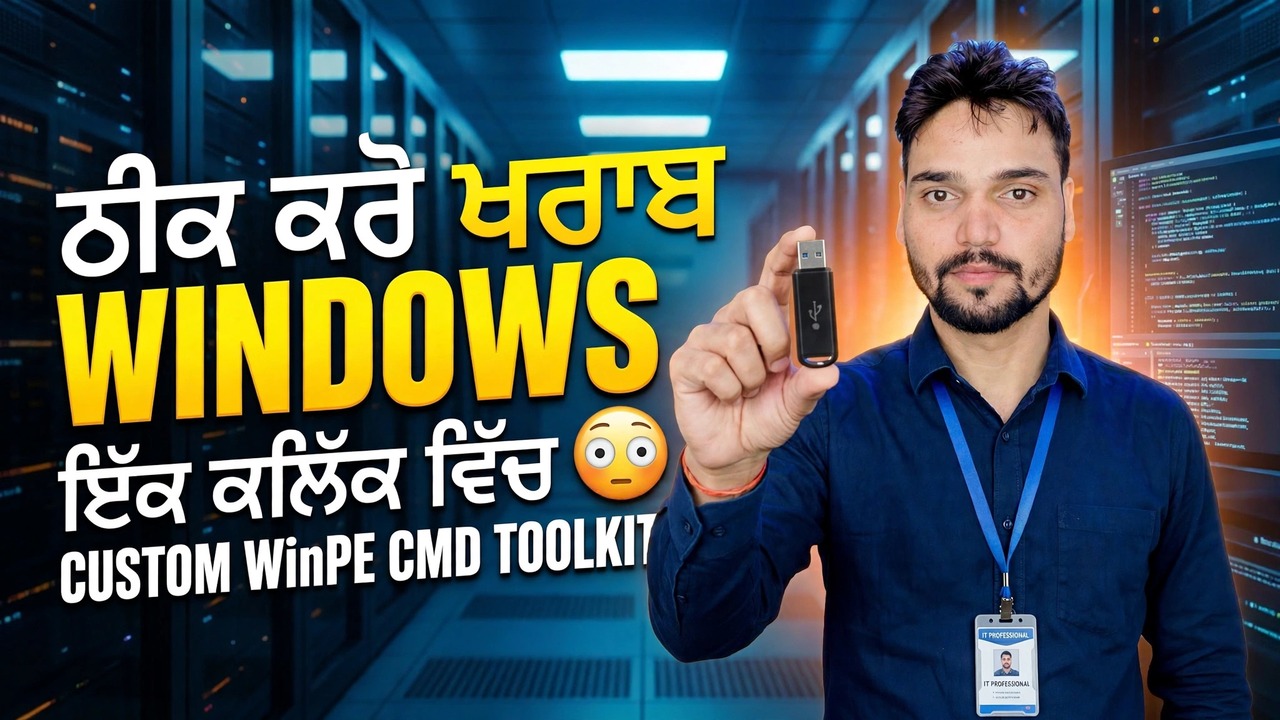
ਖਰਾਬ ਵਿੰਡੋਜ਼ ਨੂੰ ਇੱਕ ਕਲਿੱਕ ਵਿੱਚ ਠੀਕ ਕਰੋ 😳 ਕਸਟਮ WinPE CMD ਟੂਲਕਿੱਟ
ਵਿੰਡੋਜ਼ ਬੂਟ ਨਹੀਂ ਹੋਵੇਗੀ ਜਾਂ ਕਰੈਸ਼ ਹੁੰਦੀ ਰਹਿੰਦੀ ਹੈ? ਇਸ ਨੂੰ ਇੱਕ CMD ਟੂਲਕਿੱਟ ਨਾਲ ਇੱਕ WinPE USB ਤੋਂ ਔਫਲਾਈਨ ਮੁਰੰਮਤ ਕਰੋ — ਅਸਲੀ ਡਰਾਈਵ ਅੱਖਰ ਲੱਭੋ, chkdsk, SFC ਅਤੇ DISM ਔਫਲਾਈਨ ਚਲਾਓ, ਅਤੇ bcdboot ਨਾਲ ਬੂਟ ਫਾਈਲਾਂ ਨੂੰ ਦੁਬਾਰਾ ਬਣਾਓ।
📑ਚੈਪਟਰ
- ਜਦੋਂ ਵਿੰਡੋਜ਼ ਬੂਟ ਨਹੀਂ ਹੁੰਦੀ ਜਾਂ ਕ੍ਰੈਸ਼ ਹੁੰਦੀ ਰਹਿੰਦੀ ਹੈ — ਮੁਰੰਮਤ ਔਫਲਾਈਨ ਕਿਉਂ ਕੀਤੀ ਜਾਂਦੀ ਹੈ
- ਕਸਟਮ WinPE CMD ਟੂਲਕਿੱਟ USB ਤੋਂ PC ਨੂੰ ਬੂਟ ਕਰਨਾ
- ਡਿਸਕਪਾਰਟ ਅਤੇ dir ਨਾਲ ਅਸਲ ਵਿੰਡੋਜ਼ ਡਰਾਈਵ ਅੱਖਰ ਨੂੰ ਲੱਭਣਾ
- chkdsk ਨਾਲ ਡਿਸਕ ਦੀਆਂ ਗਲਤੀਆਂ ਨੂੰ ਠੀਕ ਕਰਨਾ
- ਸਿਸਟਮ ਫਾਈਲਾਂ ਨੂੰ ਆਫਲਾਈਨ ਮੋਡ ਵਿੱਚ SFC ਨਾਲ ਰਿਪੇਅਰ ਕਰਨਾ
- ਆਫਲਾਈਨ ਮੋਡ ਵਿੱਚ DISM ਨਾਲ ਵਿੰਡੋਜ਼ ਚਿੱਤਰ ਦੀ ਮੁਰੰਮਤ ਕਰਨਾ
- bcdboot ਨਾਲ ਬੂਟ ਫਾਈਲਾਂ ਨੂੰ ਮੁੜ ਬਣਾਉਣਾ ਅਤੇ PC ਨੂੰ ਮੁੜ ਚਾਲੂ ਕਰਨਾ
📋 ਸੰਖੇਪ ਜਾਣਕਾਰੀ ਅਤੇ ਕਦਮ-ਦਰ-ਕਦਮ ਗਾਈਡ
WINPE CMD ਟੂਲਕਿੱਟ USB ਤੋਂ ਬੂਟ ਕਰੋ
ਜਦੋਂ ਵਿੰਡੋਜ਼ ਖਰਾਬ ਹੋ ਜਾਂਦੀ ਹੈ, ਤਾਂ ਮੁਰੰਮਤ ਟੁੱਟੇ ਹੋਏ ਸਿਸਟਮ ਦੇ ਅੰਦਰੋਂ ਨਹੀਂ ਕੀਤੀ ਜਾ ਸਕਦੀ - ਇਹ ਔਫਲਾਈਨ ਕੀਤੀ ਜਾਂਦੀ ਹੈ। ਕਸਟਮ WinPE CMD ਟੂਲਕਿੱਟ USB ਨੂੰ PC ਵਿੱਚ ਪਲੱਗ ਕਰੋ, ਸ਼ੁਰੂਆਤ 'ਤੇ ਬੂਟ ਮੀਨੂ ਖੋਲ੍ਹੋ ਅਤੇ USB ਤੋਂ ਬੂਟ ਕਰੋ। ਇੱਕ ਵਾਰ WinPE ਵਾਤਾਵਰਨ ਲੋਡ ਹੋਣ ਤੋਂ ਬਾਅਦ, ਟੂਲਕਿੱਟ ਤੋਂ ਕਮਾਂਡ ਪ੍ਰੋਂਪਟ ਖੋਲ੍ਹੋ। ਹੇਠਾਂ ਦਿੱਤੀ ਹਰ ਮੁਰੰਮਤ ਕਮਾਂਡ ਇਸ ਪ੍ਰੋਂਪਟ ਤੋਂ ਚੱਲਦੀ ਹੈ।
ਰੀਅਲ ਵਿੰਡੋਜ਼ ਡਰਾਈਵ ਲੈਟਰ ਲੱਭੋ
ਵਿਨਪੀਈ ਦੇ ਅੰਦਰ, ਡਰਾਈਵ ਅੱਖਰ ਆਮ ਵਿੰਡੋਜ਼ ਵਾਂਗ ਨਹੀਂ ਹੁੰਦੇ — ਜਿਸ ਅੱਖਰ ਨੂੰ ਤੁਸੀਂ C: ਵਜੋਂ ਜਾਣਦੇ ਹੋ ਅਕਸਰ D:, ਅਤੇ X: ਦੇ ਰੂਪ ਵਿੱਚ ਦਿਖਾਈ ਦਿੰਦਾ ਹੈ, WinPE RAM ਡਰਾਈਵ ਹੈ। ਪਹਿਲਾਂ ਹਰੇਕ ਵਾਲੀਅਮ ਨੂੰ ਸੂਚੀਬੱਧ ਕਰੋ:
diskpart
list volume
exit
ਫਿਰ ਇਸਦੀ ਸਮੱਗਰੀ ਦੀ ਜਾਂਚ ਕਰਕੇ ਅੱਖਰ ਦੀ ਪੁਸ਼ਟੀ ਕਰੋ — ਸਹੀ ਡਰਾਈਵ ਉਹ ਹੈ ਜਿਸ ਵਿੱਚ ਵਿੰਡੋਜ਼ ਫੋਲਡਰ ਹੈ (ਇਸ ਵੀਡੀਓ ਵਿੱਚ, D:):
dir D:\dir ਨਾਲ ਤਸਦੀਕ ਕਰੋ — ਹੇਠਾਂ ਦਿੱਤੀ ਹਰ ਕਮਾਂਡ ਉਸ ਅੱਖਰ ਦੀ ਵਰਤੋਂ ਕਰਦੀ ਹੈ ਜਿਸਦੀ ਤੁਸੀਂ ਇੱਥੇ ਪੁਸ਼ਟੀ ਕੀਤੀ ਹੈ (D: ਵਜੋਂ ਦਿਖਾਇਆ ਗਿਆ ਹੈ), ਇਸ ਲਈ ਜੇਕਰ ਇਹ ਵੱਖਰਾ ਹੋਵੇ ਤਾਂ ਇਸਨੂੰ ਆਪਣੇ ਅਸਲ ਅੱਖਰ ਨਾਲ ਬਦਲੋ।chkdsk ਨਾਲ ਡਿਸਕ ਦੀਆਂ ਗਲਤੀਆਂ ਠੀਕ ਕਰੋ
ਡਰਾਈਵ ਲੈਟਰ ਦੀ ਪੁਸ਼ਟੀ ਹੋਣ ਦੇ ਨਾਲ, ਵਿੰਡੋਜ਼ ਭਾਗ 'ਤੇ ਚੈੱਕ ਡਿਸਕ ਚਲਾਓ। /f ਸਵਿੱਚ ਫਾਈਲ-ਸਿਸਟਮ ਦੀਆਂ ਗਲਤੀਆਂ ਨੂੰ ਠੀਕ ਕਰਦਾ ਹੈ - ਵਿੰਡੋਜ਼ ਦਾ ਇੱਕ ਆਮ ਕਾਰਨ ਜੋ ਕ੍ਰੈਸ਼ ਹੋ ਜਾਂਦਾ ਹੈ ਜਾਂ ਬੂਟ ਹੋਣ ਤੋਂ ਇਨਕਾਰ ਕਰਦਾ ਹੈ:
chkdsk D: /fਅੱਗੇ ਵਧਣ ਤੋਂ ਪਹਿਲਾਂ ਸਕੈਨ ਨੂੰ ਪੂਰੀ ਤਰ੍ਹਾਂ ਖਤਮ ਹੋਣ ਦਿਓ — ਡਿਸਕ ਫਿਕਸ ਵਿੱਚ ਰੁਕਾਵਟ ਪਾਉਣ ਨਾਲ ਫਾਈਲ ਸਿਸਟਮ ਨੂੰ ਖਰਾਬ ਸਥਿਤੀ ਵਿੱਚ ਛੱਡ ਸਕਦਾ ਹੈ।
SFC ਔਫਲਾਈਨ ਨਾਲ ਸਿਸਟਮ ਫਾਈਲਾਂ ਦੀ ਮੁਰੰਮਤ ਕਰੋ
ਅੱਗੇ, ਸਿਸਟਮ ਫਾਈਲ ਚੈਕਰ ਖਰਾਬ ਜਾਂ ਗੁੰਮ ਹੋਈਆਂ ਵਿੰਡੋਜ਼ ਸਿਸਟਮ ਫਾਈਲਾਂ ਦੀ ਮੁਰੰਮਤ ਕਰਦਾ ਹੈ। ਕਿਉਂਕਿ ਵਿੰਡੋਜ਼ ਖੁਦ ਨਹੀਂ ਚੱਲ ਰਹੀ ਹੈ, SFC ਨੂੰ /offbootdir ਅਤੇ /offwindir ਸਵਿੱਚਾਂ ਨਾਲ ਔਫਲਾਈਨ ਇੰਸਟਾਲੇਸ਼ਨ ਵੱਲ ਇਸ਼ਾਰਾ ਕੀਤਾ ਜਾਣਾ ਚਾਹੀਦਾ ਹੈ:
sfc /scannow /offbootdir=D:\ /offwindir=D:\Windowsਸਾਦਾ sfc /scannow ਫਾਰਮ ਉਦੋਂ ਹੀ ਕੰਮ ਕਰਦਾ ਹੈ ਜਦੋਂ ਵਿੰਡੋਜ਼ ਖੁਦ ਚੱਲ ਰਹੀ ਹੋਵੇ — WinPE ਦੇ ਅੰਦਰ ਉਪਰੋਕਤ ਔਫਲਾਈਨ ਫਾਰਮ ਉਹ ਹੈ ਜੋ ਇੰਸਟਾਲ ਕੀਤੇ ਸਿਸਟਮ ਦੀ ਮੁਰੰਮਤ ਕਰਦਾ ਹੈ।
DISM ਔਫਲਾਈਨ ਨਾਲ ਵਿੰਡੋਜ਼ ਚਿੱਤਰ ਦੀ ਮੁਰੰਮਤ ਕਰੋ
ਜੇਕਰ SFC ਸਭ ਕੁਝ ਠੀਕ ਨਹੀਂ ਕਰ ਸਕਦਾ ਹੈ, ਤਾਂ DISM ਨਾਲ ਵਿੰਡੋਜ਼ ਕੰਪੋਨੈਂਟ ਸਟੋਰ ਦੀ ਮੁਰੰਮਤ ਕਰੋ, ਦੁਬਾਰਾ D::
'ਤੇ ਔਫਲਾਈਨ ਚਿੱਤਰ ਨੂੰ ਨਿਸ਼ਾਨਾ ਬਣਾ ਕੇ।dism /image:D:\ /cleanup-image /restorehealthDISM ਭ੍ਰਿਸ਼ਟਾਚਾਰ ਲਈ ਔਫਲਾਈਨ ਵਿੰਡੋਜ਼ ਚਿੱਤਰ ਦੀ ਜਾਂਚ ਕਰਦਾ ਹੈ ਅਤੇ ਸਿਹਤਮੰਦ ਭਾਗਾਂ ਨੂੰ ਬਹਾਲ ਕਰਦਾ ਹੈ। ਇਸ ਕਦਮ ਵਿੱਚ ਕੁਝ ਸਮਾਂ ਲੱਗ ਸਕਦਾ ਹੈ — ਜਾਰੀ ਰੱਖਣ ਤੋਂ ਪਹਿਲਾਂ ਇਸਨੂੰ 100% ਤੱਕ ਪਹੁੰਚਣ ਦਿਓ।
bcdboot ਨਾਲ ਬੂਟ ਫਾਈਲਾਂ ਨੂੰ ਦੁਬਾਰਾ ਬਣਾਓ
ਅੰਤ ਵਿੱਚ, ਬੂਟ ਫਾਈਲਾਂ ਨੂੰ ਦੁਬਾਰਾ ਬਣਾਓ ਤਾਂ ਕਿ ਮੁਰੰਮਤ ਕੀਤੀ ਵਿੰਡੋ ਅਸਲ ਵਿੱਚ ਸ਼ੁਰੂ ਹੋ ਸਕੇ। bcdboot ਵਿੰਡੋਜ਼ ਫੋਲਡਰ ਤੋਂ ਬੂਟ ਫਾਈਲਾਂ ਦੀ ਨਕਲ ਕਰਦਾ ਹੈ ਅਤੇ ਬੂਟ ਸੰਰਚਨਾ ਨੂੰ ਮੁੜ ਬਣਾਉਂਦਾ ਹੈ:
bcdboot D:\Windowsਰੀਸਟਾਰਟ ਕਰਨ ਤੋਂ ਪਹਿਲਾਂ "ਬੂਟ ਫਾਈਲਾਂ ਸਫਲਤਾਪੂਰਵਕ ਬਣਾਈਆਂ ਗਈਆਂ" ਸੁਨੇਹੇ ਦੀ ਉਡੀਕ ਕਰੋ।
ਪੀਸੀ ਨੂੰ ਮੁੜ ਚਾਲੂ ਕਰੋ
ਕਮਾਂਡ ਪ੍ਰੋਂਪਟ ਨੂੰ ਬੰਦ ਕਰੋ, WinPE USB ਨੂੰ ਹਟਾਓ ਅਤੇ PC ਨੂੰ ਮੁੜ ਚਾਲੂ ਕਰੋ। ਡਿਸਕ ਦੀਆਂ ਤਰੁੱਟੀਆਂ ਠੀਕ ਹੋਣ ਨਾਲ, ਸਿਸਟਮ ਫਾਈਲਾਂ ਦੀ ਮੁਰੰਮਤ ਕੀਤੀ ਗਈ, ਚਿੱਤਰ ਰੀਸਟੋਰ ਕੀਤਾ ਗਿਆ ਅਤੇ ਬੂਟ ਫਾਈਲਾਂ ਦੁਬਾਰਾ ਬਣਾਈਆਂ ਗਈਆਂ, ਵਿੰਡੋਜ਼ ਨੂੰ ਹੁਣ ਆਮ ਤੌਰ 'ਤੇ ਦੁਬਾਰਾ ਬੂਟ ਕਰਨਾ ਚਾਹੀਦਾ ਹੈ।
dir ਨਾਲ ਡਰਾਈਵ ਅੱਖਰ ਦੀ ਮੁੜ-ਚੈੱਕ ਕਰੋ, ਫਿਰ chkdsk, SFC ਔਫਲਾਈਨ ਅਤੇ DISM ਔਫਲਾਈਨ — ਹੋਰ ਸਖ਼ਤ ਕੋਸ਼ਿਸ਼ ਕਰਨ ਤੋਂ ਪਹਿਲਾਂ। ਹਰ ਕਦਮ ਇੱਕ ਵੱਖਰੀ ਪਰਤ ਨੂੰ ਠੀਕ ਕਰਦਾ ਹੈ, ਅਤੇ ਇੱਕ ਨੂੰ ਛੱਡਣਾ ਅਕਸਰ ਅਸਲ ਨੁਕਸ ਨੂੰ ਥਾਂ ਤੇ ਛੱਡ ਦਿੰਦਾ ਹੈ।🏷️Topic Search Variables & Keywords
ਨੋਟ: ਇਸ ਵੀਡੀਓ ਲਈ ਸਰੋਤ ਟਿਊਟੋਰਿਅਲ ਪੰਨੇ ਵਿੱਚ ਇੱਕ ਪੂਰੀ ਬੋਲੀ ਗਈ ਪ੍ਰਤੀਲਿਪੀ ਦੀ ਬਜਾਏ ਇੱਕ ਛੋਟਾ ਵੇਰਵਾ ਹੈ।
ਕਦਮ-ਦਰ-ਕਦਮ ਸਮੱਸਿਆ ਨਿਪਟਾਰਾ ਗਾਈਡ ਅਤੇ ਹੱਲ — ਇੱਕ ਕਲਿੱਕ ਵਿੱਚ ਖਰਾਬ ਵਿੰਡੋਜ਼ ਨੂੰ ਠੀਕ ਕਰੋ 😳 ਕਸਟਮ WinPE CMD ਟੂਲਕਿੱਟ। ਤਕਨੀਕੀ ਅੰਸ਼ੂ ਦੁਆਰਾ ਆਨ-ਸਕਰੀਨ ਪ੍ਰਦਰਸ਼ਨ।
ਵਿੰਡੋਜ਼ ਬੂਟ ਨਹੀਂ ਹੋਵੇਗੀ ਜਾਂ ਕ੍ਰੈਸ਼ ਹੁੰਦੀ ਰਹਿੰਦੀ ਹੈ? ਇਸ ਨੂੰ ਇੱਕ CMD ਟੂਲਕਿੱਟ ਨਾਲ ਇੱਕ WinPE USB ਤੋਂ ਔਫਲਾਈਨ ਮੁਰੰਮਤ ਕਰੋ — ਅਸਲੀ ਡਰਾਈਵ ਅੱਖਰ ਲੱਭੋ, chkdsk, SFC ਅਤੇ DISM ਔਫਲਾਈਨ ਚਲਾਓ, ਅਤੇ bcdboot ਨਾਲ ਬੂਟ ਫਾਈਲਾਂ ਨੂੰ ਦੁਬਾਰਾ ਬਣਾਓ।
(ਪ੍ਰਤੀਲਿਪੀ ਸਰੋਤ ਪੰਨੇ 'ਤੇ ਇੱਥੇ ਖਤਮ ਹੁੰਦੀ ਹੈ)
❓ ਅਕਸਰ ਪੁੱਛੇ ਜਾਂਦੇ ਸਵਾਲ
ਹਾਂ! ਤਕਨੀਕੀ ਅੰਸ਼ੂ ਦੁਆਰਾ ਪ੍ਰਦਰਸ਼ਿਤ ਸਾਰੀਆਂ ਗਾਈਡਾਂ ਅਤੇ ਵਿਧੀਆਂ ਮੁਫ਼ਤ, ਕਾਨੂੰਨੀ ਅਤੇ ਵਿਦਿਅਕ ਸਰੋਤਾਂ ਦੀ ਵਰਤੋਂ ਕਰਦੀਆਂ ਹਨ।
ਕੀ ਸ਼ੁਰੂਆਤ ਕਰਨ ਵਾਲੇ ਇਸ ਗਾਈਡ ਦੀ ਪਾਲਣਾ ਕਰ ਸਕਦੇ ਹਨ?
ਬਿਲਕੁਲ! ਹਰੇਕ ਕਦਮ ਨੂੰ ਵਿਸਤ੍ਰਿਤ ਹਿਦਾਇਤਾਂ ਦੇ ਨਾਲ ਸਕ੍ਰੀਨ 'ਤੇ ਪ੍ਰਦਰਸ਼ਿਤ ਕੀਤਾ ਜਾਂਦਾ ਹੈ ਤਾਂ ਜੋ ਕੋਈ ਵੀ ਆਸਾਨੀ ਨਾਲ ਪਾਲਣਾ ਕਰ ਸਕੇ।
ਸਿੱਧੇ YouTube ਵੀਡੀਓ 'ਤੇ ਟਿੱਪਣੀ ਕਰੋ, ਅਤੇ ਸਾਡਾ ਭਾਈਚਾਰਾ ਅਤੇ ਤਕਨੀਕੀ ਅੰਸ਼ੂ ਤੁਹਾਡੀ ਮਦਦ ਕਰਨਗੇ।
🚀 YouTube 'ਤੇ ਪੂਰਾ ਟਿਊਟੋਰਿਅਲ ਦੇਖੋ
🚀 YouTube 'ਤੇ ਪੂਰਾ ਕਦਮ-ਦਰ-ਕਦਮ ਵੀਡੀਓ ਟਿਊਟੋਰਿਅਲ ਦੇਖੋ: https://www.youtube.com/watch?v=LT1GJ1c9rBI
IT ਸਹਾਇਤਾ, Windows ਸਮੱਸਿਆ-ਨਿਪਟਾਰਾ, ਅਤੇ ਸਰਵਰ ਪ੍ਰਬੰਧਨ ਲਈ ਤਕਨੀਕੀ ਅੰਸ਼ੂ ਦੀ ਗਾਹਕੀ ਲਓ।
▶️ ਪੂਰਾ ਵੀਡੀਓ ਦੇਖੋ