ਤੁਹਾਡੇ PC ਲਈ ਸਰਵੋਤਮ ਨੈੱਟਵਰਕ ਮਾਨੀਟਰ ਟੂਲ 🔥 ਇੱਕ ਪ੍ਰੋ ਦੀ ਤਰ੍ਹਾਂ ਇੰਟਰਨੈੱਟ ਦੀ ਨਿਗਰਾਨੀ ਕਰੋ
ਤੁਹਾਡਾ ਇੰਟਰਨੈਟ ਹੌਲੀ ਮਹਿਸੂਸ ਕਰਦਾ ਹੈ ਅਤੇ ਤੁਹਾਡਾ ਡੇਟਾ ਜਲਦੀ ਖਤਮ ਹੋ ਜਾਂਦਾ ਹੈ, ਪਰ ਵਿੰਡੋਜ਼ ਸਿਰਫ ਝੰਜੋੜਦਾ ਹੈ। ਇਸ ਵੀਡੀਓ ਵਿੱਚ ਦਿਖਾਇਆ ਗਿਆ ਨੈੱਟਵਰਕ ਮਾਨੀਟਰ ਟੂਲ ਸੱਚ ਨੂੰ ਲਾਈਵ ਦਿਖਾਉਂਦਾ ਹੈ — ਤੁਹਾਡੇ PC 'ਤੇ ਹਰ ਐਪ, ਹਰ ਕਨੈਕਸ਼ਨ ਅਤੇ ਹਰ ਡਾਟਾ ਹੌਗ — ਅਤੇ ਇਹ ਗਾਈਡ ਤੁਹਾਨੂੰ ਇਸ ਨੂੰ ਇੱਕ ਪ੍ਰੋ ਵਾਂਗ ਪੜ੍ਹਨਾ ਸਿਖਾਉਂਦੀ ਹੈ।
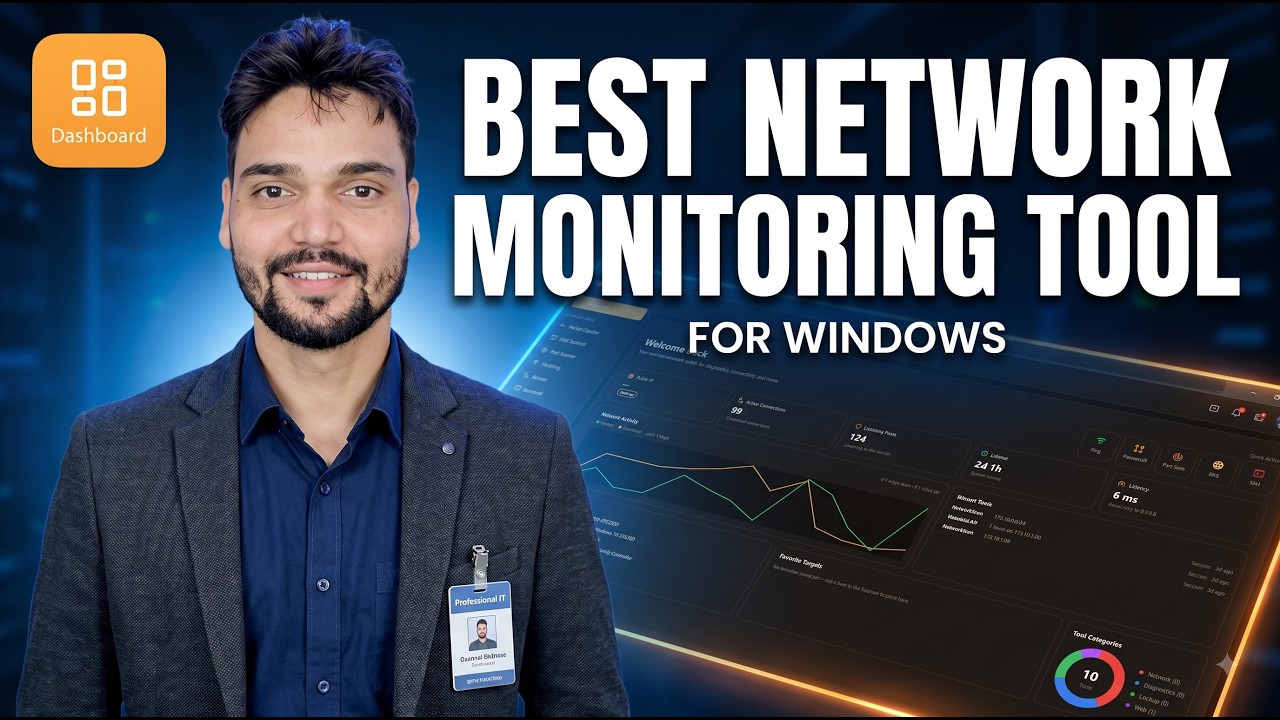
📑ਚੈਪਟਰ
- ਟਾਸਕ ਮੈਨੇਜਰ ਕਾਫ਼ੀ ਕਿਉਂ ਨਹੀਂ ਹੈ — ਕੌਣ ਰੁੱਝਿਆ ਹੋਇਆ ਹੈ, ਡੇਟਾ ਕਿੱਥੇ ਜਾ ਰਿਹਾ ਹੈ, ਅਤੇ ਹਰੇਕ ਐਪ ਕਿੰਨੀ ਚੁੱਪਚਾਪ ਵਰਤੀ ਜਾਂਦੀ ਹੈ
- ਲਾਈਵ ਗ੍ਰਾਫ਼ ਨਾਲ ਸ਼ੁਰੂ ਕਰੋ — ਕੀ ਪਾਈਪ ਅਸਲ ਵਿੱਚ ਵਿਅਸਤ ਹੈ?
- ਪ੍ਰਤੀ-ਐਪ ਰੈਂਕਿੰਗ ਨੂੰ ਪੜ੍ਹੋ — ਨਾਮ ਦੁਆਰਾ ਅਸਲੀ ਡੇਟਾ ਹਾਗ ਲੱਭੋ, ਅਨੁਮਾਨ ਦੁਆਰਾ ਨਹੀਂ
- ਕੁਨੈਕਸ਼ਨ ਰਿਕਾਰਡ — ਤੁਹਾਡੇ PC ਦੁਆਰਾ ਬਣਾਏ ਹਰੇਕ ਕਨੈਕਸ਼ਨ ਦੀ ਡਾਇਰੀ
- ਦੋ ਅਲਰਟ ਸੈੱਟ ਕਰੋ ਜੋ ਅਸਲ ਵਿੱਚ ਮਹੱਤਵਪੂਰਨ ਹਨ — ਇੱਕ ਨਵਾਂ ਐਪ ਜੁੜ ਰਿਹਾ ਹੈ, ਅਤੇ ਇੱਕ ਡਾਟਾ ਸੀਮਾ ਪਾਰ ਕੀਤੀ ਗਈ ਹੈ
- ਵਿੰਡੋਜ਼ ਬਿਲਟ-ਇਨ ਟੂਲਸ ਨਾਲ ਕ੍ਰਾਸ-ਚੈੱਕ — ਸਰੋਤ ਮਾਨੀਟਰ ਅਤੇ ਨੈੱਟਸਟੈਟ
- ਸੀਮਾਵਾਂ ਜਾਣੋ — ਸਿਰਫ਼ ਇੱਕ ਪੀਸੀ, ਦੇਖਣਾ ਬਲੌਕ ਨਹੀਂ ਹੋ ਰਿਹਾ ਹੈ, ਅਤੇ ਟੂਲ ਨੂੰ ਸੁਰੱਖਿਅਤ ਢੰਗ ਨਾਲ ਡਾਊਨਲੋਡ ਕਰੋ
📋 ਸੰਖੇਪ ਜਾਣਕਾਰੀ ਅਤੇ ਕਦਮ-ਦਰ-ਕਦਮ ਗਾਈਡ
ਲਾਈਵ ਗ੍ਰਾਫ਼ ਨਾਲ ਸ਼ੁਰੂ ਕਰੋ — ਕੀ ਪਾਈਪ ਅਸਲ ਵਿੱਚ ਵਿਅਸਤ ਹੈ?
ਹਰ ਨੈੱਟਵਰਕ ਮਾਨੀਟਰ ਡਾਊਨਲੋਡ ਅਤੇ ਅੱਪਲੋਡ ਸਪੀਡ ਦੇ ਲਾਈਵ ਗ੍ਰਾਫ 'ਤੇ ਖੁੱਲ੍ਹਦਾ ਹੈ। ਕਿਸੇ ਵੀ ਐਪ 'ਤੇ ਦੋਸ਼ ਲਗਾਉਣ ਤੋਂ ਪਹਿਲਾਂ, ਇੱਥੇ ਸੱਠ ਸਕਿੰਟ ਬਿਤਾਓ. ਜੇਕਰ ਗ੍ਰਾਫ਼ ਜ਼ੀਰੋ ਦੇ ਨੇੜੇ ਬੈਠਦਾ ਹੈ ਜਦੋਂ ਇੱਕ ਵੈੱਬ ਪੰਨਾ ਹੌਲੀ-ਹੌਲੀ ਲੋਡ ਹੁੰਦਾ ਹੈ, ਤਾਂ ਤੁਹਾਡਾ ਨੈੱਟਵਰਕ ਰੁਕਾਵਟ ਨਹੀਂ ਹੈ — ਵੈੱਬਸਾਈਟ, ਵਾਈ-ਫਾਈ ਸਿਗਨਲ, ਜਾਂ ਖੁਦ PC ਹੈ। ਜੇਕਰ ਗ੍ਰਾਫ ਨੂੰ ਤੁਹਾਡੀ ਯੋਜਨਾ ਦੀ ਗਤੀ 'ਤੇ ਪਿੰਨ ਕੀਤਾ ਗਿਆ ਹੈ ਜਦੋਂ ਤੁਸੀਂ ਕੁਝ ਨਹੀਂ ਕਰ ਰਹੇ ਹੋ, ਤਾਂ ਇਸ PC 'ਤੇ ਕੋਈ ਚੀਜ਼ ਅਸਲ ਵਿੱਚ ਡੇਟਾ ਨੂੰ ਹਿਲਾ ਰਹੀ ਹੈ, ਅਤੇ ਅਗਲਾ ਕਦਮ ਇਸਨੂੰ ਲੱਭਦਾ ਹੈ।
ਅੱਪਲੋਡ ਲਾਈਨ ਨੂੰ ਵੱਖਰੇ ਤੌਰ 'ਤੇ ਦੇਖੋ। ਹੋਮ ਕਨੈਕਸ਼ਨਾਂ ਵਿੱਚ ਡਾਉਨਲੋਡ ਨਾਲੋਂ ਬਹੁਤ ਘੱਟ ਅੱਪਲੋਡ ਹੁੰਦਾ ਹੈ, ਅਤੇ ਅੱਪਲੋਡ ਨੂੰ ਸੰਤ੍ਰਿਪਤ ਕਰਨ ਵਾਲਾ ਇੱਕ ਸਿੰਗਲ ਐਪ — ਇੱਕ ਕਲਾਊਡ ਬੈਕਅੱਪ, ਇੱਕ ਟੋਰੈਂਟ ਕਲਾਇੰਟ, ਇੱਕ ਅਟਕਿਆ ਹੋਇਆ ਸਿੰਕ — ਬਾਕੀ ਸਭ ਕੁਝ ਟੁੱਟਿਆ ਹੋਇਆ ਮਹਿਸੂਸ ਕਰਦਾ ਹੈ ਭਾਵੇਂ ਡਾਊਨਲੋਡ ਮੁਫ਼ਤ ਲੱਗਦਾ ਹੈ।
ਪ੍ਰਤੀ-ਐਪ ਰੈਂਕਿੰਗ ਪੜ੍ਹੋ — ਨਾਂ, ਅੰਦਾਜ਼ੇ ਨਹੀਂ
ਵਰਤੋਂ ਦ੍ਰਿਸ਼ ਹਰ ਐਪਲੀਕੇਸ਼ਨ ਨੂੰ ਇਸਦੇ ਡਾਊਨਲੋਡ ਅਤੇ ਅੱਪਲੋਡ ਕੁੱਲ ਘੰਟੇ, ਦਿਨ ਜਾਂ ਮਹੀਨੇ ਲਈ ਸੂਚੀਬੱਧ ਕਰਦਾ ਹੈ। ਇਸਨੂੰ ਕੁੱਲ ਟ੍ਰੈਫਿਕ ਦੁਆਰਾ ਕ੍ਰਮਬੱਧ ਕਰੋ ਅਤੇ ਕਹਾਣੀ ਆਮ ਤੌਰ 'ਤੇ ਆਪਣੇ ਆਪ ਨੂੰ ਦੱਸਦੀ ਹੈ: ਸਿਖਰ 'ਤੇ ਬ੍ਰਾਊਜ਼ਰ ਅਤੇ ਵੀਡੀਓ ਐਪਸ ਦੀ ਉਮੀਦ ਕੀਤੀ ਜਾਂਦੀ ਹੈ, ਪਰ ਹੈਰਾਨੀ — ਇੱਕ ਅੱਪਡੇਟਰ ਜੋ ਗੀਗਾਬਾਈਟ ਖਿੱਚਦਾ ਹੈ, ਇੱਕ ਗੇਮ ਲਾਂਚਰ ਬੈਕਗ੍ਰਾਉਂਡ ਵਿੱਚ ਡਾਊਨਲੋਡ ਹੋ ਰਿਹਾ ਹੈ, ਇੱਕ ਐਪ ਜਿਸਨੂੰ ਤੁਸੀਂ ਇੱਕ ਵਾਰ ਖੋਲ੍ਹਿਆ ਸੀ ਜਿਸ ਵਿੱਚ ਅਜੇ ਵੀ ਇੱਕ ਕਨੈਕਸ਼ਨ ਹੈ — ਉਹ ਹਨ ਜਿੱਥੇ ਤੁਹਾਡਾ ਗੁੰਮ ਡੇਟਾ ਗਿਆ ਸੀ।
ਦੋ ਆਦਤਾਂ ਇਸ ਦ੍ਰਿਸ਼ਟੀਕੋਣ ਨੂੰ ਸ਼ਕਤੀਸ਼ਾਲੀ ਬਣਾਉਂਦੀਆਂ ਹਨ। ਪਹਿਲਾਂ, ਇੱਕ ਪਲ 'ਤੇ ਇਸਦੀ ਜਾਂਚ ਕਰੋ ਕਿ ਤੁਸੀਂ ਜਾਣਦੇ ਹੋ ਕਿ ਗਲਤ ਹੈ: ਪੀਸੀ ਦੇ ਵਿਹਲੇ ਹੋਣ ਦੇ ਦੌਰਾਨ ਡਾਟਾ ਹਿਲਾਉਣਾ ਸਭ ਤੋਂ ਇਮਾਨਦਾਰ ਸਬੂਤ ਹੈ। ਦੂਜਾ, ਹੋਸਟਾਂ ਨਾਲ ਗੱਲ ਕਰਨ ਲਈ ਇੱਕ ਐਪ ਦੇ ਵੇਰਵੇ ਖੋਲ੍ਹੋ — ਅਸਲ ਸਰਵਰ — ਕਿਉਂਕਿ ਹੋਸਟ ਸੂਚੀ ਇੱਕ ਸਧਾਰਨ ਅੱਪਡੇਟ ਸਰਵਰ ਨੂੰ ਉਸ ਚੀਜ਼ ਤੋਂ ਵੱਖ ਕਰਦੀ ਹੈ ਜਿਸਦੀ ਤੁਹਾਨੂੰ ਜਾਂਚ ਕਰਨੀ ਚਾਹੀਦੀ ਹੈ।
ਕੁਨੈਕਸ਼ਨ ਰਿਕਾਰਡ ਸਿੱਖੋ — ਤੁਹਾਡਾ PC ਇੱਕ ਡਾਇਰੀ ਰੱਖਦਾ ਹੈ
ਲਾਈਵ ਟ੍ਰੈਫਿਕ ਤੋਂ ਪਰੇ, ਮਾਨੀਟਰ ਇਤਿਹਾਸ ਨੂੰ ਰੱਖਦਾ ਹੈ: ਜਦੋਂ ਹਰੇਕ ਐਪ ਪਹਿਲੀ ਵਾਰ ਕਨੈਕਟ ਹੁੰਦੀ ਹੈ, ਜਿਸਦੀ ਮੇਜ਼ਬਾਨੀ ਇਸ ਤੱਕ ਪਹੁੰਚੀ ਸੀ, ਅਤੇ ਕੁੱਲ ਕਿਵੇਂ ਦਿਨ ਪ੍ਰਤੀ ਦਿਨ ਵਧਦਾ ਗਿਆ। ਇਹ ਡਾਇਰੀ ਇੱਕ ਭਾਵਨਾ ਅਤੇ ਇੱਕ ਤੱਥ ਵਿੱਚ ਅੰਤਰ ਹੈ. ਇਹ ਤੁਹਾਨੂੰ ਸਵਾਲਾਂ ਦੇ ਜਵਾਬ ਦੇਣ ਦਿੰਦਾ ਹੈ — ਕੀ ਇਸ ਐਪ ਨੇ ਮੇਰੇ ਵੱਲੋਂ ਇਸਨੂੰ ਸਥਾਪਤ ਕਰਨ ਤੋਂ ਪਹਿਲਾਂ ਜਾਂ ਬਾਅਦ ਵਿੱਚ ਡਾਟਾ ਵਰਤਣਾ ਸ਼ੁਰੂ ਕੀਤਾ ਸੀ, ਅਤੇ ਕੀ ਪਿਛਲੇ ਮੰਗਲਵਾਰ ਸਵੇਰੇ 3 ਵਜੇ ਪੀਸੀ ਕਿਰਿਆਸ਼ੀਲ ਸੀ?
ਤੁਹਾਨੂੰ ਰੋਜ਼ਾਨਾ ਡਾਇਰੀ ਪੜ੍ਹਨ ਦੀ ਲੋੜ ਨਹੀਂ ਹੈ। ਤੁਹਾਨੂੰ ਇਸ ਦੀ ਮੌਜੂਦਗੀ ਦੀ ਲੋੜ ਹੈ, ਤਾਂ ਜੋ ਜਿਸ ਦਿਨ ਕੁਝ ਗਲਤ ਦਿਖਾਈ ਦਿੰਦਾ ਹੈ, ਸਬੂਤ ਗੁਆਚਣ ਦੀ ਬਜਾਏ ਪਹਿਲਾਂ ਹੀ ਦਰਜ ਕੀਤਾ ਜਾਂਦਾ ਹੈ।
ਅਸਲ ਵਿੱਚ ਮਹੱਤਵਪੂਰਨ ਦੋ ਅਲਰਟ ਸੈੱਟ ਕਰੋ
ਚੇਤਾਵਨੀ ਥਕਾਵਟ ਨਿਗਰਾਨੀ ਨੂੰ ਖਤਮ ਕਰ ਦਿੰਦੀ ਹੈ — ਹਰ ਚੀਜ਼ ਨੂੰ ਚਾਲੂ ਕਰੋ ਅਤੇ ਤੁਸੀਂ ਇੱਕ ਹਫ਼ਤੇ ਦੇ ਅੰਦਰ-ਅੰਦਰ ਹਰ ਚੀਜ਼ ਨੂੰ ਨਜ਼ਰਅੰਦਾਜ਼ ਕਰ ਦੇਵੋਗੇ। ਦੋ ਅਲਰਟ ਰੱਖੋ। ਪਹਿਲਾ: ਇੱਕ ਨਵੀਂ ਐਪਲੀਕੇਸ਼ਨ ਪਹਿਲੀ ਵਾਰ ਨੈੱਟਵਰਕ ਨਾਲ ਜੁੜਦੀ ਹੈ। ਨਵਾਂ ਸਾੱਫਟਵੇਅਰ ਫ਼ੋਨਿੰਗ ਆਉਟ ਇੱਕ ਅਜਿਹਾ ਇਵੈਂਟ ਹੈ ਜੋ ਮਨੁੱਖੀ ਨਜ਼ਰ ਨਾਲ ਸਭ ਤੋਂ ਵੱਧ ਕੀਮਤੀ ਹੈ। ਦੂਜਾ: ਇੱਕ ਐਪ ਜੋ ਤੁਸੀਂ ਸੂਚੀ ਵਿੱਚ ਕਦੇ ਨਹੀਂ ਦੇਖਿਆ ਹੈ ਤੁਹਾਡੇ ਦੁਆਰਾ ਚੁਣੀ ਗਈ ਡੇਟਾ ਸੀਮਾ ਨੂੰ ਪਾਰ ਕਰਦਾ ਹੈ।
ਹੋਰ ਸਭ ਕੁਝ — ਸਪੀਡ ਟੈਸਟ, ਰੋਜ਼ਾਨਾ ਕੁੱਲ — ਉਹ ਜਾਣਕਾਰੀ ਹੈ ਜੋ ਤੁਸੀਂ ਲੋੜ ਪੈਣ 'ਤੇ ਖਿੱਚ ਸਕਦੇ ਹੋ, ਨਾ ਕਿ ਰੌਲਾ ਜੋ ਤੁਹਾਨੂੰ ਰੋਕਦਾ ਹੈ।
ਵਿੰਡੋਜ਼ ਬਿਲਟ-ਇਨ ਟੂਲਸ ਨਾਲ ਕਰਾਸ-ਚੈੱਕ ਕਰੋ
ਮਾਨੀਟਰ ਤੁਹਾਡੀ ਰੋਜ਼ਾਨਾ ਸਕ੍ਰੀਨ ਹੈ, ਪਰ ਵਿੰਡੋਜ਼ ਕੋਲ ਜਾਣਨ ਦੇ ਯੋਗ ਦੋ ਇਮਾਨਦਾਰ ਗਵਾਹ ਹਨ। ਰਨ ਬਾਕਸ ਤੋਂ ਰਿਸੋਰਸ ਮਾਨੀਟਰ ਖੋਲ੍ਹੋ:
resmonIts Network tab shows live per-process network activity right now. Next, open Command Prompt as administrator and list every connection together with the program that owns it:
netstat -bRun this instead when you want the process IDs (PIDs), which you can then match in Task Manager:
netstat -anoWhen the monitor and Windows agree, you can trust the picture completely.
ਜਾਣੋ ਕਿ ਇਹ ਟੂਲ ਕੀ ਨਹੀਂ ਕਰ ਸਕਦਾ
ਇਮਾਨਦਾਰੀ ਇੱਥੇ ਮਾਇਨੇ ਰੱਖਦੀ ਹੈ। ਤੁਹਾਡੇ PC 'ਤੇ ਇੱਕ ਮਾਨੀਟਰ ਤੁਹਾਡਾ PC ਦੇਖਦਾ ਹੈ — ਇਸ ਇੱਕ ਮਸ਼ੀਨ 'ਤੇ ਹਰ ਐਪ ਅਤੇ ਕਨੈਕਸ਼ਨ। ਇਹ Wi-Fi 'ਤੇ ਤੁਹਾਡੇ ਫ਼ੋਨ, ਤੁਹਾਡੇ ਟੀਵੀ, ਜਾਂ ਕਿਸੇ ਹੋਰ ਨੂੰ ਨਹੀਂ ਦੇਖ ਸਕਦਾ; ਪੂਰੇ ਘਰ ਦੀ ਤਸਵੀਰ ਤੁਹਾਡੇ ਰਾਊਟਰ ਵਿੱਚ ਰਹਿੰਦੀ ਹੈ। ਇਹ ਸੁਰੱਖਿਆ ਦੀ ਬਜਾਏ ਦੇਖਦਾ ਹੈ: ਖਰਾਬ ਕੁਨੈਕਸ਼ਨ ਨੂੰ ਲੱਭਣਾ ਅਤੇ ਇਸਨੂੰ ਬਲੌਕ ਕਰਨਾ ਦੋ ਵੱਖ-ਵੱਖ ਕੰਮ ਹਨ। ਇਹਨਾਂ ਸੀਮਾਵਾਂ ਦੇ ਅੰਦਰ ਵਰਤਿਆ ਜਾਂਦਾ ਹੈ, ਇਹ ਸਭ ਤੋਂ ਲਾਭਦਾਇਕ ਨੈੱਟਵਰਕ ਸਾਧਨਾਂ ਵਿੱਚੋਂ ਇੱਕ ਹੈ ਜੋ ਘਰੇਲੂ ਉਪਭੋਗਤਾ ਚਲਾ ਸਕਦਾ ਹੈ।
🏷️Topic Search Variables & Keywords
ਕਦਮ-ਦਰ-ਕਦਮ ਸਮੱਸਿਆ ਨਿਪਟਾਰਾ ਗਾਈਡ ਅਤੇ ਹੱਲ — ਵਿੰਡੋਜ਼ ਲਈ ਸਭ ਤੋਂ ਵਧੀਆ ਨੈੱਟਵਰਕ ਨਿਗਰਾਨੀ ਸੰਦ। ਤਕਨੀਕੀ ਅੰਸ਼ੂ ਦੁਆਰਾ ਆਨ-ਸਕਰੀਨ ਪ੍ਰਦਰਸ਼ਨ।
ਇੱਕ ਨੈੱਟਵਰਕ ਮਾਨੀਟਰ ਟੂਲ ਨਾਲ ਇੱਕ ਪ੍ਰੋ ਵਾਂਗ ਆਪਣੇ PC ਨੈੱਟਵਰਕ ਦੀ ਨਿਗਰਾਨੀ ਕਰੋ — ਵਿੰਡੋਜ਼ 'ਤੇ ਹਰ ਐਪ, ਹਰ ਕਨੈਕਸ਼ਨ ਅਤੇ ਹਰ ਡਾਟਾ ਹੌਗ ਨੂੰ ਦੇਖੋ, ਲਾਈਵ ਗ੍ਰਾਫ਼ ਪੜ੍ਹੋ, ਅਤੇ ਪਤਾ ਕਰੋ ਕਿ ਅਸਲ ਵਿੱਚ ਤੁਹਾਡਾ ਇੰਟਰਨੈੱਟ ਕੀ ਵਰਤ ਰਿਹਾ ਹੈ।
(ਪ੍ਰਤੀਲਿਪੀ ਸਰੋਤ ਪੰਨੇ 'ਤੇ ਇੱਥੇ ਖਤਮ ਹੁੰਦੀ ਹੈ)
❓ ਅਕਸਰ ਪੁੱਛੇ ਜਾਂਦੇ ਸਵਾਲ
ਹਾਂ! ਤਕਨੀਕੀ ਅੰਸ਼ੂ ਦੁਆਰਾ ਪ੍ਰਦਰਸ਼ਿਤ ਸਾਰੀਆਂ ਗਾਈਡਾਂ ਅਤੇ ਵਿਧੀਆਂ ਮੁਫ਼ਤ, ਕਾਨੂੰਨੀ ਅਤੇ ਵਿਦਿਅਕ ਸਰੋਤਾਂ ਦੀ ਵਰਤੋਂ ਕਰਦੀਆਂ ਹਨ।
ਕੀ ਸ਼ੁਰੂਆਤ ਕਰਨ ਵਾਲੇ ਇਸ ਗਾਈਡ ਦੀ ਪਾਲਣਾ ਕਰ ਸਕਦੇ ਹਨ?
ਬਿਲਕੁਲ! ਹਰੇਕ ਕਦਮ ਨੂੰ ਵਿਸਤ੍ਰਿਤ ਹਿਦਾਇਤਾਂ ਦੇ ਨਾਲ ਸਕ੍ਰੀਨ 'ਤੇ ਪ੍ਰਦਰਸ਼ਿਤ ਕੀਤਾ ਜਾਂਦਾ ਹੈ ਤਾਂ ਜੋ ਕੋਈ ਵੀ ਆਸਾਨੀ ਨਾਲ ਪਾਲਣਾ ਕਰ ਸਕੇ।
ਸਿੱਧੇ YouTube ਵੀਡੀਓ 'ਤੇ ਟਿੱਪਣੀ ਕਰੋ, ਅਤੇ ਸਾਡਾ ਭਾਈਚਾਰਾ ਅਤੇ ਤਕਨੀਕੀ ਅੰਸ਼ੂ ਤੁਹਾਡੀ ਮਦਦ ਕਰਨਗੇ।
🚀 YouTube 'ਤੇ ਪੂਰਾ ਟਿਊਟੋਰਿਅਲ ਦੇਖੋ
🚀 YouTube 'ਤੇ ਪੂਰਾ ਕਦਮ-ਦਰ-ਕਦਮ ਵੀਡੀਓ ਟਿਊਟੋਰਿਅਲ ਦੇਖੋ: https://www.youtube.com/watch?v=NDF20Vvsers
IT ਸਹਾਇਤਾ, Windows ਸਮੱਸਿਆ-ਨਿਪਟਾਰਾ, ਅਤੇ ਸਰਵਰ ਪ੍ਰਬੰਧਨ ਲਈ ਤਕਨੀਕੀ ਅੰਸ਼ੂ ਦੀ ਗਾਹਕੀ ਲਓ।
▶️ ਪੂਰਾ ਵੀਡੀਓ ਦੇਖੋ