ਸਿੰਕਥਿੰਗ ਸਰਵਰ ਸੈੱਟਅੱਪ - ਮੁਫਤ ਰੀਅਲ-ਟਾਈਮ ਸਿੰਕ
ਵਿੰਡੋਜ਼ ਜਾਂ ਲੀਨਕਸ 'ਤੇ ਆਪਣੇ ਖੁਦ ਦੇ ਸਿੰਕ ਸਰਵਰ ਵਜੋਂ ਸਿੰਕਥਿੰਗ ਸੈਟ ਅਪ ਕਰੋ। ਤੁਹਾਡਾ ਪੀਸੀ, ਲੈਪਟਾਪ ਅਤੇ ਫ਼ੋਨ ਉਹੀ ਫਾਈਲਾਂ ਨੂੰ ਰੀਅਲ ਟਾਈਮ ਵਿੱਚ ਰੱਖਦੇ ਹਨ, ਪੀਅਰ ਟੂ ਪੀਅਰ, ਬਿਨਾਂ ਕਲਾਊਡ ਖਾਤੇ ਅਤੇ ਕੋਈ ਮਹੀਨਾਵਾਰ ਫੀਸ ਦੇ ਬਿਨਾਂ।
📑ਚੈਪਟਰ
- ਸਿੰਕਟਿੰਗ ਅਸਲ ਵਿੱਚ ਕੀ ਹੈ — ਰੀਅਲ-ਟਾਈਮ ਪੀਅਰ-ਟੂ-ਪੀਅਰ ਸਿੰਕ ਬਿਨਾਂ ਕਿਸੇ ਕਲਾਉਡ ਸਰਵਰ ਦੇ ਵਿਚਕਾਰ
- ਹੱਬ ਨੂੰ ਚੁਣਨਾ — ਇੱਕ ਹਮੇਸ਼ਾ-ਚਾਲੂ PC ਜਿਸ ਵਿੱਚ ਹਰ ਚੀਜ਼ ਦੀ ਕਾਪੀ ਹੁੰਦੀ ਹੈ
- ਹੱਬ 'ਤੇ, ਵਿੰਡੋਜ਼ ਜਾਂ ਲੀਨਕਸ 'ਤੇ ਸਿੰਕਥਿੰਗ ਸਥਾਪਤ ਕਰਨਾ
- ਲੋਕਲਹੋਸਟ:8384 'ਤੇ ਵੈੱਬ ਕੰਸੋਲ ਖੋਲ੍ਹਣਾ ਅਤੇ ਇੱਕ GUI ਪਾਸਵਰਡ ਸੈੱਟ ਕਰਨਾ
- ਸਿਸਟਮਡ ਸੇਵਾ ਨਾਲ ਲੀਨਕਸ 'ਤੇ ਆਪਣੇ ਆਪ ਸਿੰਕਟਿੰਗ ਸ਼ੁਰੂ ਕਰਨਾ
- ਲੈਪਟਾਪ ਅਤੇ ਫ਼ੋਨ ਨੂੰ ਜੋੜਨਾ — ਡਿਵਾਈਸ ਆਈਡੀ ਦੋਵਾਂ ਪਾਸਿਆਂ ਤੋਂ ਸਵੀਕਾਰ ਕੀਤੀ ਜਾਂਦੀ ਹੈ
- ਪਹਿਲਾ ਫੋਲਡਰ ਸਾਂਝਾ ਕਰਨਾ — OfficeFiles — ਅਤੇ ਇਸਨੂੰ ਰੀਅਲ ਟਾਈਮ ਵਿੱਚ ਸਿੰਕ ਹੁੰਦਾ ਦੇਖਣਾ
- ਫਾਈਨਿੰਗ ਸੈਟਿੰਗਜ਼ — ਫਾਈਲ ਵਰਜ਼ਨਿੰਗ ਅਤੇ ਸਿਰਫ ਫੋਨ ਫੋਟੋਆਂ ਭੇਜੋ
- ਇਮਾਨਦਾਰ ਚੇਤਾਵਨੀ — ਸਿੰਕ ਇੱਕ ਬੈਕਅੱਪ ਕਿਉਂ ਨਹੀਂ ਹੈ
📋 ਸੰਖੇਪ ਜਾਣਕਾਰੀ ਅਤੇ ਕਦਮ-ਦਰ-ਕਦਮ ਗਾਈਡ
ਪਹਿਲਾਂ ਮਾਡਲ ਨੂੰ ਸਮਝੋ
ਕਿਸੇ ਵੀ ਚੀਜ਼ ਨੂੰ ਸਥਾਪਿਤ ਕਰਨ ਤੋਂ ਪਹਿਲਾਂ ਇੱਕ ਇਮਾਨਦਾਰ ਸੁਧਾਰ: ਸਿੰਕਥਿੰਗ ਦਾ ਕੋਈ ਸਰਵਰ ਨਹੀਂ ਹੈ ਅਤੇ ਕੋਈ ਕਲਾਉਡ ਨਹੀਂ ਹੈ। ਇਹ ਇੱਕ ਮੁਫਤ, ਓਪਨ-ਸੋਰਸ ਪ੍ਰੋਗਰਾਮ ਹੈ ਜੋ ਤੁਹਾਡੀਆਂ ਹਰੇਕ ਡਿਵਾਈਸ 'ਤੇ ਚੱਲਦਾ ਹੈ ਅਤੇ ਫੋਲਡਰਾਂ ਨੂੰ ਉਹਨਾਂ ਵਿਚਕਾਰ ਸਿੱਧਾ ਸਿੰਕ ਕਰਦਾ ਹੈ, ਐਨਕ੍ਰਿਪਟਡ, ਪੀਅਰ ਟੂ ਪੀਅਰ। ਇਸ ਸੈੱਟਅੱਪ ਵਿੱਚ "ਸਰਵਰ" ਸਿਰਫ਼ ਇੱਕ ਡਿਵਾਈਸ ਹੈ — ਆਮ ਤੌਰ 'ਤੇ ਇੱਕ ਡੈਸਕਟੌਪ ਪੀਸੀ, ਇੱਕ ਮਿੰਨੀ ਪੀਸੀ ਜਾਂ ਇੱਕ ਛੋਟਾ ਹੋਮ ਸਰਵਰ — ਜੋ ਹਰ ਸਮੇਂ ਚਾਲੂ ਰਹਿੰਦਾ ਹੈ ਅਤੇ ਹਰ ਚੀਜ਼ ਦੀ ਕਾਪੀ ਰੱਖਦਾ ਹੈ, ਇਸਲਈ ਤੁਹਾਡੇ ਲੈਪਟਾਪ ਅਤੇ ਫ਼ੋਨ ਵਿੱਚ ਹਮੇਸ਼ਾ ਸਮਕਾਲੀ ਹੋਣ ਲਈ ਇੱਕ ਸਾਥੀ ਹੁੰਦਾ ਹੈ।
ਤਿੰਨ ਵਿਚਾਰ ਹਰ ਚੀਜ਼ ਦੀ ਵਿਆਖਿਆ ਕਰਦੇ ਹਨ ਜੋ ਸਿੰਕਥਿੰਗ ਕਰਦਾ ਹੈ। ਹਰ ਡਿਵਾਈਸ ਬਰਾਬਰ ਹੈ — ਇੱਥੇ ਕੋਈ ਮਾਸਟਰ ਪੀਸੀ ਨਹੀਂ ਹੈ, ਅਤੇ ਜੇਕਰ ਦੋ ਡਿਵਾਈਸਾਂ ਔਨਲਾਈਨ ਹਨ ਤਾਂ ਉਹ ਜੋ ਵੀ ਗੁੰਮ ਹੈ ਉਹ ਬਦਲਦੇ ਹਨ। ਡਿਵਾਈਸ ਆਈਡੀ ਸੁਰੱਖਿਆ ਹਨ — ਹਰੇਕ ਸਥਾਪਨਾ ਇੱਕ ਵਿਲੱਖਣ ਡਿਵਾਈਸ ਆਈਡੀ ਤਿਆਰ ਕਰਦੀ ਹੈ, ਅਤੇ ਦੋ ਡਿਵਾਈਸਾਂ ਉਦੋਂ ਹੀ ਸਿੰਕ ਹੁੰਦੀਆਂ ਹਨ ਜਦੋਂ ਦੋਵੇਂ ਧਿਰਾਂ ਇੱਕ ਦੂਜੇ ਦੀ ਆਈਡੀ ਨੂੰ ਸਵੀਕਾਰ ਕਰ ਲੈਂਦੀਆਂ ਹਨ; ਅਨੁਮਾਨ ਲਗਾਉਣ ਲਈ ਕੋਈ ਪਾਸਵਰਡ ਨਹੀਂ ਹੈ। ਅਤੇ ਫੋਲਡਰ ਦੀਆਂ ਕਿਸਮਾਂ ਹਨ — ਹਰੇਕ ਡਿਵਾਈਸ 'ਤੇ ਇੱਕ ਫੋਲਡਰ Send & Receive, Send Only, or Receive Only ਹੁੰਦਾ ਹੈ।
ਟ੍ਰਾਂਸਫਰ TLS ਦੇ ਨਾਲ ਸਿਰੇ ਤੋਂ ਅੰਤ ਤੱਕ ਏਨਕ੍ਰਿਪਟ ਕੀਤੇ ਜਾਂਦੇ ਹਨ। ਉਸੇ ਨੈੱਟਵਰਕ 'ਤੇ ਡਿਵਾਈਸ ਸਿੱਧੇ ਗੱਲ ਕਰਦੇ ਹਨ — ਤੇਜ਼, ਅਤੇ ਕੁਝ ਵੀ ਇੰਟਰਨੈੱਟ ਨੂੰ ਨਹੀਂ ਛੂਹਦਾ। ਜੇਕਰ ਹੱਬ ਪੀਸੀ ਨੂੰ ਬੰਦ ਕੀਤਾ ਜਾਂਦਾ ਹੈ, ਤਾਂ ਕੁਝ ਵੀ ਨਹੀਂ ਟੁੱਟਦਾ ਹੈ ਅਤੇ ਕੁਝ ਵੀ ਨਹੀਂ ਗੁਆਚਦਾ ਹੈ: ਹੋਰ ਡਿਵਾਈਸਾਂ ਅਜੇ ਵੀ ਸਿੱਧੇ ਤੌਰ 'ਤੇ ਇਕ ਦੂਜੇ ਨਾਲ ਸਿੰਕ ਹੋ ਸਕਦੀਆਂ ਹਨ, ਅਤੇ ਹੱਬ ਦੇ ਦੁਬਾਰਾ ਚਾਲੂ ਹੋਣ 'ਤੇ ਸਭ ਕੁਝ ਆਪਣੇ ਆਪ ਹੀ ਕੈਚ ਹੋ ਜਾਂਦਾ ਹੈ।
ਹੱਬ ਪੀਸੀ 'ਤੇ ਸਿੰਕਥਿੰਗ ਸਥਾਪਿਤ ਕਰੋ
ਹੱਬ ਨੂੰ ਇਮਾਨਦਾਰੀ ਨਾਲ ਚੁਣੋ: ਇਹ ਇੱਕ ਮਸ਼ੀਨ ਹੋਣੀ ਚਾਹੀਦੀ ਹੈ ਜੋ ਚਾਲੂ ਰਹਿੰਦੀ ਹੈ — ਇੱਕ ਦਫ਼ਤਰ ਡੈਸਕਟਾਪ, ਇੱਕ ਮਿੰਨੀ ਪੀਸੀ, ਇੱਕ ਪੁਰਾਣਾ ਲੈਪਟਾਪ, ਜਾਂ ਇੱਕ ਛੋਟਾ Linux ਸਰਵਰ। ਇੱਕ ਲੈਪਟਾਪ ਜੋ ਤੁਹਾਡੇ ਨਾਲ ਯਾਤਰਾ ਕਰਦਾ ਹੈ ਇੱਕ ਖਰਾਬ ਹੱਬ ਹੈ, ਕਿਉਂਕਿ ਹਰ ਦੂਜਾ ਡਿਵਾਈਸ ਫਿਰ ਉਸਦੇ ਘਰ ਆਉਣ ਦੀ ਉਡੀਕ ਕਰਦਾ ਹੈ।
ਸਿਰਫ਼ syncthing.net ਤੋਂ ਸਿੰਕਥਿੰਗ ਡਾਊਨਲੋਡ ਕਰੋ ਜਾਂ ਤੁਹਾਡੀ ਲੀਨਕਸ ਡਿਸਟ੍ਰੀਬਿਊਸ਼ਨ ਦੀ ਅਧਿਕਾਰਤ ਰਿਪੋਜ਼ਟਰੀ — ਇਹ ਇੱਕ ਪ੍ਰਸਿੱਧ ਟੂਲ ਹੈ ਅਤੇ ਨਕਲੀ ਡਾਊਨਲੋਡ ਸਾਈਟਾਂ ਮੌਜੂਦ ਹਨ। ਵਿੰਡੋਜ਼ 'ਤੇ, ਇੰਸਟੌਲਰ ਚਲਾਓ ਅਤੇ ਵਿੰਡੋਜ਼ ਨਾਲ ਸਿੰਕਥਿੰਗ ਸ਼ੁਰੂ ਹੋਣ ਦਿਓ। Linux 'ਤੇ, syncthing ਪੈਕੇਜ ਸਥਾਪਤ ਕਰੋ। ਤੁਸੀਂ ਇੱਕ ਟਰਮੀਨਲ ਤੋਂ ਹੱਥੀਂ ਸਿੰਕ ਕਰਨਾ ਵੀ ਸ਼ੁਰੂ ਕਰ ਸਕਦੇ ਹੋ:
syncthingਵੈੱਬ ਕੰਸੋਲ ਖੋਲ੍ਹੋ ਅਤੇ ਇੱਕ ਪਾਸਵਰਡ ਸੈੱਟ ਕਰੋ
ਸਿੰਕਟਿੰਗ ਦਾ ਪ੍ਰਬੰਧਨ ਵੈੱਬ ਇੰਟਰਫੇਸ ਤੋਂ ਕੀਤਾ ਜਾਂਦਾ ਹੈ। ਸਿੰਕਥਿੰਗ ਚੱਲਣ ਦੇ ਨਾਲ, ਇਸ ਪਤੇ ਨੂੰ ਹੱਬ ਪੀਸੀ 'ਤੇ ਆਪਣੇ ਬ੍ਰਾਊਜ਼ਰ ਵਿੱਚ ਖੋਲ੍ਹੋ:
http://localhost:8384Then open Settings and set a GUI username and password. The interface is only reachable from the machine itself by default — keep it that way.
ਲੀਨਕਸ 'ਤੇ ਸਿੰਕਟਿੰਗ ਨੂੰ ਆਟੋਮੈਟਿਕਲੀ ਸ਼ੁਰੂ ਕਰੋ
ਇੱਕ ਲੀਨਕਸ ਹੱਬ 'ਤੇ, ਇੱਕ ਸਿਸਟਮ ਸੇਵਾ ਦੇ ਤੌਰ 'ਤੇ ਸਿੰਕਥਿੰਗ ਨੂੰ ਸਮਰੱਥ ਬਣਾਓ ਤਾਂ ਜੋ ਇਹ ਬੂਟ ਹੋਣ 'ਤੇ ਸ਼ੁਰੂ ਹੋ ਸਕੇ ਅਤੇ ਰੀਬੂਟ ਤੋਂ ਬਚੇ, ਨਾ ਕਿ ਸਿਰਫ ਤੁਹਾਡੇ ਲੌਗਇਨ ਹੋਣ 'ਤੇ ਚੱਲਣ ਦੀ ਬਜਾਏ:
sudo systemctl enable --now syncthing@yourusernameReplace yourusername with your own Linux username — the service runs as that user, so it syncs that user's folders. On Windows this step is already covered by letting Syncthing start with Windows in Step 2.
ਆਪਣੇ ਹੋਰ ਡਿਵਾਈਸਾਂ ਨੂੰ ਪੇਅਰ ਕਰੋ
ਲੈਪਟਾਪ ਅਤੇ ਫ਼ੋਨ 'ਤੇ ਵੀ ਸਿੰਕਥਿੰਗ ਸਥਾਪਤ ਕਰੋ, ਫਿਰ ਹਰ ਇੱਕ ਨੂੰ ਹੱਬ ਨਾਲ ਜੋੜੋ। ਨਵੀਂ ਡਿਵਾਈਸ 'ਤੇ, ਇਸਦਾ ਇੰਟਰਫੇਸ ਖੋਲ੍ਹੋ ਅਤੇ ਇਸਦਾ ਡਿਵਾਈਸ ID ਕਾਪੀ ਕਰੋ (ਕਿਰਿਆਵਾਂ → ID ਦਿਖਾਓ) — Android ਐਪ ਉਸੇ ID ਲਈ ਇੱਕ QR ਕੋਡ ਦਿਖਾਉਂਦਾ ਹੈ। ਹੱਬ 'ਤੇ, ਰਿਮੋਟ ਡਿਵਾਈਸ ਜੋੜੋ ਚੁਣੋ, ਆਈਡੀ ਨੂੰ ਪੇਸਟ ਕਰੋ ਜਾਂ ਸਕੈਨ ਕਰੋ, ਡਿਵਾਈਸ ਨੂੰ ਸਪਸ਼ਟ ਨਾਮ ਦਿਓ, ਅਤੇ ਸੁਰੱਖਿਅਤ ਕਰੋ। ਨਵੀਂ ਡਿਵਾਈਸ 'ਤੇ, ਬੇਨਤੀ ਪ੍ਰਗਟ ਹੋਣ 'ਤੇ ਹੱਬ ਨੂੰ ਸਵੀਕਾਰ ਕਰੋ।
ਦੋਵਾਂ ਧਿਰਾਂ ਨੂੰ ਸਵੀਕਾਰ ਕਰਨਾ ਚਾਹੀਦਾ ਹੈ — ਕਿ ਡਬਲ ਹੈਂਡਸ਼ੇਕ ਕੰਮ ਕਰਨ ਵਾਲਾ ਸੁਰੱਖਿਆ ਮਾਡਲ ਹੈ, ਕੋਈ ਬੱਗ ਨਹੀਂ। ਇੱਕ ਡਿਵਾਈਸ ਸਿਰਫ ਉਹਨਾਂ ਡਿਵਾਈਸਾਂ ਨਾਲ ਸਿੰਕ ਹੁੰਦੀ ਹੈ ਜਿਹਨਾਂ ਨੂੰ ਇਸ ਨੇ ਸਪੱਸ਼ਟ ਤੌਰ 'ਤੇ ਜੋੜਾ ਬਣਾਇਆ ਹੈ।
ਆਪਣਾ ਪਹਿਲਾ ਫੋਲਡਰ ਸਾਂਝਾ ਕਰੋ
ਹੁਣ ਡਿਵਾਈਸਾਂ ਨੂੰ ਸਿੰਕ ਕਰਨ ਲਈ ਕੁਝ ਦਿਓ। ਹੱਬ 'ਤੇ, ਫੋਲਡਰ ਸ਼ਾਮਲ ਕਰੋ ਚੁਣੋ, ਇੱਕ ਛੋਟਾ ਲੇਬਲ ਸੈੱਟ ਕਰੋ ਅਤੇ ਫੋਲਡਰ ਮਾਰਗ ਚੁਣੋ — ਉਦਾਹਰਨ ਲਈ ਇਹ ਵਿੰਡੋਜ਼ 'ਤੇ:
D:\OfficeFilesOr this one on Linux:
/home/anshu/OfficeFilesOpen the folder's Sharing tab and tick the laptop and phone. On each device, accept the folder and choose where it should live there — the paths do not need to match, only the folder's internal ID matters. Watch the first sync complete and the folder state change to Up to Date on every device.
ਵਰਜਨਿੰਗ ਚਾਲੂ ਕਰੋ — ਸਿੰਕ ਇੱਕ ਬੈਕਅੱਪ ਨਹੀਂ ਹੈ
ਦੋ ਮੁਕੰਮਲ ਛੋਹਾਂ ਇੱਕ ਡੈਮੋ ਨੂੰ ਇੱਕ ਸੈੱਟਅੱਪ ਵਿੱਚ ਬਦਲ ਦਿੰਦੀਆਂ ਹਨ ਜਿਸ 'ਤੇ ਤੁਸੀਂ ਭਰੋਸਾ ਕਰ ਸਕਦੇ ਹੋ। ਪਹਿਲਾਂ, ਹੱਬ 'ਤੇ ਫਾਈਲ ਵਰਜ਼ਨਿੰਗ: ਹੱਬ 'ਤੇ ਹਰੇਕ ਫੋਲਡਰ ਦੀ ਵਰਜਨਿੰਗ ਟੈਬ ਖੋਲ੍ਹੋ ਅਤੇ ਸਟੈਗਰਡ ਜਾਂ ਘੱਟੋ-ਘੱਟ ਰੱਦੀ ਕੈਨ ਨੂੰ ਚੁਣੋ। ਪਲੇਨ ਸਿੰਕ ਹਰ ਡਿਵਾਈਸ 'ਤੇ ਮਿਟਾਏ ਜਾਣ ਨੂੰ ਤੁਰੰਤ ਕਾਪੀ ਕਰਦਾ ਹੈ — ਸੰਸਕਰਣ ਉਹ ਹੈ ਜੋ ਉਸ ਫਾਈਲ ਦੀ ਕੱਲ੍ਹ ਦੀ ਕਾਪੀ ਰੱਖਦਾ ਹੈ ਜੋ ਤੁਸੀਂ ਗਲਤੀ ਨਾਲ ਮਿਟਾ ਦਿੱਤੀ ਜਾਂ ਓਵਰਰਾਈਟ ਕੀਤੀ ਸੀ।
ਦੂਜਾ, ਫੋਨ ਫੋਟੋਆਂ, ਸਿਰਫ਼ ਭੇਜੋ: ਫ਼ੋਨ 'ਤੇ, ਕੈਮਰਾ ਫੋਲਡਰ ਨੂੰ ਸਿਰਫ਼ ਭੇਜੋ ਵਜੋਂ ਸਾਂਝਾ ਕਰੋ ਅਤੇ ਇਸਨੂੰ ਹੱਬ 'ਤੇ ਸਿਰਫ਼ ਪ੍ਰਾਪਤ ਕਰੋ ਵਜੋਂ ਪ੍ਰਾਪਤ ਕਰੋ। ਫੋਟੋਆਂ ਤੁਹਾਡੇ PC 'ਤੇ ਆਟੋਮੈਟਿਕਲੀ ਆ ਜਾਂਦੀਆਂ ਹਨ, ਉਨ੍ਹਾਂ ਨੂੰ ਫ਼ੋਨ 'ਤੇ ਮਿਟਾਉਣ ਨਾਲ ਕਦੇ ਵੀ PC ਕਾਪੀ ਨਹੀਂ ਮਿਟਦੀ ਹੈ, ਅਤੇ ਫ਼ੋਨ ਨੂੰ ਭਰਨ ਲਈ ਕੁਝ ਵੀ ਵਾਪਸ ਨਹੀਂ ਆਉਂਦਾ ਹੈ।
🏷️Topic Search Variables & Keywords
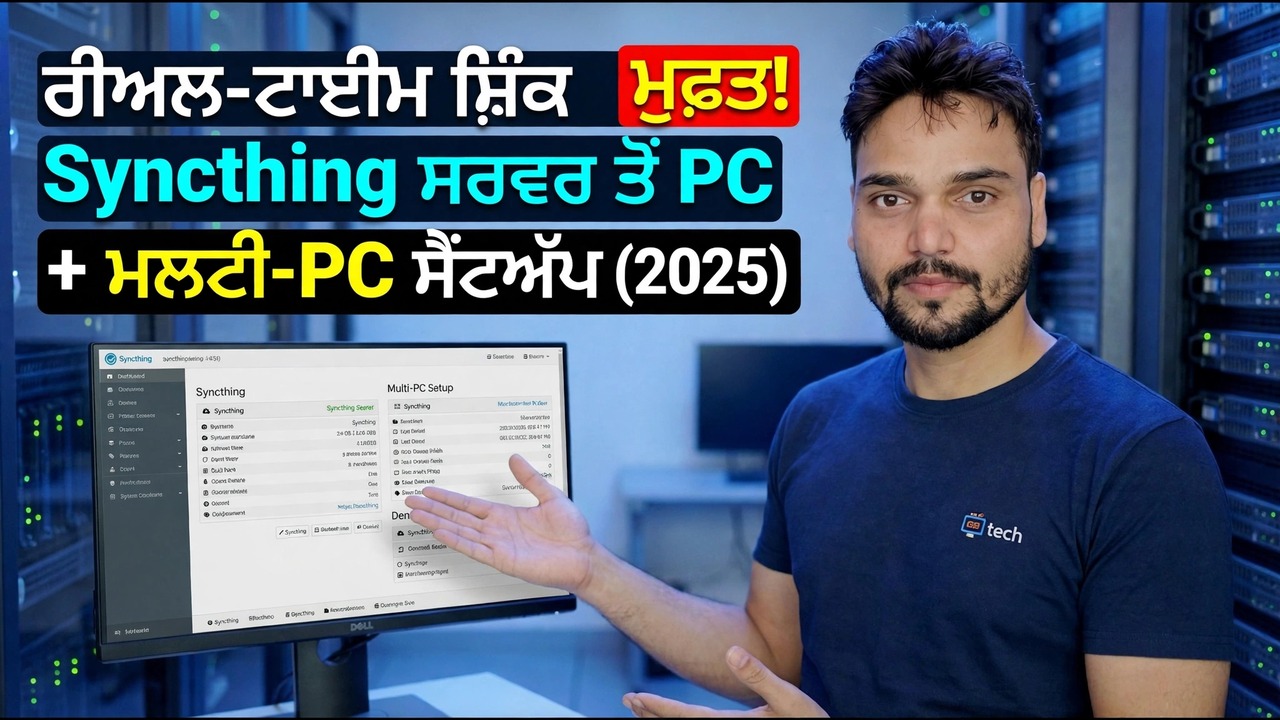
ਕਦਮ-ਦਰ-ਕਦਮ ਸਮੱਸਿਆ-ਨਿਪਟਾਰਾ ਗਾਈਡ ਅਤੇ ਹੱਲ - ਰੀਅਲ-ਟਾਈਮ ਸਿੰਕ ਮੁਫ਼ਤ! ਸਰਵਰ ਨੂੰ ਪੀਸੀ + ਮਲਟੀ-ਪੀਸੀ ਸੈੱਟਅੱਪ (2025) ਨਾਲ ਸਿੰਕਟਿੰਗ ਕਰਨਾ। ਤਕਨੀਕੀ ਅੰਸ਼ੂ ਦੁਆਰਾ ਆਨ-ਸਕਰੀਨ ਪ੍ਰਦਰਸ਼ਨ।
ਵਿੰਡੋਜ਼ ਜਾਂ ਲੀਨਕਸ 'ਤੇ ਸਿੰਕਥਿੰਗ ਨੂੰ ਆਪਣੇ ਖੁਦ ਦੇ ਸਿੰਕ ਸਰਵਰ ਵਜੋਂ ਸੈਟ ਅਪ ਕਰੋ। ਤੁਹਾਡਾ PC, ਲੈਪਟਾਪ ਅਤੇ ਫ਼ੋਨ ਰੀਅਲ ਟਾਈਮ ਵਿੱਚ ਇੱਕੋ ਜਿਹੀਆਂ ਫ਼ਾਈਲਾਂ ਰੱਖਦੇ ਹਨ, ਪੀਅਰ ਟੂ ਪੀਅਰ, ਬਿਨਾਂ ਕਲਾਊਡ ਖਾਤੇ ਅਤੇ ਕੋਈ ਮਹੀਨਾਵਾਰ ਫ਼ੀਸ ਦੇ ਬਿਨਾਂ।
(ਪ੍ਰਤੀਲਿਪੀ ਸਰੋਤ ਪੰਨੇ 'ਤੇ ਇੱਥੇ ਖਤਮ ਹੁੰਦੀ ਹੈ)
❓ ਅਕਸਰ ਪੁੱਛੇ ਜਾਂਦੇ ਸਵਾਲ
ਹਾਂ! ਤਕਨੀਕੀ ਅੰਸ਼ੂ ਦੁਆਰਾ ਪ੍ਰਦਰਸ਼ਿਤ ਸਾਰੀਆਂ ਗਾਈਡਾਂ ਅਤੇ ਵਿਧੀਆਂ ਮੁਫ਼ਤ, ਕਾਨੂੰਨੀ ਅਤੇ ਵਿਦਿਅਕ ਸਰੋਤਾਂ ਦੀ ਵਰਤੋਂ ਕਰਦੀਆਂ ਹਨ।
ਕੀ ਸ਼ੁਰੂਆਤ ਕਰਨ ਵਾਲੇ ਇਸ ਗਾਈਡ ਦੀ ਪਾਲਣਾ ਕਰ ਸਕਦੇ ਹਨ?
ਬਿਲਕੁਲ! ਹਰੇਕ ਕਦਮ ਨੂੰ ਵਿਸਤ੍ਰਿਤ ਹਿਦਾਇਤਾਂ ਦੇ ਨਾਲ ਸਕ੍ਰੀਨ 'ਤੇ ਪ੍ਰਦਰਸ਼ਿਤ ਕੀਤਾ ਜਾਂਦਾ ਹੈ ਤਾਂ ਜੋ ਕੋਈ ਵੀ ਆਸਾਨੀ ਨਾਲ ਪਾਲਣਾ ਕਰ ਸਕੇ।
ਸਿੱਧੇ YouTube ਵੀਡੀਓ 'ਤੇ ਟਿੱਪਣੀ ਕਰੋ, ਅਤੇ ਸਾਡਾ ਭਾਈਚਾਰਾ ਅਤੇ ਤਕਨੀਕੀ ਅੰਸ਼ੂ ਤੁਹਾਡੀ ਮਦਦ ਕਰਨਗੇ।
🚀 YouTube 'ਤੇ ਪੂਰਾ ਟਿਊਟੋਰਿਅਲ ਦੇਖੋ
🚀 YouTube 'ਤੇ ਪੂਰਾ ਕਦਮ-ਦਰ-ਕਦਮ ਵੀਡੀਓ ਟਿਊਟੋਰਿਅਲ ਦੇਖੋ: https://www.youtube.com/watch?v=Nq3xcpqty7c
IT ਸਹਾਇਤਾ, Windows ਸਮੱਸਿਆ-ਨਿਪਟਾਰਾ, ਅਤੇ ਸਰਵਰ ਪ੍ਰਬੰਧਨ ਲਈ ਤਕਨੀਕੀ ਅੰਸ਼ੂ ਦੀ ਗਾਹਕੀ ਲਓ।
▶️ ਪੂਰਾ ਵੀਡੀਓ ਦੇਖੋ