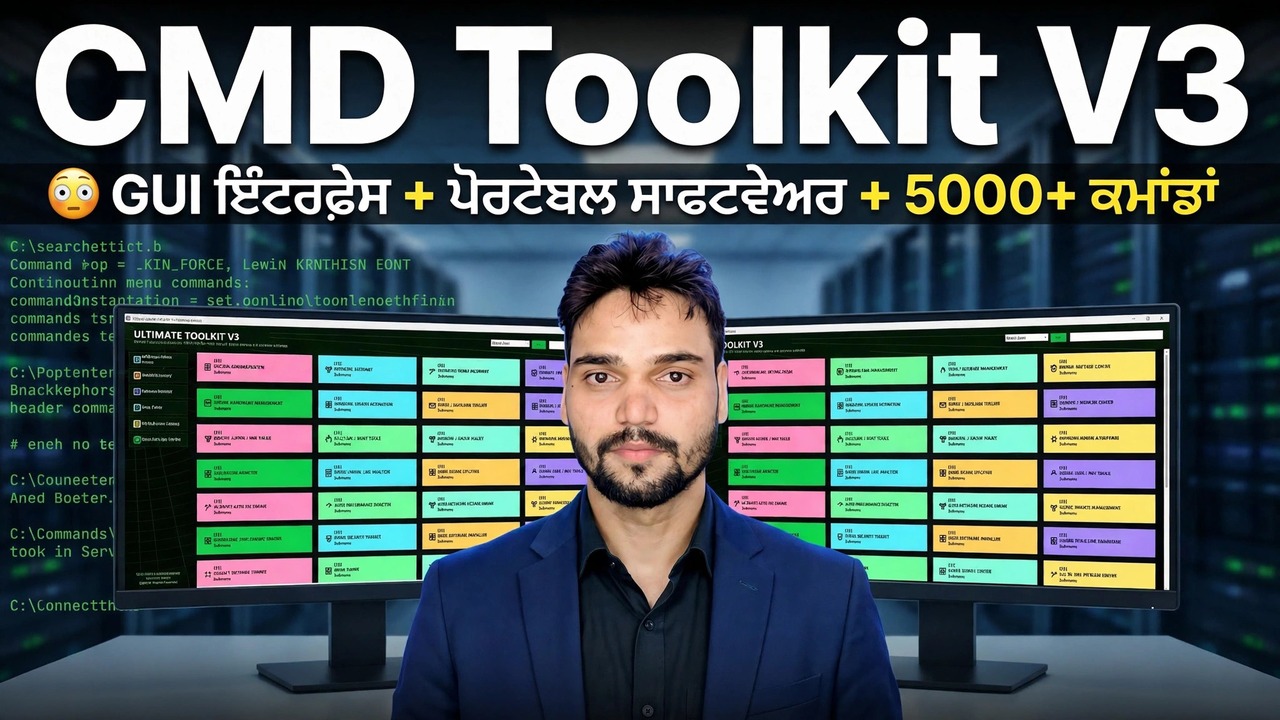
CMD ਟੂਲਕਿਟ V3 😳 GUI ਇੰਟਰਫੇਸ + ਪੋਰਟੇਬਲ ਸੌਫਟਵੇਅਰ + 5000+ ਕਮਾਂਡਾਂ
ਕੋਈ ਹੋਰ ਯਾਦ ਰੱਖਣ ਵਾਲੀਆਂ ਕਮਾਂਡਾਂ ਨਹੀਂ: ਤਕਨੀਕੀ ਅੰਸ਼ੂ ਦੀ CMD ਟੂਲਕਿੱਟ V3 5000+ ਵਿੰਡੋਜ਼ ਕਮਾਂਡਾਂ ਨੂੰ ਪੁਆਇੰਟ-ਐਂਡ-ਕਲਿੱਕ GUI ਦੇ ਪਿੱਛੇ ਰੱਖਦੀ ਹੈ, ਪੋਰਟੇਬਲ ਸੌਫਟਵੇਅਰ ਜੋੜਦੀ ਹੈ ਜੋ ਸਿੱਧੇ ਪੈਨ ਡਰਾਈਵ ਤੋਂ ਚੱਲਦਾ ਹੈ — ਅਤੇ V3 ਪੂਰੀ ਤਰ੍ਹਾਂ ਮੁਫਤ ਹੈ।
📑ਚੈਪਟਰ
- V3 ਮੁਫ਼ਤ ਡਾਊਨਲੋਡ ਕਰਨਾ — V1, V2 ਅਤੇ V3 ਇੱਕ ਅਧਿਕਾਰਤ ਲਿੰਕ ਵਿੱਚ, ਅਤੇ ਪੂਰੇ ਸੰਸਕਰਣ ਦੀ ਕਹਾਣੀ
- ਟੂਲਕਿੱਟ ਨੂੰ ਪੋਰਟੇਬਲ ਤੌਰ 'ਤੇ ਚਲਾਉਣਾ — ਇਸਨੂੰ ਪੈੱਨ ਡਰਾਈਵ 'ਤੇ ਐਕਸਟਰੈਕਟ ਕਰੋ, ਇੰਸਟਾਲ ਕਰਨ ਲਈ ਕੁਝ ਨਹੀਂ ਹੈ
- GUI ਟੂਰ — ਟਾਈਪ ਕੀਤੀਆਂ ਕਮਾਂਡਾਂ ਦੀ ਬਜਾਏ ਕਲਿੱਕ ਕਰਨ ਯੋਗ ਮੁਰੰਮਤ ਭਾਗ
- ਪੋਰਟੇਬਲ ਸੌਫਟਵੇਅਰ ਅਤੇ ਅੰਦਰ 5000+ ਕਮਾਂਡ ਲਾਇਬ੍ਰੇਰੀ
- ਇਮਾਨਦਾਰ ਸੀਮਾਵਾਂ — ਐਡਮਿਨ ਅਧਿਕਾਰ, ਡੈੱਡ ਹਾਰਡਵੇਅਰ ਅਤੇ ਐਂਟੀਵਾਇਰਸ ਚੇਤਾਵਨੀਆਂ
📋 ਸੰਖੇਪ ਜਾਣਕਾਰੀ ਅਤੇ ਕਦਮ-ਦਰ-ਕਦਮ ਗਾਈਡ
ਅਧਿਕਾਰਤ ਲਿੰਕ ਤੋਂ V3 ਮੁਫ਼ਤ ਡਾਊਨਲੋਡ ਕਰੋ
CMD ਟੂਲਕਿਟ V3 ਤਕਨੀਕੀ ਅੰਸ਼ੂ ਦੀ ਆਪਣੀ ਟੂਲਕਿੱਟ ਹੈ, ਅਤੇ ਇਹ ਸੰਸਕਰਣ ਪੂਰੀ ਤਰ੍ਹਾਂ ਮੁਫਤ ਹੈ। V1, V2 ਅਤੇ V3 ਸਾਰੇ ਇੱਕ ਅਧਿਕਾਰਤ ਮੁਫਤ-ਪਹੁੰਚ ਲਿੰਕ ਰਾਹੀਂ ਵੰਡੇ ਗਏ ਹਨ — ਵੀਡੀਓ ਨਾਲ ਸਾਂਝਾ ਕੀਤਾ ਗਿਆ ਉਹੀ ਲਿੰਕ। V3 ਪੈਕੇਜ ਨੂੰ ਆਪਣੇ PC ਜਾਂ ਸਿੱਧੇ ਪੈੱਨ ਡਰਾਈਵ 'ਤੇ ਡਾਊਨਲੋਡ ਕਰੋ।
ਵਰਜਨ ਕਹਾਣੀ, ਤਾਂ ਜੋ ਕੋਈ ਵੀ ਤੁਹਾਨੂੰ ਮੂਰਖ ਨਾ ਬਣਾ ਸਕੇ: V4 ਨੂੰ ਕਦੇ ਵੀ ਰਿਲੀਜ਼ ਨਹੀਂ ਕੀਤਾ ਗਿਆ ਸੀ — ਕ੍ਰਮ V1, V2, V3, V5, V6 ਹੈ। V5 ਅਤੇ V6 ਦੀ ਕੀਮਤ ₹239 — ਤੁਸੀਂ ਅੰਸ਼ੂ ਦੇ ਚੈਨਲ ਅਤੇ ਵੀਡੀਓ 'ਤੇ ਦਿਖਾਏ ਗਏ WhatsApp ਨੰਬਰ 'ਤੇ Paytm ਦੁਆਰਾ ਭੁਗਤਾਨ ਕਰਦੇ ਹੋ, ਅਤੇ ਭੁਗਤਾਨ ਕਰਨ ਤੋਂ ਬਾਅਦ ਉਹ ਡਾਊਨਲੋਡ ਲਿੰਕ ਭੇਜਦਾ ਹੈ। ਕੋਈ ਵੀ ਵਿਅਕਤੀ ਜੋ ਤੁਹਾਨੂੰ V3 ਵੇਚ ਰਿਹਾ ਹੈ, ਜਾਂ "ਕਰੈਕਡ" V5, ਤੁਹਾਨੂੰ ਇੱਕ ਜੋਖਮ ਵੇਚ ਰਿਹਾ ਹੈ, ਇੱਕ ਟੂਲਕਿੱਟ ਨਹੀਂ।
ਇਸ ਨੂੰ ਪੋਰਟੇਬਲ ਚਲਾਓ — ਕੋਈ ਇੰਸਟਾਲੇਸ਼ਨ ਨਹੀਂ
ਪੋਰਟੇਬਲ ਉਹ ਵਿਸ਼ੇਸ਼ਤਾ ਹੈ ਜੋ ਟੈਕਨੀਸ਼ੀਅਨ ਸਭ ਤੋਂ ਵੱਧ ਵਰਤਦੇ ਹਨ। ਡਾਉਨਲੋਡ ਕੀਤੇ ਪੈਕੇਜ ਨੂੰ ਇੱਕ ਫੋਲਡਰ ਵਿੱਚ ਐਕਸਟਰੈਕਟ ਕਰੋ — PC ਉੱਤੇ, ਜਾਂ ਇੱਕ ਪੈੱਨ ਡਰਾਈਵ ਉੱਤੇ ਜੋ ਤੁਸੀਂ ਆਪਣੇ ਨਾਲ ਰੱਖਦੇ ਹੋ — ਫਿਰ ਫੋਲਡਰ ਨੂੰ ਖੋਲ੍ਹੋ ਅਤੇ ਟੂਲਕਿੱਟ ਸ਼ੁਰੂ ਕਰੋ। ਇਹ ਕੁਝ ਵੀ ਸਥਾਪਿਤ ਕੀਤੇ ਬਿਨਾਂ ਚੱਲਦਾ ਹੈ, ਅਤੇ ਇਹ ਤੁਹਾਡੇ ਦੁਆਰਾ ਮੁਰੰਮਤ ਕੀਤੀ ਗਈ ਮਸ਼ੀਨ 'ਤੇ ਕੋਈ ਪ੍ਰੋਗਰਾਮ ਨਹੀਂ ਛੱਡਦਾ, ਜੋ ਕਿ ਦਫਤਰ ਦੇ ਪੀਸੀ 'ਤੇ ਮਹੱਤਵਪੂਰਣ ਹੈ ਜਿੱਥੇ ਸੌਫਟਵੇਅਰ ਸਥਾਪਤ ਕਰਨ ਦੀ ਆਗਿਆ ਨਹੀਂ ਹੈ। ਫੋਲਡਰ ਨੂੰ ਇੱਕ ਵਾਰ ਪੈੱਨ ਡਰਾਈਵ ਵਿੱਚ ਕਾਪੀ ਕਰੋ ਅਤੇ ਇਹ ਤੁਹਾਡੇ ਦੁਆਰਾ ਛੂਹਣ ਵਾਲੇ ਹਰੇਕ PC ਲਈ ਤੁਹਾਡੀ ਮੁਰੰਮਤ ਕਿੱਟ ਬਣ ਜਾਂਦੀ ਹੈ।
GUI ਟੂਰ ਲਓ — ਟਾਈਪ ਕਰਨ ਦੀ ਬਜਾਏ ਕਲਿੱਕ ਕਰੋ
V3 ਵਿੱਚ ਵੱਡਾ ਬਦਲਾਅ GUI ਇੰਟਰਫੇਸ ਹੈ। ਪੁਰਾਣੇ ਸੰਸਕਰਣਾਂ ਵਿੱਚ ਤੁਸੀਂ ਇੱਕ ਬਲੈਕ ਕਮਾਂਡ ਵਿੰਡੋ ਦੇ ਅੰਦਰ ਕੰਮ ਕੀਤਾ ਸੀ; V3 ਵਿੱਚ ਮੁਰੰਮਤ ਨੂੰ ਲੇਬਲ ਕੀਤੇ, ਕਲਿੱਕ ਕਰਨ ਯੋਗ ਭਾਗਾਂ ਵਿੱਚ ਸੰਗਠਿਤ ਕੀਤਾ ਗਿਆ ਹੈ — ਸਿਸਟਮ ਮੁਰੰਮਤ, ਨੈੱਟਵਰਕ ਫਿਕਸ, ਕਲੀਨਅੱਪ ਟੂਲ, ਡਰਾਈਵਰ, ਉਪਭੋਗਤਾ ਖਾਤੇ ਅਤੇ ਹੋਰ। ਉਹ ਸੈਕਸ਼ਨ ਖੋਲ੍ਹੋ ਜੋ ਸਮੱਸਿਆ ਨਾਲ ਮੇਲ ਖਾਂਦਾ ਹੈ, ਪੜ੍ਹੋ ਕਿ ਕੋਈ ਵਿਕਲਪ ਇਸ 'ਤੇ ਕਲਿੱਕ ਕਰਨ ਤੋਂ ਪਹਿਲਾਂ ਕੀ ਕਰਦਾ ਹੈ, ਅਤੇ ਟੂਲਕਿੱਟ ਨੂੰ ਤੁਹਾਡੇ ਲਈ ਸਹੀ ਕਮਾਂਡ ਚਲਾਉਣ ਦਿਓ। ਵੀਡੀਓ ਇੱਕ-ਇੱਕ ਕਰਕੇ ਮੁੱਖ ਭਾਗਾਂ ਵਿੱਚੋਂ ਲੰਘਦਾ ਹੈ।
ਪੋਰਟੇਬਲ ਸੌਫਟਵੇਅਰ ਅਤੇ 5000+ ਕਮਾਂਡਾਂ
ਮੁਰੰਮਤ ਸੈਕਸ਼ਨਾਂ ਦੇ ਨਾਲ, V3 ਪੋਰਟੇਬਲ ਸੌਫਟਵੇਅਰ ਰੱਖਦਾ ਹੈ ਜੋ ਸਿੱਧਾ ਟੂਲਕਿੱਟ ਫੋਲਡਰ ਤੋਂ ਚੱਲਦਾ ਹੈ — ਕੋਈ ਸੈੱਟਅੱਪ ਨਹੀਂ, ਕੋਈ ਇੰਸਟਾਲੇਸ਼ਨ ਨਹੀਂ — ਅਤੇ GUI ਦੇ ਹੇਠਾਂ 5000+ ਕਮਾਂਡਾਂ ਦੀ ਇੱਕ ਲਾਇਬ੍ਰੇਰੀ। ਕਮਾਂਡਾਂ ਖੁਦ ਕਿਤੇ ਨਹੀਂ ਗਈਆਂ ਹਨ: ਸਿਸਟਮ-ਫਾਈਲ ਮੁਰੰਮਤ, ਨੈੱਟਵਰਕ ਰੀਸੈੱਟ, ਡਿਸਕ ਜਾਂਚ ਅਤੇ ਸਫਾਈ ਉਹੀ ਕੰਮ ਹਨ ਜੋ ਟੂਲਕਿੱਟ ਨੇ ਹਮੇਸ਼ਾ ਕੀਤੇ ਹਨ। V3 ਦਾ ਬਿੰਦੂ ਸਿਰਫ਼ ਇਹ ਹੈ ਕਿ ਤੁਹਾਨੂੰ ਹੁਣ ਉਹਨਾਂ ਨੂੰ ਯਾਦ ਰੱਖਣ, ਸਪੈਲ ਕਰਨ ਅਤੇ ਟਾਈਪ ਕਰਨ ਦੀ ਲੋੜ ਨਹੀਂ ਹੈ — ਬਟਨ ਅਜਿਹਾ ਕਰਦਾ ਹੈ। ਜੇਕਰ ਤੁਸੀਂ ਕਦੇ ਵੀ ਕਿਸੇ ਕਮਾਂਡ ਨੂੰ ਸਿੱਧੇ ਤੌਰ 'ਤੇ ਦੇਖਣਾ ਜਾਂ ਚਲਾਉਣਾ ਚਾਹੁੰਦੇ ਹੋ, ਤਾਂ ਉਸ ਲਈ ਕਮਾਂਡ ਸੈਕਸ਼ਨ ਅਜੇ ਵੀ ਮੌਜੂਦ ਹਨ।
ਇਮਾਨਦਾਰ ਸੀਮਾਵਾਂ ਨੂੰ ਜਾਣੋ
ਇੱਕ ਟੂਲਕਿੱਟ ਮੁਰੰਮਤ ਨੂੰ ਤੇਜ਼ ਕਰਦੀ ਹੈ; ਇਹ ਵਿੰਡੋਜ਼ ਦੇ ਕੰਮ ਕਰਨ ਦੇ ਤਰੀਕੇ ਨੂੰ ਨਹੀਂ ਬਦਲਦਾ। ਪ੍ਰਬੰਧਕ ਅਧਿਕਾਰ ਅਜੇ ਵੀ ਲਾਗੂ ਹੁੰਦੇ ਹਨ — ਸਿਸਟਮ ਮੁਰੰਮਤ ਲਈ ਇੱਕ ਪ੍ਰਸ਼ਾਸਕ ਖਾਤੇ ਦੀ ਲੋੜ ਹੁੰਦੀ ਹੈ, ਅਤੇ ਇੱਕ PC 'ਤੇ ਜਿੱਥੇ ਤੁਹਾਡੇ ਕੋਲ ਕੋਈ ਨਹੀਂ ਹੈ, ਸਿਰਫ਼ ਹਲਕੇ ਜਾਂਚਾਂ ਅਤੇ ਪੋਰਟੇਬਲ ਐਪਸ ਕੰਮ ਕਰਨਗੇ। ਮੁਰਦਾ ਹਾਰਡਵੇਅਰ ਮਰਿਆ ਰਹਿੰਦਾ ਹੈ — ਕੋਈ ਬਟਨ ਅਸਫਲ ਹਾਰਡ ਡਿਸਕ ਦੀ ਮੁਰੰਮਤ ਨਹੀਂ ਕਰਦਾ; ਟੂਲਕਿੱਟ ਤੁਹਾਨੂੰ ਨੁਕਸ ਦੀ ਪੁਸ਼ਟੀ ਕਰਨ ਵਿੱਚ ਮਦਦ ਕਰਦੀ ਹੈ, ਇਸਨੂੰ ਲੁਕਾਉਣ ਵਿੱਚ ਨਹੀਂ। ਅਤੇ ਸਿਸਟਮ ਸੈਟਿੰਗਾਂ ਨੂੰ ਛੂਹਣ ਵਾਲੇ ਟੂਲ ਕੁਝ ਐਨਟਿਵ਼ਾਇਰਅਸ ਪ੍ਰੋਗਰਾਮਾਂ ਤੋਂ ਆਧਿਕਾਰਿਕ ਚੇਤਾਵਨੀ ਲੈ ਸਕਦੇ ਹਨ — ਸਿਰਫ਼ ਕਦਮ 1 ਤੋਂ ਅਧਿਕਾਰਤ ਡਾਊਨਲੋਡ ਦੀ ਵਰਤੋਂ ਕਰਨ ਦਾ ਇੱਕ ਹੋਰ ਕਾਰਨ, ਕਦੇ ਵੀ ਦੁਬਾਰਾ ਪੈਕ ਕੀਤੀ ਕਾਪੀ ਨਹੀਂ।
🏷️Topic Search Variables & Keywords
ਕਦਮ-ਦਰ-ਕਦਮ ਸਮੱਸਿਆ ਨਿਪਟਾਰਾ ਗਾਈਡ ਅਤੇ ਹੱਲ — CMD ਟੂਲਕਿਟ V3 😳 GUI ਇੰਟਰਫੇਸ + ਪੋਰਟੇਬਲ ਸੌਫਟਵੇਅਰ + 5000+ ਕਮਾਂਡਾਂ। ਤਕਨੀਕੀ ਅੰਸ਼ੂ ਦੁਆਰਾ ਆਨ-ਸਕਰੀਨ ਪ੍ਰਦਰਸ਼ਨ।
(ਪ੍ਰਤੀਲਿਪੀ ਸਰੋਤ ਪੰਨੇ 'ਤੇ ਇੱਥੇ ਖਤਮ ਹੁੰਦੀ ਹੈ)
❓ ਅਕਸਰ ਪੁੱਛੇ ਜਾਂਦੇ ਸਵਾਲ
ਹਾਂ! ਤਕਨੀਕੀ ਅੰਸ਼ੂ ਦੁਆਰਾ ਪ੍ਰਦਰਸ਼ਿਤ ਸਾਰੀਆਂ ਗਾਈਡਾਂ ਅਤੇ ਵਿਧੀਆਂ ਮੁਫ਼ਤ, ਕਾਨੂੰਨੀ ਅਤੇ ਵਿਦਿਅਕ ਸਰੋਤਾਂ ਦੀ ਵਰਤੋਂ ਕਰਦੀਆਂ ਹਨ।
ਕੀ ਸ਼ੁਰੂਆਤ ਕਰਨ ਵਾਲੇ ਇਸ ਗਾਈਡ ਦੀ ਪਾਲਣਾ ਕਰ ਸਕਦੇ ਹਨ?
ਬਿਲਕੁਲ! ਹਰੇਕ ਕਦਮ ਨੂੰ ਵਿਸਤ੍ਰਿਤ ਹਿਦਾਇਤਾਂ ਦੇ ਨਾਲ ਸਕ੍ਰੀਨ 'ਤੇ ਪ੍ਰਦਰਸ਼ਿਤ ਕੀਤਾ ਜਾਂਦਾ ਹੈ ਤਾਂ ਜੋ ਕੋਈ ਵੀ ਆਸਾਨੀ ਨਾਲ ਪਾਲਣਾ ਕਰ ਸਕੇ।
ਸਿੱਧੇ YouTube ਵੀਡੀਓ 'ਤੇ ਟਿੱਪਣੀ ਕਰੋ, ਅਤੇ ਸਾਡਾ ਭਾਈਚਾਰਾ ਅਤੇ ਤਕਨੀਕੀ ਅੰਸ਼ੂ ਤੁਹਾਡੀ ਮਦਦ ਕਰਨਗੇ।
🚀 YouTube 'ਤੇ ਪੂਰਾ ਟਿਊਟੋਰਿਅਲ ਦੇਖੋ
🚀 YouTube 'ਤੇ ਪੂਰਾ ਕਦਮ-ਦਰ-ਕਦਮ ਵੀਡੀਓ ਟਿਊਟੋਰਿਅਲ ਦੇਖੋ: https://www.youtube.com/watch?v=OnDAIhnzm-0
IT ਸਹਾਇਤਾ, Windows ਸਮੱਸਿਆ-ਨਿਪਟਾਰਾ, ਅਤੇ ਸਰਵਰ ਪ੍ਰਬੰਧਨ ਲਈ ਤਕਨੀਕੀ ਅੰਸ਼ੂ ਦੀ ਗਾਹਕੀ ਲਓ।
▶️ ਪੂਰਾ ਵੀਡੀਓ ਦੇਖੋ