ਵਿੰਡੋਜ਼ ਸੈੱਟਅੱਪ ਗਾਈਡ ਨੂੰ ਪੂਰਾ ਕਰੋ
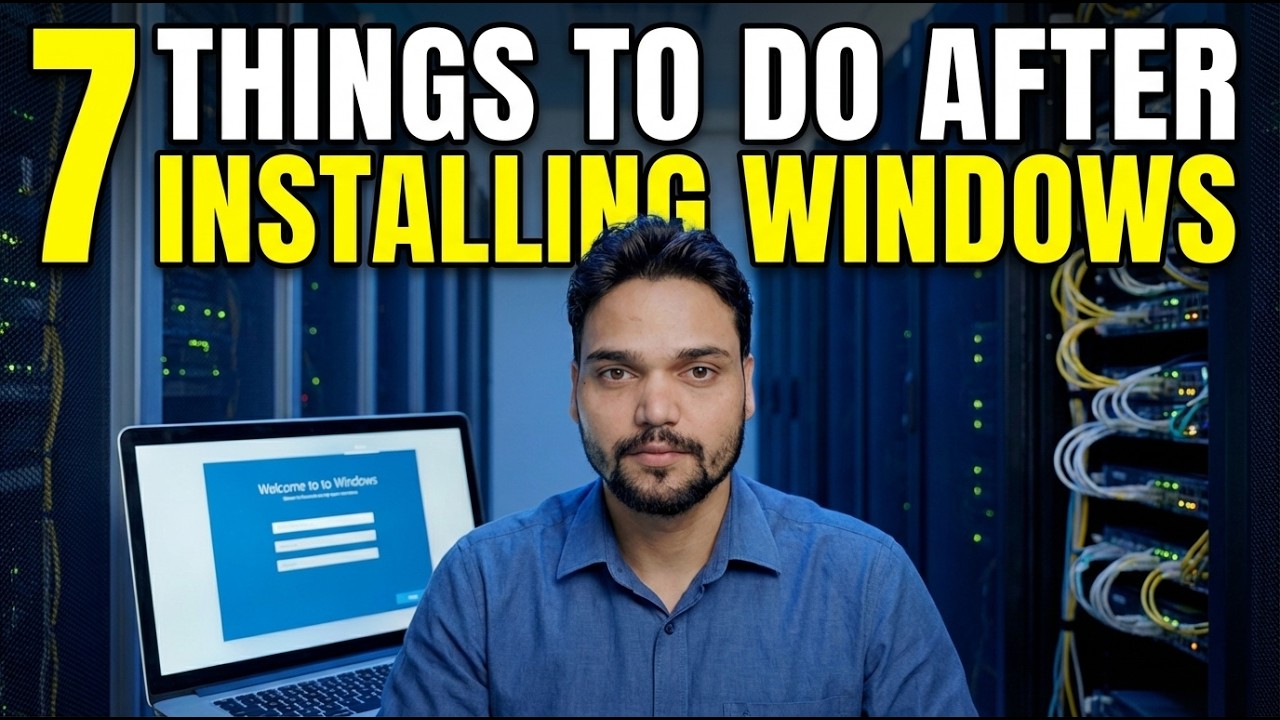
ਵਿੰਡੋਜ਼ ਸਥਾਪਿਤ ਹੋ ਗਿਆ ਹੈ ਅਤੇ ਪੀਸੀ ਮੁੜ ਚਾਲੂ ਹੋ ਗਿਆ ਹੈ - ਹੁਣ ਪਹਿਲੀ ਸਾਈਨ-ਇਨ ਸਕ੍ਰੀਨਾਂ ਆਉ। ਤਕਨੀਕੀ ਅੰਸ਼ੂ ਕ੍ਰਮਵਾਰ ਸੱਤਾਂ ਵਿੱਚੋਂ ਲੰਘਦਾ ਹੈ: ਖੇਤਰ, ਕੀਬੋਰਡ, ਨੈੱਟਵਰਕ ਸਕ੍ਰੀਨ, ਪੀਸੀ ਦਾ ਨਾਮਕਰਨ, ਮਾਈਕ੍ਰੋਸਾਫਟ ਅਕਾਉਂਟ, ਪਿੰਨ, ਅਤੇ ਗੋਪਨੀਯਤਾ ਸਵਿੱਚ, ਹਰ ਇੱਕ ਨੂੰ ਸਾਦੇ ਸ਼ਬਦਾਂ ਵਿੱਚ ਸਮਝਾਇਆ ਗਿਆ ਹੈ।
📑ਚੈਪਟਰ
- ਖੇਤਰ ਸਕ੍ਰੀਨ - ਸਥਾਪਨਾ ਤੋਂ ਬਾਅਦ ਪਹਿਲਾ ਸਵਾਲ
- ਕੀਬੋਰਡ ਲੇਆਉਟ - ਅਤੇ ਦੂਜੇ ਲੇਆਉਟ ਨੂੰ ਛੱਡਣਾ
- ਨੈੱਟਵਰਕ ਸਕ੍ਰੀਨ - ਤੁਹਾਡੇ ਜਾਰੀ ਰੱਖਣ ਤੋਂ ਪਹਿਲਾਂ ਕਨੈਕਟ ਹੋ ਰਿਹਾ ਹੈ
- ਪੀਸੀ ਦਾ ਨਾਮ ਦੇਣਾ - ਵੀਡੀਓ ਉਸ ਦੀਆਂ ਮਸ਼ੀਨਾਂ ਨੂੰ OFFICE-PC ਅਤੇ ANSHU-LAPTOP ਦਾ ਨਾਮ ਦਿੰਦਾ ਹੈ
- Microsoft ਖਾਤਾ ਸਾਈਨ-ਇਨ - ਇਹ ਇਸ PC ਨਾਲ ਕੀ ਲਿੰਕ ਕਰਦਾ ਹੈ
- ਪਿੰਨ ਬਣਾਉਣਾ - ਹੁਣ ਤੋਂ ਰੋਜ਼ਾਨਾ ਸਾਈਨ-ਇਨ
- ਗੋਪਨੀਯਤਾ ਬਦਲਦੀ ਹੈ - ਡੈਸਕਟਾਪ ਤੋਂ ਪਹਿਲਾਂ ਆਖਰੀ ਚੋਣਾਂ
📋 ਸੰਖੇਪ ਜਾਣਕਾਰੀ ਅਤੇ ਕਦਮ-ਦਰ-ਕਦਮ ਗਾਈਡ
ਆਪਣੇ ਖੇਤਰ ਦੀ ਪੁਸ਼ਟੀ ਕਰੋ
ਪਹਿਲੀ ਸਾਈਨ-ਇਨ ਸਕ੍ਰੀਨ ਤੁਹਾਡੇ ਦੇਸ਼ ਜਾਂ ਖੇਤਰ ਬਾਰੇ ਪੁੱਛਦੀ ਹੈ। ਪੁਸ਼ਟੀ ਕਰੋ ਕਿ ਤੁਸੀਂ ਅਸਲ ਵਿੱਚ ਕਿਸ ਦੇਸ਼ ਵਿੱਚ ਹੋ: ਇਹ ਚੋਣ Microsoft ਸਟੋਰ ਸਮੱਗਰੀ, ਮਿਤੀ ਅਤੇ ਨੰਬਰ ਫਾਰਮੈਟ, ਅਤੇ ਕੁਝ ਡਿਫੌਲਟ ਐਪਸ ਸੈੱਟ ਕਰਦੀ ਹੈ ਜਿਸ ਨਾਲ PC ਸ਼ੁਰੂ ਹੁੰਦਾ ਹੈ। ਇਹ ਦੋ-ਸਕਿੰਟ ਦੀ ਚੋਣ ਹੈ, ਪਰ ਇਹ ਸਾਲਾਂ ਤੱਕ ਪੀਸੀ ਦੀ ਪਾਲਣਾ ਕਰਦੀ ਹੈ - ਅਤੇ ਜੇਕਰ ਤੁਸੀਂ ਕਦੇ ਗਲਤ ਚੁਣਦੇ ਹੋ, ਤਾਂ ਖੇਤਰ ਅਤੇ ਭਾਸ਼ਾ ਨੂੰ ਬਾਅਦ ਵਿੱਚ ਸੈਟਿੰਗਾਂ ਵਿੱਚ ਬਦਲਿਆ ਜਾ ਸਕਦਾ ਹੈ।
ਕੀਬੋਰਡ ਲੇਆਉਟ ਚੁਣੋ
ਅੱਗੇ, ਤੁਹਾਡੇ ਸਾਹਮਣੇ ਕੀ-ਬੋਰਡ ਨਾਲ ਮੇਲ ਖਾਂਦਾ ਕੀਬੋਰਡ ਲੇਆਉਟ ਚੁਣੋ। ਵਿੰਡੋਜ਼ ਫਿਰ ਇੱਕ ਦੂਜਾ ਲੇਆਉਟ ਪੇਸ਼ ਕਰਦਾ ਹੈ - ਜਦੋਂ ਤੱਕ ਤੁਸੀਂ ਅਸਲ ਵਿੱਚ ਦੋ ਲੇਆਉਟ ਵਿੱਚ ਟਾਈਪ ਨਹੀਂ ਕਰਦੇ, Skip ਤੇ ਕਲਿਕ ਕਰੋ। ਇੱਥੇ ਇੱਕ ਗਲਤ ਲੇਆਉਟ ਹੈ ਕਿਉਂਕਿ ਸੈੱਟਅੱਪ ਦੌਰਾਨ ਪਾਸਵਰਡ "ਕੰਮ ਨਹੀਂ ਕਰਦੇ" ਜਾਪਦੇ ਹਨ: ਚਿੰਨ੍ਹ ਅਤੇ ਅੱਖਰ ਵੱਖ-ਵੱਖ ਥਾਵਾਂ 'ਤੇ ਬੈਠਦੇ ਹਨ। ਖੇਤਰ ਦੀ ਤਰ੍ਹਾਂ, ਲੇਆਉਟ ਨੂੰ ਬਾਅਦ ਵਿੱਚ ਸੈਟਿੰਗਾਂ ਵਿੱਚ ਬਦਲਿਆ ਜਾ ਸਕਦਾ ਹੈ।
ਨੈੱਟਵਰਕ ਸਕ੍ਰੀਨ 'ਤੇ ਜੁੜੋ
Windows ਹੁਣ ਨੈੱਟਵਰਕ ਸਕਰੀਨ ਦਿਖਾਉਂਦਾ ਹੈ - "ਆਓ ਤੁਹਾਨੂੰ ਇੱਕ ਨੈੱਟਵਰਕ ਨਾਲ ਕਨੈਕਟ ਕਰੀਏ"। ਆਪਣਾ Wi-Fi ਨੈੱਟਵਰਕ ਚੁਣੋ ਅਤੇ ਇਸਦਾ ਪਾਸਵਰਡ ਦਾਖਲ ਕਰੋ, ਜਾਂ ਇੱਕ ਨੈੱਟਵਰਕ ਕੇਬਲ ਲਗਾਓ। ਸੈੱਟਅੱਪ ਇਸ ਕਨੈਕਸ਼ਨ ਦੀ ਵਰਤੋਂ ਅੱਪਡੇਟਾਂ ਦੀ ਜਾਂਚ ਕਰਨ ਅਤੇ ਅਗਲੇ ਖਾਤੇ ਵਿੱਚ ਸਾਈਨ-ਇਨ ਕਰਨ ਲਈ ਕਰਦਾ ਹੈ, ਇਸਲਈ ਵੀਡੀਓ ਸਕ੍ਰੀਨ ਤੋਂ ਅੱਗੇ ਜਾਣ ਦੀ ਕੋਸ਼ਿਸ਼ ਕਰਨ ਦੀ ਬਜਾਏ ਇੱਥੇ ਕਨੈਕਟ ਹੋ ਜਾਂਦਾ ਹੈ।
ਪੀਸੀ ਨੂੰ ਨਾਮ ਦਿਓ
ਸੈੱਟਅੱਪ ਤੁਹਾਨੂੰ ਡਿਵਾਈਸ ਦਾ ਨਾਮ ਦੇਣ ਲਈ ਕਹਿੰਦਾ ਹੈ। ਇਸਨੂੰ ਛੋਟਾ ਅਤੇ ਸਰਲ ਰੱਖੋ - ਅੱਖਰ, ਨੰਬਰ ਅਤੇ ਹਾਈਫਨ। ਵੀਡੀਓ ਵਿੱਚ ਮਸ਼ੀਨਾਂ ਦਾ ਨਾਮ OFFICE-PC ਅਤੇ ANSHU-LAPTOP ਹੈ। ਇਹ ਨਾਮ ਇਸ ਤਰ੍ਹਾਂ ਹੈ ਕਿ PC ਤੁਹਾਡੇ ਨੈਟਵਰਕ ਅਤੇ ਤੁਹਾਡੇ Microsoft ਖਾਤੇ ਦੀ ਡਿਵਾਈਸ ਸੂਚੀ ਵਿੱਚ ਕਿਵੇਂ ਦਿਖਾਈ ਦਿੰਦਾ ਹੈ, ਇਸਲਈ ਇੱਕ ਨਾਮ ਜਿਸ ਨੂੰ ਤੁਸੀਂ ਛੇ ਮਹੀਨਿਆਂ ਵਿੱਚ ਪਛਾਣੋਗੇ, ਇੱਕ ਹੁਸ਼ਿਆਰ ਨਾਮ ਨੂੰ ਹਰਾਉਂਦਾ ਹੈ। ਇਸਨੂੰ ਬਾਅਦ ਵਿੱਚ ਸੈਟਿੰਗਾਂ → ਸਿਸਟਮ → ਬਾਰੇ।
ਇੱਕ Microsoft ਖਾਤੇ ਨਾਲ ਸਾਈਨ ਇਨ ਕਰੋ
ਆਪਣੇ Microsoft ਖਾਤੇ ਦਾ ਈਮੇਲ ਅਤੇ ਪਾਸਵਰਡ ਦਰਜ ਕਰੋ। ਸਾਈਨ ਇਨ ਕਰਨਾ ਇਸ PC ਨੂੰ ਤੁਹਾਡੇ ਖਾਤੇ ਨਾਲ ਜੋੜਦਾ ਹੈ: ਐਕਟੀਵੇਸ਼ਨ ਤੁਹਾਡੇ ਨਾਲ ਮੇਲ ਖਾਂਦਾ ਹੈ, BitLocker ਰਿਕਵਰੀ ਕੁੰਜੀ ਦਾ ਖਾਤੇ ਵਿੱਚ ਬੈਕਅੱਪ ਲਿਆ ਜਾਂਦਾ ਹੈ, ਅਤੇ ਸਟੋਰ, OneDrive ਅਤੇ ਸੈਟਿੰਗਾਂ ਸਿੰਕ ਕੰਮ ਕਰਨਾ ਸ਼ੁਰੂ ਕਰ ਦਿੰਦਾ ਹੈ। ਜਾਣੋ ਕਿ ਜੋ ਖਾਤਾ ਤੁਸੀਂ ਇੱਥੇ ਵਰਤਦੇ ਹੋ, ਉਹ ਹੈ ਜਿੱਥੇ ਤੁਹਾਡੀ ਰਿਕਵਰੀ ਕੁੰਜੀ ਅਤੇ ਤੁਹਾਡਾ ਡਿਵਾਈਸ ਰਿਕਾਰਡ ਲਾਈਵ ਹੋਵੇਗਾ - ਉਸ ਖਾਤੇ ਦੀ ਵਰਤੋਂ ਕਰੋ ਜਿਸ ਨੂੰ ਤੁਸੀਂ ਕੰਟਰੋਲ ਕਰ ਸਕਦੇ ਹੋ ਅਤੇ ਉਸ ਵਿੱਚ ਵਾਪਸ ਜਾ ਸਕਦੇ ਹੋ।
ਇੱਕ ਪਿੰਨ ਬਣਾਓ
ਵਿੰਡੋਜ਼ ਹੈਲੋ ਲਈ ਇੱਕ ਪਿੰਨ ਮੰਗਦਾ ਹੈ। ਇੱਕ ਪਿੰਨ ਤੁਹਾਡੇ ਪਾਸਵਰਡ ਵਰਗਾ ਨਹੀਂ ਹੈ: ਇਹ ਇਸ ਇੱਕ PC ਨਾਲ ਜੁੜਿਆ ਹੋਇਆ ਹੈ, ਇਹ ਕਦੇ ਵੀ ਨੈੱਟਵਰਕ 'ਤੇ ਯਾਤਰਾ ਨਹੀਂ ਕਰਦਾ ਹੈ, ਅਤੇ ਇਹ ਮਸ਼ੀਨ ਨੂੰ ਸਕਿੰਟਾਂ ਵਿੱਚ ਅਨਲੌਕ ਕਰ ਦਿੰਦਾ ਹੈ। ਤੁਹਾਡਾ ਪੂਰਾ ਪਾਸਵਰਡ ਅਜੇ ਵੀ ਇਸਦੇ ਪਿੱਛੇ ਮੌਜੂਦ ਹੈ ਅਤੇ ਸੰਵੇਦਨਸ਼ੀਲ ਤਬਦੀਲੀਆਂ 'ਤੇ ਪੁੱਛਿਆ ਜਾਂਦਾ ਹੈ। ਇੱਕ ਪਿੰਨ ਸੈਟ ਕਰੋ ਜੋ ਤੁਹਾਨੂੰ ਯਾਦ ਰਹੇਗਾ ਪਰ ਦੂਸਰੇ ਅਨੁਮਾਨ ਨਹੀਂ ਲਗਾਉਣਗੇ।
ਗੋਪਨੀਯਤਾ ਸਵਿੱਚ ਸੈੱਟ ਕਰੋ
ਆਖਰੀ ਸਕ੍ਰੀਨਾਂ ਗੋਪਨੀਯਤਾ ਸਵਿੱਚ ਹਨ, ਵੀਡੀਓ ਵਿੱਚ ਸਾਦੇ ਸ਼ਬਦਾਂ ਵਿੱਚ ਵਿਆਖਿਆ ਕੀਤੀ ਗਈ ਹੈ: ਸਥਾਨ, ਮੇਰੀ ਡਿਵਾਈਸ ਲੱਭੋ, ਡਾਇਗਨੌਸਟਿਕ ਡੇਟਾ, ਇੰਕਿੰਗ ਅਤੇ ਟਾਈਪਿੰਗ ਡੇਟਾ, ਅਨੁਕੂਲਿਤ ਅਨੁਭਵ ਅਤੇ ਵਿਗਿਆਪਨ ID। ਹਰ ਇੱਕ ਸਵਿੱਚ ਇਹ ਫੈਸਲਾ ਕਰਦਾ ਹੈ ਕਿ ਇਹ PC ਸਾਂਝਾ ਕਰਦਾ ਹੈ ਜਾਂ ਵਿਅਕਤੀਗਤ ਬਣਾਉਂਦਾ ਹੈ। ਉਹਨਾਂ ਨੂੰ ਬੰਦ ਕਰੋ ਜੋ ਤੁਸੀਂ ਨਹੀਂ ਚਾਹੁੰਦੇ - ਉਹਨਾਂ ਵਿੱਚੋਂ ਕੋਈ ਵੀ ਸਥਾਈ ਨਹੀਂ ਹੈ, ਅਤੇ ਹਰੇਕ ਨੂੰ ਬਾਅਦ ਵਿੱਚ ਸੈਟਿੰਗਾਂ → ਗੋਪਨੀਯਤਾ ਅਤੇ ਸੁਰੱਖਿਆ ਵਿੱਚ ਬਦਲਿਆ ਜਾ ਸਕਦਾ ਹੈ। ਸਵੀਕਾਰ ਕਰੋ, ਅਤੇ ਸੈੱਟਅੱਪ ਪੂਰਾ: ਡੈਸਕਟਾਪ ਦਿਖਾਈ ਦਿੰਦਾ ਹੈ ਅਤੇ PC ਵਰਤਣ ਲਈ ਤਿਆਰ ਹੈ।
🏷️Topic Search Variables & Keywords
ਕਦਮ-ਦਰ-ਕਦਮ ਸਮੱਸਿਆ ਨਿਪਟਾਰਾ ਗਾਈਡ ਅਤੇ ਹੱਲ - ਵਿੰਡੋਜ਼ ਨੂੰ ਸਥਾਪਿਤ ਕਰਨ ਤੋਂ ਬਾਅਦ ਕਰਨ ਲਈ 7 ਚੀਜ਼ਾਂ। ਤਕਨੀਕੀ ਅੰਸ਼ੂ ਦੁਆਰਾ ਆਨ-ਸਕਰੀਨ ਪ੍ਰਦਰਸ਼ਨ।
ਵਿੰਡੋਜ਼ ਇੰਸਟਾਲ ਹੋਣ ਤੋਂ ਬਾਅਦ ਪਹਿਲੀ ਸਾਈਨ ਇਨ ਸਕ੍ਰੀਨ, ਕ੍ਰਮ ਵਿੱਚ: ਖੇਤਰ, ਕੀਬੋਰਡ, ਨੈੱਟਵਰਕ ਸਕ੍ਰੀਨ, ਪੀਸੀ ਦਾ ਨਾਮਕਰਨ, ਮਾਈਕ੍ਰੋਸਾਫਟ ਅਕਾਉਂਟ, ਪਿੰਨ, ਅਤੇ ਪ੍ਰਾਈਵੇਸੀ ਸਵਿੱਚਸ ਸਾਦੇ ਸ਼ਬਦਾਂ ਵਿੱਚ।
(ਪ੍ਰਤੀਲਿਪੀ ਸਰੋਤ ਪੰਨੇ 'ਤੇ ਇੱਥੇ ਖਤਮ ਹੁੰਦੀ ਹੈ)
❓ ਅਕਸਰ ਪੁੱਛੇ ਜਾਂਦੇ ਸਵਾਲ
ਹਾਂ! ਤਕਨੀਕੀ ਅੰਸ਼ੂ ਦੁਆਰਾ ਪ੍ਰਦਰਸ਼ਿਤ ਸਾਰੀਆਂ ਗਾਈਡਾਂ ਅਤੇ ਵਿਧੀਆਂ ਮੁਫ਼ਤ, ਕਾਨੂੰਨੀ ਅਤੇ ਵਿਦਿਅਕ ਸਰੋਤਾਂ ਦੀ ਵਰਤੋਂ ਕਰਦੀਆਂ ਹਨ।
ਕੀ ਸ਼ੁਰੂਆਤ ਕਰਨ ਵਾਲੇ ਇਸ ਗਾਈਡ ਦੀ ਪਾਲਣਾ ਕਰ ਸਕਦੇ ਹਨ?
ਬਿਲਕੁਲ! ਹਰੇਕ ਕਦਮ ਨੂੰ ਵਿਸਤ੍ਰਿਤ ਹਿਦਾਇਤਾਂ ਦੇ ਨਾਲ ਸਕ੍ਰੀਨ 'ਤੇ ਪ੍ਰਦਰਸ਼ਿਤ ਕੀਤਾ ਜਾਂਦਾ ਹੈ ਤਾਂ ਜੋ ਕੋਈ ਵੀ ਆਸਾਨੀ ਨਾਲ ਪਾਲਣਾ ਕਰ ਸਕੇ।
ਸਿੱਧੇ YouTube ਵੀਡੀਓ 'ਤੇ ਟਿੱਪਣੀ ਕਰੋ, ਅਤੇ ਸਾਡਾ ਭਾਈਚਾਰਾ ਅਤੇ ਤਕਨੀਕੀ ਅੰਸ਼ੂ ਤੁਹਾਡੀ ਮਦਦ ਕਰਨਗੇ।
🚀 YouTube 'ਤੇ ਪੂਰਾ ਟਿਊਟੋਰਿਅਲ ਦੇਖੋ
🚀 YouTube 'ਤੇ ਪੂਰਾ ਕਦਮ-ਦਰ-ਕਦਮ ਵੀਡੀਓ ਟਿਊਟੋਰਿਅਲ ਦੇਖੋ: https://www.youtube.com/watch?v=T3k8e2i_z9w
IT ਸਹਾਇਤਾ, Windows ਸਮੱਸਿਆ-ਨਿਪਟਾਰਾ, ਅਤੇ ਸਰਵਰ ਪ੍ਰਬੰਧਨ ਲਈ ਤਕਨੀਕੀ ਅੰਸ਼ੂ ਦੀ ਗਾਹਕੀ ਲਓ।
▶️ ਪੂਰਾ ਵੀਡੀਓ ਦੇਖੋ