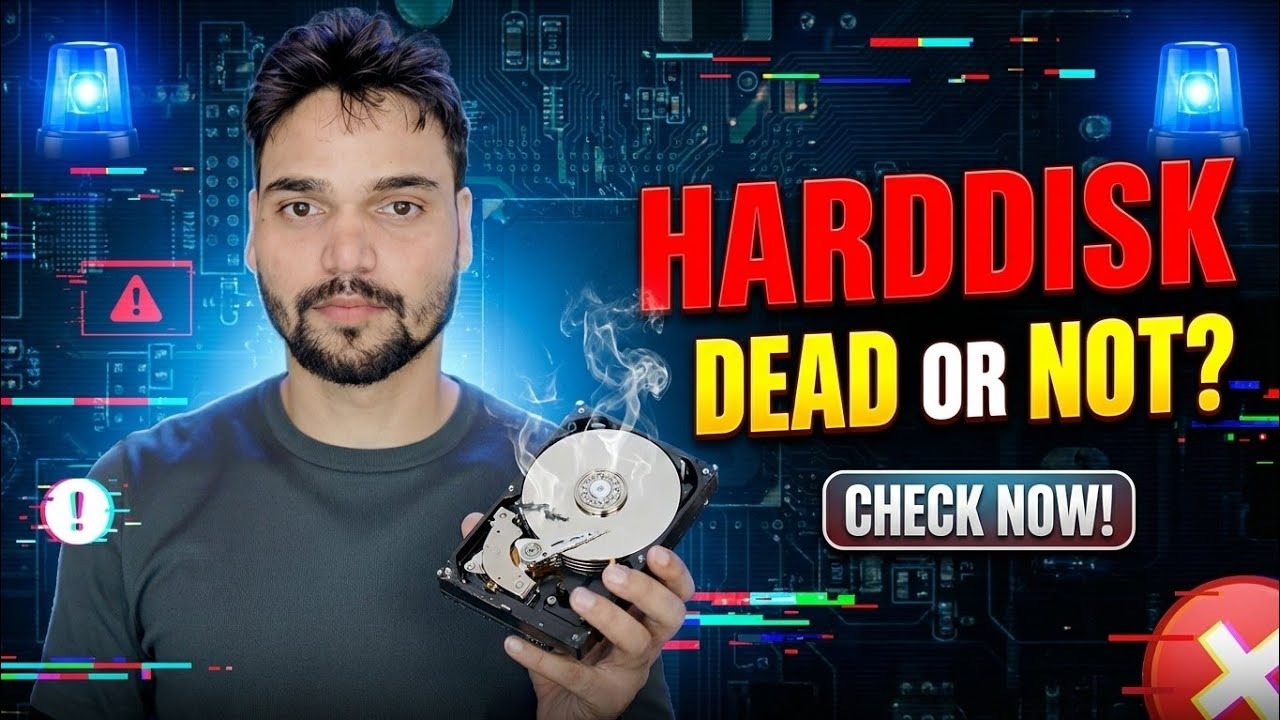
ਹਾਰਡ ਡਿਸਕ ਖ਼ਰਾਬ ਹੈ ਜਾਂ ਨਹੀਂ? HDD ਟੈਸਟ ਦੀ ਪੂਰੀ ਵਿਧੀ ਸਮਝਾਈ ਗਈ
ਕੀ ਤੁਹਾਡੀ ਹਾਰਡ ਡਿਸਕ ਸੱਚਮੁੱਚ ਫੇਲ ਹੋ ਰਹੀ ਹੈ? ਇਸਦੀ ਪੂਰੀ ਤਰ੍ਹਾਂ ਜਾਂਚ ਕਰੋ — CrystalDiskInfo SMART ਰੀਡਿੰਗ, ਇੱਕ ਪੂਰੀ ਸਤਹ ਸਕੈਨ, ਇੱਕ ਸਪੀਡ-ਪੈਟਰਨ ਜਾਂਚ, ਅਤੇ ਤਿੰਨਾਂ ਨੂੰ ਇੱਕ ਇਮਾਨਦਾਰ ਫੈਸਲੇ ਵਿੱਚ ਕਿਵੇਂ ਜੋੜਨਾ ਹੈ: ਸਿਹਤਮੰਦ, ਬੈਕਅੱਪ-ਅਤੇ-ਵਾਚ, ਜਾਂ ਹੁਣੇ ਬਦਲੋ।
📑ਚੈਪਟਰ
- ਪਹਿਲਾਂ ਸੁਣੋ — ਉਹ ਆਵਾਜ਼ਾਂ ਜਿਨ੍ਹਾਂ ਦਾ ਮਤਲਬ ਹੈ ਟੈਸਟਿੰਗ ਬੰਦ ਕਰੋ ਅਤੇ ਡਾਟਾ ਬਚਾਓ
- CrystalDiskInfo ਵਿੱਚ ਸਮਾਰਟ ਰਿਪੋਰਟ — ਚੰਗੀ, ਸਾਵਧਾਨੀ ਜਾਂ ਮਾੜੀ
- ਤਿੰਨ ਕੱਚੇ ਮੁੱਲ ਜੋ ਮਹੱਤਵਪੂਰਨ ਹਨ — 05, C5 ਅਤੇ C6
- ਇੱਕ ਪੂਰੀ ਸਤਹ ਸਕੈਨ — ਹਰੇਕ ਸੈਕਟਰ ਦੀ ਜਾਂਚ ਕੀਤੀ ਗਈ, ਕੋਈ ਤੇਜ਼ ਸਕੈਨ ਨਹੀਂ
- ਸਪੀਡ ਪੈਟਰਨ — ਇੱਕ ਨਿਰਵਿਘਨ ਕਰਵ ਜਾਂ ਡੂੰਘੀਆਂ ਬੂੰਦਾਂ
- ਇੱਕ ਕਰਾਸ-ਚੈੱਕ ਵਜੋਂ ਵਿੰਡੋਜ਼ ਦੀ ਆਪਣੀ ਡਿਸਕ ਸਥਿਤੀ
- ਅੰਤਿਮ ਫੈਸਲਾ — ਸਿਹਤਮੰਦ, ਬੈਕਅੱਪ ਅਤੇ ਦੇਖੋ, ਜਾਂ ਹੁਣੇ ਬਦਲੋ
📋 ਸੰਖੇਪ ਜਾਣਕਾਰੀ ਅਤੇ ਕਦਮ-ਦਰ-ਕਦਮ ਗਾਈਡ
ਕਿਸੇ ਵੀ ਸੌਫਟਵੇਅਰ ਟੈਸਟ ਤੋਂ ਪਹਿਲਾਂ, ਪਹਿਲਾਂ ਸੁਣੋ
ਇੱਕ ਪੂਰਾ ਟੈਸਟ ਤੁਹਾਡੇ ਕੰਨਾਂ ਨਾਲ ਸ਼ੁਰੂ ਹੁੰਦਾ ਹੈ, ਸਾਫਟਵੇਅਰ ਨਾਲ ਨਹੀਂ। ਇੱਕ ਸਿਹਤਮੰਦ ਹਾਰਡ ਡਿਸਕ ਚੁੱਪਚਾਪ ਝੁਕਦੀ ਹੈ ਅਤੇ ਸੁਚਾਰੂ ਢੰਗ ਨਾਲ ਘੁੰਮਦੀ ਹੈ। ਵਾਰ-ਵਾਰ ਕਲਿੱਕ ਕਰਨਾ, ਪੀਸਣਾ ਜਾਂ ਬੀਪ ਕਰਨਾ — ਜਾਂ ਇੱਕ ਡਰਾਈਵ ਜੋ ਵਾਰ-ਵਾਰ ਉੱਪਰ ਅਤੇ ਹੇਠਾਂ ਘੁੰਮਦੀ ਹੈ — ਦਾ ਮਤਲਬ ਡਰਾਈਵ ਦੇ ਅੰਦਰ ਮਕੈਨੀਕਲ ਨੁਕਸਾਨ ਹੁੰਦਾ ਹੈ। ਕੋਈ ਵੀ ਸੌਫਟਵੇਅਰ ਟੈਸਟ ਇਸ ਨੂੰ ਠੀਕ ਨਹੀਂ ਕਰ ਸਕਦਾ ਹੈ, ਅਤੇ ਪਾਵਰ ਦਾ ਹਰ ਵਾਧੂ ਮਿੰਟ ਡਾਟਾ ਰਿਕਵਰੀ ਨੂੰ ਔਖਾ ਬਣਾਉਂਦਾ ਹੈ।
ਜੇਕਰ ਡਰਾਈਵ ਆਮ ਲੱਗਦੀ ਹੈ, ਤਾਂ ਉਹਨਾਂ ਲੱਛਣਾਂ ਨੂੰ ਨੋਟ ਕਰੋ ਜੋ ਤੁਹਾਨੂੰ ਇੱਥੇ ਲੈ ਕੇ ਆਏ ਹਨ — ਹੌਲੀ ਲੋਡਿੰਗ, ਫ੍ਰੀਜ਼ਿੰਗ, ਫਾਈਲਾਂ ਜੋ ਕਾਪੀ ਕਰਨ ਵਿੱਚ ਅਸਫਲ ਰਹਿੰਦੀਆਂ ਹਨ, ਵਿੰਡੋਜ਼ ਬੂਟ ਹੋਣ 'ਤੇ ਆਪਣੇ ਆਪ ਦੀ ਮੁਰੰਮਤ ਕਰ ਰਹੀ ਹੈ। ਹੇਠਾਂ ਦਿੱਤੇ ਟੈਸਟ ਤੁਹਾਨੂੰ ਦੱਸੇਗਾ ਕਿ ਡਿਸਕ ਉਹਨਾਂ ਦੀ ਵਿਆਖਿਆ ਕਰਦੀ ਹੈ ਜਾਂ ਨਹੀਂ।
CrystalDiskInfo ਨਾਲ SMART ਰਿਪੋਰਟ ਪੜ੍ਹੋ
ਇਸਦੀ ਅਧਿਕਾਰਤ ਸਾਈਟ (crystalmark.info) ਤੋਂ CrystalDiskInfo ਨੂੰ ਡਾਊਨਲੋਡ ਕਰੋ ਅਤੇ ਇਸਨੂੰ ਖੋਲ੍ਹੋ। ਇਹ ਡਰਾਈਵ ਦੀ ਆਪਣੀ ਸਵੈ-ਨਿਗਰਾਨੀ ਪ੍ਰਣਾਲੀ ਨੂੰ ਪੜ੍ਹਦਾ ਹੈ, ਜਿਸਨੂੰ SMART ਕਿਹਾ ਜਾਂਦਾ ਹੈ - ਜਿਸ ਦਿਨ ਤੋਂ ਇਹ ਡਰਾਈਵ ਬਣਾਈ ਗਈ ਸੀ, ਉਸ ਦਿਨ ਤੋਂ ਸਿਹਤ ਡਾਇਰੀ ਰੱਖ ਰਹੀ ਹੈ। ਦੋ ਚੀਜ਼ਾਂ ਦੇਖੋ. ਪਹਿਲਾਂ, ਵੱਡਾ ਸਿਹਤ ਸਥਿਤੀ ਬਾਕਸ: ਚੰਗਾ (ਨੀਲਾ), ਸਾਵਧਾਨੀ (ਪੀਲਾ) ਜਾਂ ਮਾੜਾ (ਲਾਲ) — ਇਹ ਡਰਾਈਵ ਬਣਾਉਣ ਵਾਲੇ ਦਾ ਆਪਣਾ ਸੰਖੇਪ ਹੈ।
ਦੂਜਾ, ਸਾਰਣੀ ਵਿੱਚ ਤਿੰਨ ਗੁਣਾਂ ਦੇ ਕੱਚੇ ਮੁੱਲ: 05 ਮੁੜ ਨਿਰਧਾਰਿਤ ਕੀਤੇ ਸੈਕਟਰਾਂ ਦੀ ਗਿਣਤੀ, C5 ਮੌਜੂਦਾ ਲੰਬਿਤ ਸੈਕਟਰ ਗਿਣਤੀ ਅਤੇ C6 ਅਣਸੁਧਾਰੇ ਸੈਕਟਰ ਗਿਣਤੀ। ਸਿਹਤਮੰਦ ਡਰਾਈਵ 'ਤੇ ਸਾਰੇ ਤਿੰਨ ਕੱਚੇ ਮੁੱਲ 0 ਹਨ। ਇੱਕ ਅਸਫਲ ਡਰਾਈਵ 'ਤੇ ਉਹ ਚੜ੍ਹਦੇ ਹਨ - ਇੱਕ ਉਦਾਹਰਨ ਦੇ ਤੌਰ 'ਤੇ, ਇੱਕ ਮਰਨ ਵਾਲੀ ਡਿਸਕ ਕੱਚੇ ਮੁੱਲਾਂ ਨੂੰ ਦਿਖਾ ਸਕਦੀ ਹੈ ਜਿਵੇਂ ਕਿ 312 ਮੁੜ ਨਿਰਧਾਰਿਤ, 47 ਲੰਬਿਤ ਅਤੇ 47 ਗਲਤ, ਕਿਉਂਕਿ ਇਹ ਪਹਿਲਾਂ ਹੀ ਆਪਣੇ ਵਾਧੂ ਸੈਕਟਰਾਂ ਨੂੰ ਖਾ ਰਹੀ ਹੈ।
ਪੂਰੀ ਸਰਫੇਸ ਸਕੈਨ ਚਲਾਓ
ਸਮਾਰਟ ਸਿਰਫ਼ ਉਹਨਾਂ ਸੈਕਟਰਾਂ ਬਾਰੇ ਜਾਣਦਾ ਹੈ ਜਿਨ੍ਹਾਂ ਨੂੰ ਡਰਾਈਵ ਨੇ ਪਹਿਲਾਂ ਹੀ ਵਰਤਣ ਦੀ ਕੋਸ਼ਿਸ਼ ਕੀਤੀ ਹੈ। ਇੱਕ ਸਤਹ ਸਕੈਨ ਡਿਸਕ ਦੇ ਹਰ ਇੱਕ ਸੈਕਟਰ ਨੂੰ ਪੜ੍ਹਦਾ ਹੈ — ਭੁੱਲੇ ਹੋਏ ਕੋਨਿਆਂ ਸਮੇਤ — ਅਤੇ ਪੂਰੀ ਸਤ੍ਹਾ ਦਾ ਨਕਸ਼ਾ ਖਿੱਚਦਾ ਹੈ। HD ਟਿਊਨ ਵਿੱਚ ਗਲਤੀ ਸਕੈਨ ਟੈਬ ਦੀ ਵਰਤੋਂ ਕਰੋ, ਜਾਂ ਤੁਹਾਡੇ ਡਰਾਈਵ ਨਿਰਮਾਤਾ ਦਾ ਆਪਣਾ ਲੰਬਾ ਟੈਸਟ (ਸੀਗੇਟ ਲਈ ਸੀਟੂਲਸ, ਪੱਛਮੀ ਡਿਜੀਟਲ ਲਈ ਡਬਲਯੂਡੀ ਡੈਸ਼ਬੋਰਡ)।
ਇਸ ਵਿੱਚ ਸਮਾਂ ਲੱਗਣ ਦੀ ਉਮੀਦ ਕਰੋ: ਇੱਕ ਮਕੈਨੀਕਲ ਡਰਾਈਵ 'ਤੇ ਲਗਭਗ 1 ਤੋਂ 3 ਘੰਟੇ ਪ੍ਰਤੀ ਟੈਰਾਬਾਈਟ ਆਮ ਗੱਲ ਹੈ। ਹਰ ਬਲਾਕ ਨੂੰ ਹਰਾ ਵਾਪਸ ਆਉਣਾ ਚਾਹੀਦਾ ਹੈ. ਲਾਲ ਬਲਾਕ ਨੁਕਸਾਨੇ ਗਏ ਸੈਕਟਰ ਹਨ - ਨੋਟ ਕਰੋ ਕਿ ਕਿੰਨੇ ਹਨ ਅਤੇ ਉਹ ਕਿੱਥੇ ਬੈਠੇ ਹਨ। ਇੱਕ ਪੁਰਾਣੀ ਡਰਾਈਵ 'ਤੇ ਇੱਕ ਅਲੱਗ-ਥਲੱਗ ਲਾਲ ਬਲਾਕ ਇੱਕ ਚੇਤਾਵਨੀ ਹੈ; ਨਕਸ਼ੇ 'ਤੇ ਖਿੰਡੇ ਹੋਏ ਲਾਲ ਬਲਾਕ, ਜਾਂ ਇੱਕ ਸਕੈਨ ਜੋ ਇੱਕ ਥਾਂ 'ਤੇ ਸਟਾਲ ਅਤੇ ਕ੍ਰੌਲ ਕਰਦਾ ਹੈ, ਇੱਕ ਅਸਫਲ ਸਤਹ ਹੈ।
ਸਪੀਡ ਪੈਟਰਨ ਦੀ ਜਾਂਚ ਕਰੋ
ਇੱਕ ਬੈਂਚਮਾਰਕ ਜਿਵੇਂ ਕਿ CrystalDiskMark, ਜਾਂ HD ਟਿਊਨ ਵਿੱਚ ਬੈਂਚਮਾਰਕ ਟੈਬ ਚਲਾਓ, ਅਤੇ ਨਤੀਜੇ ਦੀ ਸ਼ੇਪ ਨੂੰ ਦੇਖੋ, ਨਾ ਕਿ ਸਿਰਫ਼ ਸਿਰਲੇਖ ਨੰਬਰ। ਇੱਕ ਸਿਹਤਮੰਦ ਮਕੈਨੀਕਲ ਡਰਾਈਵ ਸ਼ੁਰੂ ਤੋਂ ਲੈ ਕੇ ਅੰਤ ਤੱਕ ਇੱਕ ਕਾਫ਼ੀ ਨਿਰਵਿਘਨ, ਅਨੁਮਾਨ ਲਗਾਉਣ ਯੋਗ ਸਪੀਡ ਕਰਵ ਦਿੰਦੀ ਹੈ। ਕਮਜ਼ੋਰ ਜਾਂ ਨੁਕਸਾਨੇ ਗਏ ਖੇਤਰਾਂ ਵਾਲੀ ਡ੍ਰਾਈਵ ਅਚਾਨਕ ਡੂੰਘੀਆਂ ਬੂੰਦਾਂ ਨੂੰ ਦਰਸਾਉਂਦੀ ਹੈ — ਗਤੀ ਜ਼ੀਰੋ ਦੇ ਨੇੜੇ ਆ ਜਾਂਦੀ ਹੈ ਅਤੇ ਵਾਪਸ ਸੰਘਰਸ਼ ਕਰਦੀ ਹੈ — ਕਿਉਂਕਿ ਸਿਰ ਉਹੀ ਕਮਜ਼ੋਰ ਥਾਂਵਾਂ ਨੂੰ ਮੁੜ ਪੜ੍ਹਦੇ ਰਹਿੰਦੇ ਹਨ।
ਸਿਰਫ ਇੱਕ ਮੋਟੇ ਸੰਦਰਭ ਲਈ: ਇੱਕ ਸਿਹਤਮੰਦ 7200 RPM ਡੈਸਕਟਾਪ ਡਰਾਈਵ ਲਗਭਗ 120-200 MB/s ਕ੍ਰਮਵਾਰ ਪੜ੍ਹਦੀ ਹੈ ਅਤੇ ਇੱਕ 5400 RPM ਲੈਪਟਾਪ ਡਰਾਈਵ ਲਗਭਗ 80-120 MB/s। ਉਮਰ, ਮਾਡਲ ਅਤੇ ਡਰਾਈਵ ਕਿੰਨੀ ਭਰੀ ਹੋਈ ਹੈ ਇਹ ਸਭ ਇਹਨਾਂ ਨੰਬਰਾਂ ਨੂੰ ਮੂਵ ਕਰਦੇ ਹਨ, ਇਸਲਈ ਇਸਨੂੰ ਪੈਟਰਨ ਜਾਂਚ ਦੇ ਤੌਰ 'ਤੇ ਮੰਨੋ, ਨਾ ਕਿ ਪਾਸ ਮਾਰਕ।
ਵਿੰਡੋਜ਼ ਦੀ ਆਪਣੀ ਡਿਸਕ ਸਥਿਤੀ ਨਾਲ ਕਰਾਸ-ਚੈੱਕ ਕਰੋ
ਵਿੰਡੋਜ਼ ਇੱਕ ਬੁਨਿਆਦੀ ਸਿਹਤ ਰਿਕਾਰਡ ਰੱਖਦਾ ਹੈ ਜਿਸ ਲਈ ਤੁਸੀਂ ਬਿਨਾਂ ਕਿਸੇ ਵਾਧੂ ਸੌਫਟਵੇਅਰ ਦੇ ਪੁੱਛ ਸਕਦੇ ਹੋ। ਕਮਾਂਡ ਪ੍ਰੋਂਪਟ ਖੋਲ੍ਹੋ ਅਤੇ ਇਹ ਵੀਡੀਓ ਵਰਤਦੀ ਕਮਾਂਡ ਚਲਾਓ:
wmic diskdrive get model,statusEach disk is listed with its model and a status: OK means the drive's own failure prediction has not tripped; Pred Fail means the drive itself is predicting failure — treat that as a replace-now signal. This step only confirms or contradicts the SMART picture; it never replaces the surface scan.
wmic tool is deprecated by Microsoft and is no longer installed by default on the newest Windows 11 builds. If the command is not found on your PC, the PowerShell equivalent gives the same health picture:Get-PhysicalDisk | Select FriendlyName, MediaType, HealthStatus, OperationalStatusਫੈਸਲਾ — ਸਾਰੇ ਤਿੰਨ ਨਤੀਜਿਆਂ ਨੂੰ ਜੋੜੋ
ਕੋਈ ਸਿੰਗਲ ਨੰਬਰ ਫੈਸਲਾ ਨਹੀਂ ਕਰਦਾ। ਸਬੂਤਾਂ ਨੂੰ ਜੋੜੋ ਜਿਵੇਂ ਕਿ ਇੱਕ ਟੈਕਨੀਸ਼ੀਅਨ ਕਰਦਾ ਹੈ:
ਸਿਹਤਮੰਦ: 0 'ਤੇ 05, C5 ਅਤੇ C6 ਕੱਚੇ ਮੁੱਲਾਂ ਦੇ ਨਾਲ SMART ਗੁਡ, ਸਰਫੇਸ ਸਕੈਨ ਪੂਰੀ ਤਰ੍ਹਾਂ ਹਰਾ, ਨਿਰਵਿਘਨ ਸਪੀਡ ਕਰਵ। ਡਰਾਈਵ 'ਤੇ ਭਰੋਸਾ ਕਰੋ — ਅਤੇ ਫਿਰ ਵੀ ਆਮ ਬੈਕਅੱਪ ਰੱਖੋ, ਕਿਉਂਕਿ ਸਿਹਤਮੰਦ ਡਰਾਈਵਾਂ ਵੀ ਅਚਾਨਕ ਮਰ ਸਕਦੀਆਂ ਹਨ।
ਬੈਕਅੱਪ ਅਤੇ ਵਾਚ: ਛੋਟੇ ਗੈਰ-ਜ਼ੀਰੋ ਮੁੱਲਾਂ ਦੇ ਨਾਲ ਸਮਾਰਟ ਸਾਵਧਾਨੀ, ਇੱਕ ਜਾਂ ਦੋ ਲਾਲ ਬਲਾਕਾਂ ਦੇ ਨਾਲ ਇੱਕ ਸਤਹ ਸਕੈਨ, ਹਲਕੇ ਸਪੀਡ ਡਿਪਸ। ਅੱਜ ਜ਼ਰੂਰੀ ਹਰ ਚੀਜ਼ ਦੀ ਨਕਲ ਕਰੋ, ਫਿਰ ਇੱਕ ਹਫ਼ਤੇ ਵਿੱਚ ਦੁਬਾਰਾ ਟੈਸਟ ਕਰੋ। ਜੇਕਰ ਸੰਖਿਆ ਵਧਦੀ ਹੈ, ਤਾਂ ਡਰਾਈਵ ਖਤਮ ਹੋ ਜਾਵੇਗੀ।
ਹੁਣੇ ਬਦਲੋ: SMART ਖਰਾਬ, ਵਧ ਰਹੀ ਮੁੜ-ਨਿਰਧਾਰਤ ਜਾਂ ਲੰਬਿਤ ਗਿਣਤੀ, ਲਾਲ ਬਲਾਕ ਫੈਲਣ, ਕਲਿੱਕ ਕਰਨ ਵਾਲੀਆਂ ਆਵਾਜ਼ਾਂ, ਜਾਂ ਇੱਕ ਸਕੈਨ ਜੋ ਪੂਰਾ ਨਹੀਂ ਹੋ ਸਕਦਾ। ਟੈਸਟ ਕਰਨਾ ਬੰਦ ਕਰੋ, ਡੇਟਾ ਬਚਾਓ ਅਤੇ ਡਰਾਈਵ ਨੂੰ ਬਦਲੋ — ਇਸ ਸਥਿਤੀ ਵਿੱਚ ਡਿਸਕ ਦੀ ਜਾਂਚ ਕਰਨ ਨਾਲ ਸਿਰਫ ਉਹੀ ਜੀਵਨ ਬਿਤਾਉਂਦਾ ਹੈ ਜੋ ਇਸ ਨੇ ਛੱਡਿਆ ਹੈ।
🏷️Topic Search Variables & Keywords
ਕਦਮ-ਦਰ-ਕਦਮ ਸਮੱਸਿਆ ਨਿਪਟਾਰਾ ਗਾਈਡ ਅਤੇ ਹੱਲ - ਹਾਰਡਡਿਸਕ ਮਰ ਗਿਆ ਹੈ ਜਾਂ ਨਹੀਂ? ਹੁਣੇ ਚੈੱਕ ਕਰੋ!. ਤਕਨੀਕੀ ਅੰਸ਼ੂ ਦੁਆਰਾ ਆਨ-ਸਕਰੀਨ ਪ੍ਰਦਰਸ਼ਨ।
ਕੀ ਤੁਹਾਡੀ ਹਾਰਡ ਡਿਸਕ ਸੱਚਮੁੱਚ ਫੇਲ ਹੋ ਰਹੀ ਹੈ? ਇਸਦੀ ਪੂਰੀ ਤਰ੍ਹਾਂ ਜਾਂਚ ਕਰੋ — CrystalDiskInfo SMART ਰੀਡਿੰਗ, ਇੱਕ ਪੂਰੀ ਸਤਹ ਸਕੈਨ, ਇੱਕ ਸਪੀਡ-ਪੈਟਰਨ ਜਾਂਚ, ਅਤੇ ਤਿੰਨਾਂ ਨੂੰ ਇੱਕ ਇਮਾਨਦਾਰ ਫੈਸਲੇ ਵਿੱਚ ਕਿਵੇਂ ਜੋੜਨਾ ਹੈ: ਸਿਹਤਮੰਦ, ਬੈਕਅੱਪ-ਅਤੇ-ਵਾਚ, ਜਾਂ ਹੁਣੇ ਬਦਲੋ।
(ਪ੍ਰਤੀਲਿਪੀ ਸਰੋਤ ਪੰਨੇ 'ਤੇ ਇੱਥੇ ਖਤਮ ਹੁੰਦੀ ਹੈ)
❓ ਅਕਸਰ ਪੁੱਛੇ ਜਾਂਦੇ ਸਵਾਲ
ਹਾਂ! ਤਕਨੀਕੀ ਅੰਸ਼ੂ ਦੁਆਰਾ ਪ੍ਰਦਰਸ਼ਿਤ ਸਾਰੀਆਂ ਗਾਈਡਾਂ ਅਤੇ ਵਿਧੀਆਂ ਮੁਫ਼ਤ, ਕਾਨੂੰਨੀ ਅਤੇ ਵਿਦਿਅਕ ਸਰੋਤਾਂ ਦੀ ਵਰਤੋਂ ਕਰਦੀਆਂ ਹਨ।
ਕੀ ਸ਼ੁਰੂਆਤ ਕਰਨ ਵਾਲੇ ਇਸ ਗਾਈਡ ਦੀ ਪਾਲਣਾ ਕਰ ਸਕਦੇ ਹਨ?
ਬਿਲਕੁਲ! ਹਰੇਕ ਕਦਮ ਨੂੰ ਵਿਸਤ੍ਰਿਤ ਹਿਦਾਇਤਾਂ ਦੇ ਨਾਲ ਸਕ੍ਰੀਨ 'ਤੇ ਪ੍ਰਦਰਸ਼ਿਤ ਕੀਤਾ ਜਾਂਦਾ ਹੈ ਤਾਂ ਜੋ ਕੋਈ ਵੀ ਆਸਾਨੀ ਨਾਲ ਪਾਲਣਾ ਕਰ ਸਕੇ।
ਸਿੱਧੇ YouTube ਵੀਡੀਓ 'ਤੇ ਟਿੱਪਣੀ ਕਰੋ, ਅਤੇ ਸਾਡਾ ਭਾਈਚਾਰਾ ਅਤੇ ਤਕਨੀਕੀ ਅੰਸ਼ੂ ਤੁਹਾਡੀ ਮਦਦ ਕਰਨਗੇ।
🚀 YouTube 'ਤੇ ਪੂਰਾ ਟਿਊਟੋਰਿਅਲ ਦੇਖੋ
🚀 YouTube 'ਤੇ ਪੂਰਾ ਕਦਮ-ਦਰ-ਕਦਮ ਵੀਡੀਓ ਟਿਊਟੋਰਿਅਲ ਦੇਖੋ: https://www.youtube.com/watch?v=c_Y9fS87aSw
IT ਸਹਾਇਤਾ, Windows ਸਮੱਸਿਆ-ਨਿਪਟਾਰਾ, ਅਤੇ ਸਰਵਰ ਪ੍ਰਬੰਧਨ ਲਈ ਤਕਨੀਕੀ ਅੰਸ਼ੂ ਦੀ ਗਾਹਕੀ ਲਓ।
▶️ ਪੂਰਾ ਵੀਡੀਓ ਦੇਖੋ