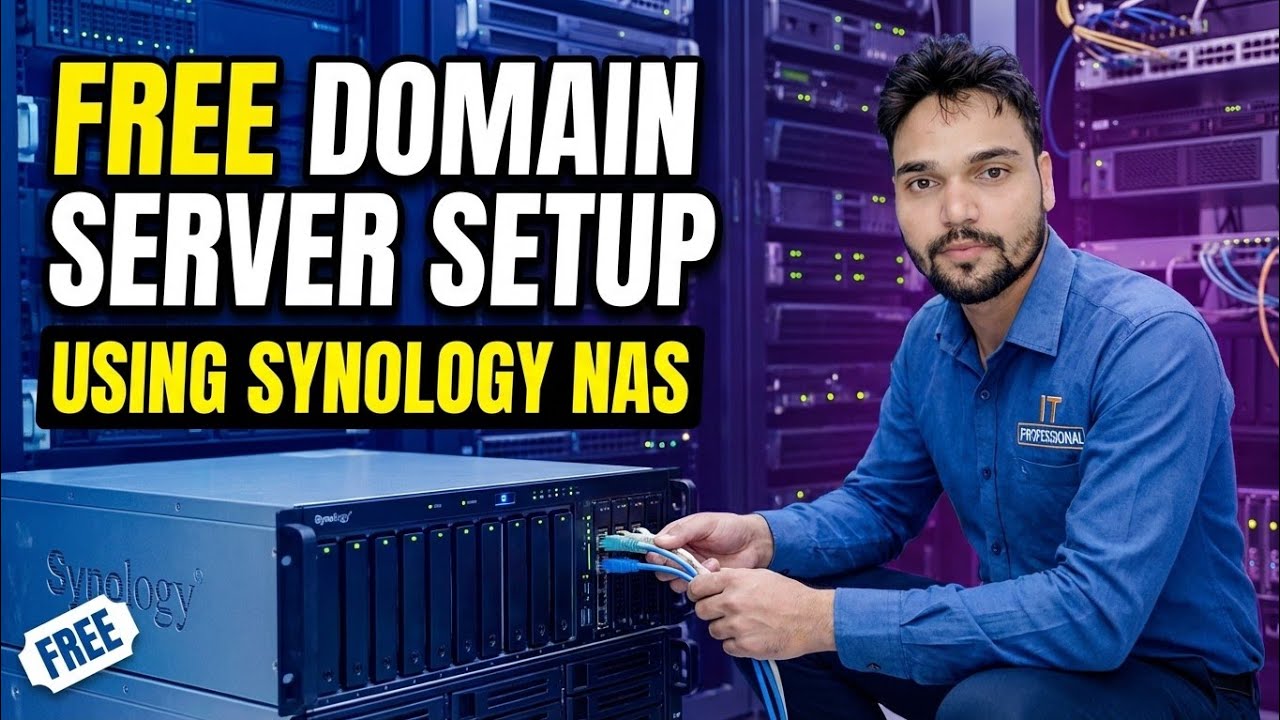
ਡੋਮੇਨ ਕੰਟਰੋਲਰ ਨੂੰ ਮੁਫਤ ਬਣਾਓ 😳 Synology NAS + ਸਮੂਹ ਨੀਤੀ ਸੈੱਟਅੱਪ!
ਤੁਹਾਡਾ ਸਿਨੋਲੋਜੀ NAS ਦਫਤਰ ਡੋਮੇਨ ਕੰਟਰੋਲਰ ਹੋ ਸਕਦਾ ਹੈ — ਕੇਂਦਰੀ ਲੌਗਿਨ, ਉਪਭੋਗਤਾ ਖਾਤੇ ਅਤੇ ਸਮੂਹ ਨੀਤੀ — ਇੱਕ ਮੁਫਤ ਪੈਕੇਜ ਅਤੇ ਕੋਈ ਵਿੰਡੋਜ਼ ਸਰਵਰ ਲਾਇਸੈਂਸ ਜਾਂ CALs ਦੇ ਨਾਲ। ਇੱਥੇ ਕ੍ਰਮ ਵਿੱਚ ਪੂਰਾ ਸੈੱਟਅੱਪ ਹੈ।
📑ਚੈਪਟਰ
- ਇੱਕ Synology NAS ਤੁਹਾਡਾ ਡੋਮੇਨ ਕੰਟਰੋਲਰ ਕਿਉਂ ਹੋ ਸਕਦਾ ਹੈ — ਇੱਕ ਮੁਫਤ ਪੈਕੇਜ, ਕੋਈ ਵਿੰਡੋਜ਼ ਸਰਵਰ ਲਾਇਸੰਸ ਅਤੇ ਕੋਈ CALs ਨਹੀਂ
- ਤੁਹਾਡੇ ਸ਼ੁਰੂ ਕਰਨ ਤੋਂ ਪਹਿਲਾਂ — ਸਮਰਥਿਤ ਮਾਡਲ, DSM 7.1 ਜਾਂ ਬਾਅਦ ਵਾਲਾ, ਇੱਕ ਸਥਿਰ IP, ਅੰਤਿਮ ਹੋਸਟਨਾਮ ਅਤੇ ਡੋਮੇਨ ਨਾਮ
- ਪੈਕੇਜ ਸੈਂਟਰ ਤੋਂ ਸਿਨੋਲੋਜੀ ਡਾਇਰੈਕਟਰੀ ਸਰਵਰ ਸਥਾਪਿਤ ਕਰੋ ਅਤੇ ਡੋਮੇਨ ਬਣਾਓ
- ਨੈੱਟਵਰਕ ਦੇ DNS ਨੂੰ NAS 'ਤੇ ਪੁਆਇੰਟ ਕਰੋ ਅਤੇ ਇਸਨੂੰ nslookup ਨਾਲ ਟੈਸਟ ਕਰੋ
- ਉਪਭੋਗਤਾ ਅਤੇ ਸਮੂਹ ਬਣਾਓ, ਅਤੇ ਪਾਸਵਰਡ ਅਤੇ ਲਾਕਆਉਟ ਨੀਤੀ ਸੈਟ ਕਰੋ
- ਡੋਮੇਨ ਵਿੱਚ ਪਹਿਲੇ ਵਿੰਡੋਜ਼ ਪੀਸੀ ਨਾਲ ਜੁੜੋ ਅਤੇ ਲਾਗਇਨ ਦੀ ਪੁਸ਼ਟੀ ਕਰੋ
- ਆਰਐਸਏਟੀ ਨਾਲ ਆਪਣੀਆਂ ਪਹਿਲੀਆਂ ਸਮੂਹ ਨੀਤੀਆਂ ਸੈਟ ਕਰੋ ਅਤੇ ਉਹਨਾਂ ਨੂੰ gpupdate ਨਾਲ ਲਾਗੂ ਕਰੋ
- ਸਿਨੋਲੋਜੀ ਡੋਮੇਨ ਦੀਆਂ ਇਮਾਨਦਾਰ ਸੀਮਾਵਾਂ — ਇਸ 'ਤੇ ਨਿਰਭਰ ਹੋਣ ਤੋਂ ਪਹਿਲਾਂ ਪੜ੍ਹੋ
📋 ਸੰਖੇਪ ਜਾਣਕਾਰੀ ਅਤੇ ਕਦਮ-ਦਰ-ਕਦਮ ਗਾਈਡ
ਜਾਣੋ ਕਿ ਤੁਸੀਂ ਕੀ ਬਣਾ ਰਹੇ ਹੋ
ਇੱਕ Synology NAS ਪੈਕੇਜ ਸੈਂਟਰ ਤੋਂ ਮੁਫਤ Synology ਡਾਇਰੈਕਟਰੀ ਸਰਵਰ ਪੈਕੇਜ ਦੀ ਵਰਤੋਂ ਕਰਕੇ ਇੱਕ ਅਸਲੀ ਡੋਮੇਨ ਕੰਟਰੋਲਰ ਵਜੋਂ ਕੰਮ ਕਰ ਸਕਦਾ ਹੈ। ਹੁੱਡ ਦੇ ਹੇਠਾਂ ਇਹ ਇੱਕ ਸਾਂਬਾ-ਆਧਾਰਿਤ ਐਕਟਿਵ ਡਾਇਰੈਕਟਰੀ ਡੋਮੇਨ ਕੰਟਰੋਲਰ ਹੈ: ਇਹ ਕਰਬਰੋਸ ਬੋਲਦਾ ਹੈ, ਤੁਹਾਡੇ ਉਪਭੋਗਤਾ ਖਾਤਿਆਂ ਅਤੇ ਕੰਪਿਊਟਰਾਂ ਨੂੰ ਇੱਕ ਡਾਟਾਬੇਸ ਵਿੱਚ ਰੱਖਦਾ ਹੈ, ਅਤੇ ਵਿੰਡੋਜ਼ ਪੀਸੀ 'ਤੇ ਸਮੂਹ ਨੀਤੀ ਲਾਗੂ ਕਰਦਾ ਹੈ — ਉਹੀ ਰੋਜ਼ਾਨਾ ਕੰਮ ਜੋ ਇੱਕ ਵਿੰਡੋਜ਼ ਸਰਵਰ ਡੋਮੇਨ ਕੰਟਰੋਲਰ ਇੱਕ ਛੋਟੇ ਦਫ਼ਤਰ ਵਿੱਚ ਕਰਦਾ ਹੈ।
ਜੋ ਚੀਜ਼ ਇਸਨੂੰ ਆਕਰਸ਼ਕ ਬਣਾਉਂਦੀ ਹੈ ਉਹ ਹੈ ਜੋ ਗੁੰਮ ਹੈ: ਕੋਈ ਵਿੰਡੋਜ਼ ਸਰਵਰ ਲਾਇਸੰਸ ਨਹੀਂ ਅਤੇ ਕੋਈ CALs (ਕਲਾਇੰਟ ਐਕਸੈਸ ਲਾਇਸੈਂਸ) ਨਹੀਂ। ਪੈਕੇਜ ਮੁਫਤ ਹੈ, ਫਾਈਲਾਂ ਲਈ ਤੁਹਾਡੇ ਕੋਲ ਪਹਿਲਾਂ ਤੋਂ ਮੌਜੂਦ NAS ਲੌਗਇਨ ਸਰਵਰ ਬਣ ਜਾਂਦਾ ਹੈ, ਅਤੇ ਪ੍ਰਤੀ ਵਿਅਕਤੀ ਇੱਕ ਖਾਤਾ PC, ਸਾਂਝੇ ਕੀਤੇ ਫੋਲਡਰਾਂ ਅਤੇ ਹੋਰ DSM ਸੇਵਾਵਾਂ ਲਈ ਕੰਮ ਕਰਦਾ ਹੈ।
ਸ਼ੁਰੂ ਕਰਨ ਤੋਂ ਪਹਿਲਾਂ NAS ਨੂੰ ਤਿਆਰ ਕਰੋ
ਪਹਿਲਾਂ ਇਹਨਾਂ ਜਾਂਚਾਂ ਨੂੰ ਕਰੋ, ਕਿਉਂਕਿ ਇਹਨਾਂ ਵਿੱਚੋਂ ਦੋ ਸਥਾਈ ਹਨ। ਅਨੁਕੂਲ ਮਾਡਲ: ਡਾਇਰੈਕਟਰੀ ਸਰਵਰ ਸਿਰਫ਼ ਸਿਨੋਲੋਜੀ ਦੀ ਸਮਰਥਿਤ ਮਾਡਲ ਸੂਚੀ 'ਤੇ ਹੀ ਸਥਾਪਤ ਕਰਦਾ ਹੈ — ਆਮ ਤੌਰ 'ਤੇ ਪਲੱਸ ਸੀਰੀਜ਼ ਅਤੇ ਇਸ ਤੋਂ ਉੱਪਰ — ਇਸ ਲਈ ਕਿਸੇ ਵੀ ਚੀਜ਼ ਦੀ ਯੋਜਨਾ ਬਣਾਉਣ ਤੋਂ ਪਹਿਲਾਂ ਸਿਨੋਲੋਜੀ ਦੇ ਅਧਿਕਾਰਤ ਲਾਗੂ ਮਾਡਲ ਪੰਨੇ 'ਤੇ ਆਪਣੇ ਸਹੀ ਮਾਡਲ ਦੀ ਜਾਂਚ ਕਰੋ। DSM 7.1 ਜਾਂ ਬਾਅਦ ਵਾਲਾ ਅਤੇ NAS ਲਈ ਇੱਕ ਸਥਿਰ ਸਥਿਰ IP: ਇੱਕ ਡੋਮੇਨ ਕੰਟਰੋਲਰ ਜਿਸਦਾ ਪਤਾ ਬਦਲਦਾ ਹੈ ਇੱਕ ਟੁੱਟਿਆ ਦਫਤਰ ਹੈ।
ਅੱਗੇ, ਅੰਤਿਮ NAS ਹੋਸਟਨਾਮ — ਇੱਕ ਵਾਰ ਡਾਇਰੈਕਟਰੀ ਸਰਵਰ ਸਰਗਰਮ ਹੋਣ ਤੋਂ ਬਾਅਦ, NAS ਹੋਸਟਨਾਮ ਨੂੰ ਬਦਲਿਆ ਨਹੀਂ ਜਾ ਸਕਦਾ ਹੈ, ਇਸਲਈ ਇਸਨੂੰ ਹੁਣੇ ਸਹੀ ਢੰਗ ਨਾਲ ਨਾਮ ਦਿਓ (ਉਦਾਹਰਨ ਲਈ NAS01), ਬਾਅਦ ਵਿੱਚ ਨਹੀਂ। ਅਤੇ ਇੱਕ ਡੋਮੇਨ ਨਾਮ ਜੋ ਤੁਸੀਂ ਰੱਖੋਗੇ ਚੁਣੋ, ਜਿਵੇਂ ਕਿ office.local: ਘੱਟੋ-ਘੱਟ ਦੋ ਹਿੱਸੇ, ਸਧਾਰਨ ਅੱਖਰ, ਅਤੇ ਇਹ NAS ਸਰਵਰ ਨਾਮ ਵਰਗਾ ਨਹੀਂ ਹੋ ਸਕਦਾ।
ਡਾਇਰੈਕਟਰੀ ਸਰਵਰ ਸਥਾਪਿਤ ਕਰੋ ਅਤੇ ਡੋਮੇਨ ਬਣਾਓ
NAS 'ਤੇ ਪੈਕੇਜ ਸੈਂਟਰ ਖੋਲ੍ਹੋ ਅਤੇ ਸਿਨੋਲੋਜੀ ਡਾਇਰੈਕਟਰੀ ਸਰਵਰ ਨੂੰ ਸਥਾਪਿਤ ਕਰੋ। ਇਹ DNS ਸਰਵਰ ਪੈਕੇਜ ਦੇ ਨਾਲ ਮਿਲ ਕੇ ਕੰਮ ਕਰਦਾ ਹੈ, ਜਿਸਦੀ ਡੋਮੇਨ ਨੂੰ ਨਾਮ ਰੈਜ਼ੋਲੂਸ਼ਨ ਲਈ ਲੋੜ ਹੁੰਦੀ ਹੈ — ਜੇਕਰ DSM ਪੁੱਛਦਾ ਹੈ ਤਾਂ ਇਸਨੂੰ ਵੀ ਸਥਾਪਿਤ ਕਰੋ। ਫਿਰ ਡਾਇਰੈਕਟਰੀ ਸਰਵਰ ਲਾਂਚ ਕਰੋ ਅਤੇ ਪਹਿਲੀ ਵਾਰ ਸੈੱਟਅੱਪ ਵਿਜ਼ਾਰਡ ਸ਼ੁਰੂ ਕਰੋ।
ਡੋਮੇਨ ਨਾਮ ਦਰਜ ਕਰੋ (ਵਰਕਗਰੁੱਪ / NetBIOS ਨਾਮ ਆਪਣੇ ਆਪ ਭਰ ਜਾਂਦਾ ਹੈ — office.local ਲਈ ਇਹ OFFICE ਬਣ ਜਾਂਦਾ ਹੈ), ਅਤੇ ਡੋਮੇਨ ਪ੍ਰਬੰਧਕ ਖਾਤੇ ਲਈ ਇੱਕ ਮਜ਼ਬੂਤ ਪਾਸਵਰਡ ਸੈੱਟ ਕਰੋ। ਇਸ ਪਾਸਵਰਡ ਨੂੰ ਇੱਕ ਪਾਸਵਰਡ ਮੈਨੇਜਰ ਵਿੱਚ ਸਟੋਰ ਕਰੋ — ਇਹ ਦਫਤਰ ਦੀ ਮਾਸਟਰ ਕੁੰਜੀ ਹੈ। ਪੁਸ਼ਟੀ ਕਰੋ ਅਤੇ ਲਾਗੂ ਕਰੋ 'ਤੇ ਕਲਿੱਕ ਕਰੋ: DSM ਹੁਣ ਡੋਮੇਨ ਬਣਾਉਂਦਾ ਹੈ ਅਤੇ NAS ਨੂੰ ਇੱਕ ਡੋਮੇਨ ਕੰਟਰੋਲਰ ਲਈ ਉਤਸ਼ਾਹਿਤ ਕਰਦਾ ਹੈ। ਇਸਨੂੰ ਬਿਨਾਂ ਕਿਸੇ ਰੁਕਾਵਟ ਦੇ ਪੂਰਾ ਹੋਣ ਦਿਓ।
DNS ਨੂੰ NAS 'ਤੇ ਪੁਆਇੰਟ ਕਰੋ ਅਤੇ ਇਸ ਦੀ ਜਾਂਚ ਕਰੋ
ਇੱਕ ਡੋਮੇਨ ਤਾਂ ਹੀ ਕੰਮ ਕਰਦਾ ਹੈ ਜੇਕਰ PC ਇਸਨੂੰ ਲੱਭ ਸਕਦੇ ਹਨ, ਅਤੇ PC ਇਸਨੂੰ DNS ਰਾਹੀਂ ਲੱਭਦੇ ਹਨ। ਰਾਊਟਰ ਦੀਆਂ DHCP ਸੈਟਿੰਗਾਂ (ਜਾਂ ਹਰੇਕ ਪੀਸੀ ਨੂੰ ਮੈਨੁਅਲੀ) ਸੈੱਟ ਕਰੋ ਤਾਂ ਕਿ DNS ਸਰਵਰ ਪਤਾ NAS ਦਾ IP ਹੋਵੇ। ਪਹਿਲਾਂ ਇੱਕ PC 'ਤੇ ਟੈਸਟ ਕਰੋ - ਇਸ ਕਮਾਂਡ ਨੂੰ NAS ਦੇ IP ਐਡਰੈੱਸ ਨਾਲ ਜਵਾਬ ਦੇਣਾ ਚਾਹੀਦਾ ਹੈ:
nslookup office.localਉਪਭੋਗਤਾ, ਸਮੂਹ ਅਤੇ ਪਾਸਵਰਡ ਨੀਤੀ ਬਣਾਓ
NAS 'ਤੇ ਡਾਇਰੈਕਟਰੀ ਸਰਵਰ ਖੋਲ੍ਹੋ ਅਤੇ ਆਪਣੇ ਲੋਕ ਬਣਾਓ: ਪ੍ਰਤੀ ਅਸਲ ਵਿਅਕਤੀ ਲਈ ਇੱਕ ਖਾਤਾ, ਕਦੇ ਵੀ ਸਾਂਝੇ ਖਾਤੇ ਨਹੀਂ। ਉਹਨਾਂ ਸਮੂਹਾਂ ਨੂੰ ਸ਼ਾਮਲ ਕਰੋ ਜੋ ਦਫ਼ਤਰ ਦੇ ਕੰਮ ਕਰਨ ਦੇ ਤਰੀਕੇ ਨਾਲ ਮੇਲ ਖਾਂਦੇ ਹਨ — ਖਾਤੇ, ਵਿਕਰੀ, ਦਫ਼ਤਰ ਸਟਾਫ — ਅਤੇ ਲੋਕਾਂ ਨੂੰ ਸਮੂਹਾਂ ਵਿੱਚ ਰੱਖੋ। ਬਾਅਦ ਵਿੱਚ, ਫਾਈਲ ਅਨੁਮਤੀਆਂ ਅਤੇ ਨੀਤੀਆਂ ਸਮੂਹਾਂ ਨੂੰ ਨਿਸ਼ਾਨਾ ਬਣਾਉਣਗੀਆਂ, ਇਸਲਈ ਇੱਕ ਨਵਾਂ ਜੁਆਇਨਰ ਸਮੂਹ ਮੈਂਬਰਸ਼ਿਪਾਂ ਨੂੰ ਜੋੜ ਕੇ ਸਥਾਪਤ ਕੀਤਾ ਜਾਂਦਾ ਹੈ, ਨਾ ਕਿ PC ਦੁਆਰਾ PC ਸੈਟਿੰਗਾਂ ਨੂੰ ਦੁਬਾਰਾ ਬਣਾਉਣ ਦੁਆਰਾ।
ਜਦੋਂ ਤੁਸੀਂ ਇੱਥੇ ਹੋ ਤਾਂ ਪਾਸਵਰਡ ਨੀਤੀ ਸੈਟ ਕਰੋ: ਡਾਇਰੈਕਟਰੀ ਸਰਵਰ ਪਾਸਵਰਡ ਮਜ਼ਬੂਤੀ ਨਿਯਮਾਂ (ਲੰਬਾਈ, ਮਿਆਦ, ਇਤਿਹਾਸ) ਅਤੇ ਅਕਾਊਂਟ ਲੌਕਆਊਟ ਨੂੰ ਦੁਹਰਾਉਣ ਵਾਲੇ ਗਲਤ ਪਾਸਵਰਡਾਂ ਤੋਂ ਬਾਅਦ ਸਮਰਥਨ ਕਰਦਾ ਹੈ। ਲਾਕਆਉਟ ਚਾਲੂ ਕਰੋ — ਇਹ ਪਾਸਵਰਡ ਦਾ ਅਨੁਮਾਨ ਲਗਾਉਣ ਦੇ ਵਿਰੁੱਧ ਤੁਹਾਡਾ ਸਸਤਾ ਬਚਾਅ ਹੈ।
ਡੋਮੇਨ ਵਿੱਚ ਵਿੰਡੋਜ਼ ਪੀਸੀ ਵਿੱਚ ਸ਼ਾਮਲ ਹੋਵੋ
ਪੀਸੀ 'ਤੇ, ਇਸ ਦੇ DNS ਪੁਆਇੰਟਾਂ ਦੀ NAS (ਪੜਾਅ 4) ਵੱਲ ਪੁਸ਼ਟੀ ਕਰੋ ਅਤੇ ਇਹ ਕਿ PC ਘੜੀ ਸਹੀ ਹੈ — ਜਦੋਂ ਘੜੀਆਂ ਵੱਖ ਹੋ ਜਾਂਦੀਆਂ ਹਨ ਤਾਂ ਕਰਬਰੋਜ਼ ਲੌਗਿਨ ਤੋਂ ਇਨਕਾਰ ਕਰਦਾ ਹੈ। ਰਨ ਡਾਇਲਾਗ (Win + R ਨਾਲ ਸਿਸਟਮ ਵਿਸ਼ੇਸ਼ਤਾਵਾਂ ਖੋਲ੍ਹੋ):
sysdm.cplUse the Computer Name tab → Change, select Domain and enter office.local, then give the domain administrator credentials when asked. (The same join is available under Settings → System → About → Join a domain.) Restart the PC and log in with a domain user account, then verify the login in Command Prompt:
whoamiIt should show the domain name before the username — for example office\anshu — which confirms the PC is on the domain and you are signed in with a domain account.
ਆਰਐਸਏਟੀ ਨਾਲ ਆਪਣੀ ਪਹਿਲੀ ਸਮੂਹ ਨੀਤੀ ਸੈਟ ਕਰੋ
DSM ਦੇ ਅੰਦਰ ਕੋਈ ਸਮੂਹ ਨੀਤੀ ਸੰਪਾਦਕ ਨਹੀਂ ਹੈ — ਡਿਜ਼ਾਈਨ ਦੁਆਰਾ, ਤੁਸੀਂ ਇੱਕ ਡੋਮੇਨ ਨਾਲ ਜੁੜੇ Windows 10/11 ਪ੍ਰੋ PC 'ਤੇ RSAT (ਰਿਮੋਟ ਸਰਵਰ ਐਡਮਿਨਿਸਟਰੇਸ਼ਨ ਟੂਲਸ) ਦੇ ਨਾਲ, ਵਿੰਡੋਜ਼ ਦੇ ਸਹੀ ਤਰੀਕੇ ਨਾਲ ਨੀਤੀਆਂ ਦਾ ਪ੍ਰਬੰਧਨ ਕਰਦੇ ਹੋ। ਇਸਨੂੰ ਸੈਟਿੰਗਾਂ → ਐਪਸ → ਵਿਕਲਪਿਕ ਵਿਸ਼ੇਸ਼ਤਾਵਾਂ → ਇੱਕ ਵਿਸ਼ੇਸ਼ਤਾ ਸ਼ਾਮਲ ਕਰੋ: RSAT: ਸਮੂਹ ਨੀਤੀ ਪ੍ਰਬੰਧਨ ਟੂਲਜ਼ ਅਤੇ RSAT: ਐਕਟਿਵ ਡਾਇਰੈਕਟਰੀ ਡੋਮੇਨ ਸੇਵਾਵਾਂ ਟੂਲ ਸ਼ਾਮਲ ਕਰੋ। ਫਿਰ ਗਰੁੱਪ ਪਾਲਿਸੀ ਮੈਨੇਜਮੈਂਟ ਖੋਲ੍ਹੋ:
gpmc.mscIt connects to your Synology domain automatically when the PC is domain-joined. Create a first harmless policy — a mapped network drive to the NAS share, or a standard desktop wallpaper — link it to your users, then apply it on a test PC right away:
gpupdate /forceConfirm the policy applied. Drive mapping, folder redirection and roaming profiles all work through these policies — that is exactly what the video demonstrates end to end.
ਇਮਾਨਦਾਰ ਸੀਮਾਵਾਂ ਨੂੰ ਜਾਣੋ
ਇਹ ਛੋਟੇ ਦਫਤਰਾਂ ਲਈ ਇੱਕ ਅਸਲੀ ਡੋਮੇਨ ਕੰਟਰੋਲਰ ਹੈ, ਨਾ ਕਿ ਵਿੰਡੋਜ਼ ਸਰਵਰ ਐਕਟਿਵ ਡਾਇਰੈਕਟਰੀ ਦਾ 100% ਕਲੋਨ। ਕਿਨਾਰਿਆਂ ਨੂੰ ਜਾਣੋ: ਇਹ ਇੱਕ ਸਿੰਗਲ ਡੋਮੇਨ ਦਾ ਸਮਰਥਨ ਕਰਦਾ ਹੈ; ਕਾਰਜਸ਼ੀਲ ਪੱਧਰ ਵਿੰਡੋਜ਼ ਸਰਵਰ 2008 R2 ਦੇ ਬਰਾਬਰ ਹੈ; ਐਕਟਿਵ ਡਾਇਰੈਕਟਰੀ PowerShell ਮੋਡੀਊਲ ਸਮਰਥਿਤ ਨਹੀਂ ਹੈ; DFSR ਸਮਰਥਿਤ ਨਹੀਂ ਹੈ; ਅਤੇ ਇਹ ਇੱਕ ਵੱਖਰੇ ਵਿੰਡੋਜ਼ ਸਰਵਰ ਡੋਮੇਨ ਨਾਲ ਟਰੱਸਟ ਨਹੀਂ ਬਣਾ ਸਕਦਾ ਹੈ। ਇੱਕ ਦੂਜੀ Synology ਇੱਕ ਵਾਧੂ ਕੰਟਰੋਲਰ ਦੇ ਤੌਰ 'ਤੇ ਸ਼ਾਮਲ ਹੋ ਸਕਦੀ ਹੈ, ਪਰ ਸਿਰਫ਼ ਇੱਕ ਡੋਮੇਨ ਲਈ Synology ਦੁਆਰਾ ਬਣਾਈ ਗਈ ਹੈ।
5-30 ਵਿਅਕਤੀਆਂ ਦੇ ਦਫ਼ਤਰ ਲਈ ਜਿਸ ਨੂੰ ਲੌਗਇਨ, ਨੀਤੀਆਂ ਅਤੇ ਕੇਂਦਰੀ ਖਾਤਿਆਂ ਦੀ ਲੋੜ ਹੁੰਦੀ ਹੈ, ਇਹਨਾਂ ਵਿੱਚੋਂ ਕੋਈ ਵੀ ਕੰਮ ਨੂੰ ਰੋਕਦਾ ਨਹੀਂ ਹੈ — ਅਤੇ ਤੁਸੀਂ ਵਿੰਡੋਜ਼ ਸਰਵਰ ਲਾਇਸੰਸ ਅਤੇ CALs ਨੂੰ ਪੂਰੀ ਤਰ੍ਹਾਂ ਛੱਡ ਦਿੱਤਾ ਹੈ।
🏷️Topic Search Variables & Keywords
ਕਦਮ-ਦਰ-ਕਦਮ ਸਮੱਸਿਆ ਨਿਪਟਾਰਾ ਗਾਈਡ ਅਤੇ ਹੱਲ — Synology NAS ਦੀ ਵਰਤੋਂ ਕਰਦੇ ਹੋਏ ਮੁਫਤ ਡੋਮੇਨ ਸਰਵਰ ਸੈੱਟਅੱਪ। ਤਕਨੀਕੀ ਅੰਸ਼ੂ ਦੁਆਰਾ ਆਨ-ਸਕਰੀਨ ਪ੍ਰਦਰਸ਼ਨ।
Synology ਡਾਇਰੈਕਟਰੀ ਸਰਵਰ ਦੇ ਨਾਲ ਇੱਕ Synology NAS ਨੂੰ ਇੱਕ ਮੁਫਤ ਡੋਮੇਨ ਕੰਟਰੋਲਰ ਵਿੱਚ ਬਦਲੋ — ਪੂਰਾ ਸੈੱਟਅੱਪ, Windows PCs, ਉਪਭੋਗਤਾਵਾਂ ਅਤੇ ਸਮੂਹਾਂ ਵਿੱਚ ਸ਼ਾਮਲ ਹੋਣਾ, ਅਤੇ RSAT ਨਾਲ ਤੁਹਾਡੀਆਂ ਪਹਿਲੀਆਂ ਸਮੂਹ ਨੀਤੀਆਂ।
(ਪ੍ਰਤੀਲਿਪੀ ਸਰੋਤ ਪੰਨੇ 'ਤੇ ਇੱਥੇ ਖਤਮ ਹੁੰਦੀ ਹੈ)
❓ ਅਕਸਰ ਪੁੱਛੇ ਜਾਂਦੇ ਸਵਾਲ
ਹਾਂ! ਤਕਨੀਕੀ ਅੰਸ਼ੂ ਦੁਆਰਾ ਪ੍ਰਦਰਸ਼ਿਤ ਸਾਰੀਆਂ ਗਾਈਡਾਂ ਅਤੇ ਵਿਧੀਆਂ ਮੁਫ਼ਤ, ਕਾਨੂੰਨੀ ਅਤੇ ਵਿਦਿਅਕ ਸਰੋਤਾਂ ਦੀ ਵਰਤੋਂ ਕਰਦੀਆਂ ਹਨ।
ਕੀ ਸ਼ੁਰੂਆਤ ਕਰਨ ਵਾਲੇ ਇਸ ਗਾਈਡ ਦੀ ਪਾਲਣਾ ਕਰ ਸਕਦੇ ਹਨ?
ਬਿਲਕੁਲ! ਹਰੇਕ ਕਦਮ ਨੂੰ ਵਿਸਤ੍ਰਿਤ ਹਿਦਾਇਤਾਂ ਦੇ ਨਾਲ ਸਕ੍ਰੀਨ 'ਤੇ ਪ੍ਰਦਰਸ਼ਿਤ ਕੀਤਾ ਜਾਂਦਾ ਹੈ ਤਾਂ ਜੋ ਕੋਈ ਵੀ ਆਸਾਨੀ ਨਾਲ ਪਾਲਣਾ ਕਰ ਸਕੇ।
ਸਿੱਧੇ YouTube ਵੀਡੀਓ 'ਤੇ ਟਿੱਪਣੀ ਕਰੋ, ਅਤੇ ਸਾਡਾ ਭਾਈਚਾਰਾ ਅਤੇ ਤਕਨੀਕੀ ਅੰਸ਼ੂ ਤੁਹਾਡੀ ਮਦਦ ਕਰਨਗੇ।
🚀 YouTube 'ਤੇ ਪੂਰਾ ਟਿਊਟੋਰਿਅਲ ਦੇਖੋ
🚀 YouTube 'ਤੇ ਪੂਰਾ ਕਦਮ-ਦਰ-ਕਦਮ ਵੀਡੀਓ ਟਿਊਟੋਰਿਅਲ ਦੇਖੋ: https://www.youtube.com/watch?v=f48zH7p-j_Q
IT ਸਹਾਇਤਾ, Windows ਸਮੱਸਿਆ-ਨਿਪਟਾਰਾ, ਅਤੇ ਸਰਵਰ ਪ੍ਰਬੰਧਨ ਲਈ ਤਕਨੀਕੀ ਅੰਸ਼ੂ ਦੀ ਗਾਹਕੀ ਲਓ।
▶️ ਪੂਰਾ ਵੀਡੀਓ ਦੇਖੋ