ਵਿੰਡੋਜ਼ 11 ਵਿੱਚ ਰਿਜ਼ਰਵਡ ਸਟੋਰੇਜ ਨੂੰ ਅਸਮਰੱਥ ਕਰੋ 😳 ਹੁਣੇ ਖਾਲੀ ਥਾਂ!
Windows 11 ਚੁੱਪਚਾਪ ਤੁਹਾਡੀ ਡਰਾਈਵ ਦਾ ਲਗਭਗ 7 GB ਰਾਖਵੀਂ ਸਟੋਰੇਜ ਵਜੋਂ ਰੱਖਦਾ ਹੈ। ਇਸ ਵੀਡੀਓ ਵਿੱਚ ਤਕਨੀਕੀ ਅੰਸ਼ੂ ਦਿਖਾਉਂਦਾ ਹੈ ਕਿ ਇਹ ਕੀ ਹੈ, ਇੱਕ DISM ਕਮਾਂਡ ਨਾਲ ਇਸਦੀ ਸਥਿਤੀ ਦੀ ਜਾਂਚ ਕਿਵੇਂ ਕੀਤੀ ਜਾਂਦੀ ਹੈ, ਅਤੇ ਬਿਨਾਂ ਕਿਸੇ ਅੱਪਡੇਟ ਦੇ - ਸਪੇਸ ਖਾਲੀ ਕਰਨ ਲਈ ਇਸਨੂੰ ਸੁਰੱਖਿਅਤ ਢੰਗ ਨਾਲ ਅਸਮਰੱਥ ਕਿਵੇਂ ਕਰਨਾ ਹੈ।
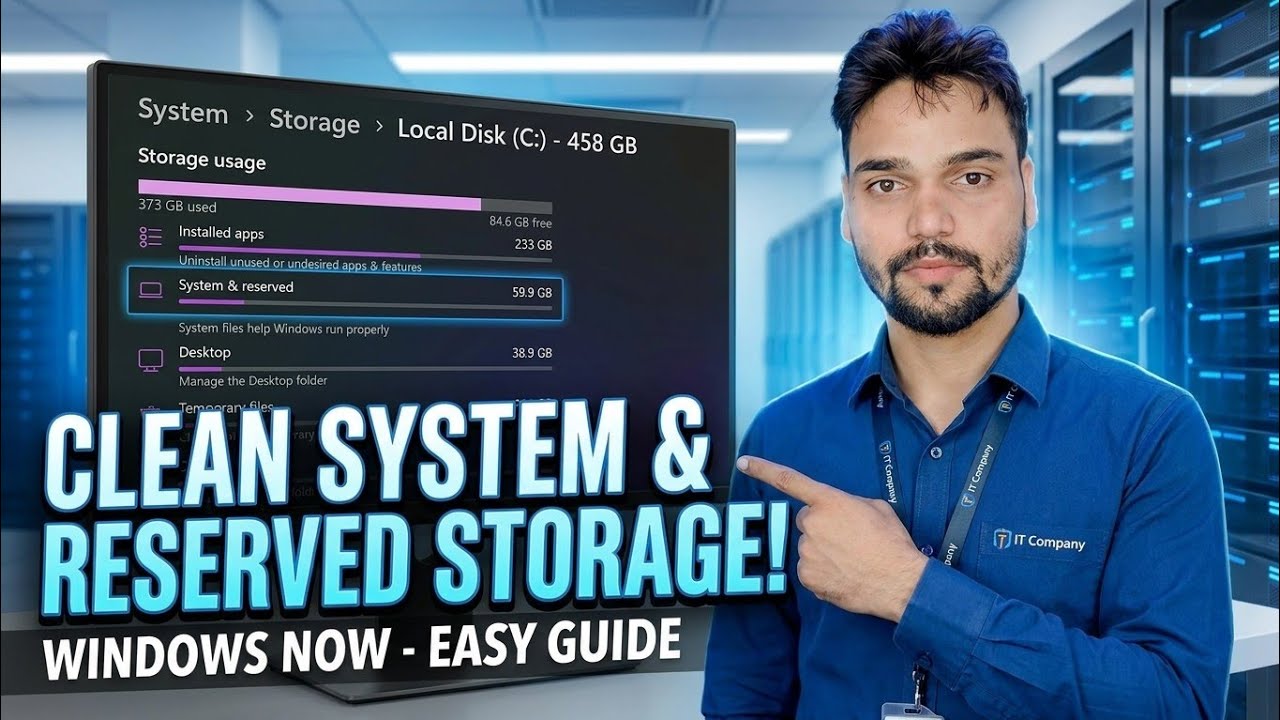
📑ਚੈਪਟਰ
- ਰਿਜ਼ਰਵਡ ਸਟੋਰੇਜ਼ ਕੀ ਹੈ — ~7 GB ਵਿੰਡੋਜ਼ 11 ਚੁੱਪਚਾਪ ਤੁਹਾਡੀ ਡਰਾਈਵ 'ਤੇ ਰੋਕ ਰੱਖਦਾ ਹੈ
- ਇਸ ਨੂੰ ਸਿਸਟਮ ਅਤੇ ਰਿਜ਼ਰਵ ਦੇ ਅਧੀਨ, ਸੈਟਿੰਗਾਂ ਵਿੱਚ ਖੁਦ ਦੇਖੋ
- ਪ੍ਰਸ਼ਾਸਕ ਵਜੋਂ ਕਮਾਂਡ ਪ੍ਰੋਂਪਟ ਖੋਲ੍ਹੋ
- ਇੱਕ DISM ਕਮਾਂਡ ਨਾਲ ਮੌਜੂਦਾ ਸਥਿਤੀ ਦੀ ਜਾਂਚ ਕਰੋ
- ਦੂਜੀ DISM ਕਮਾਂਡ ਨਾਲ ਰਿਜ਼ਰਵਡ ਸਟੋਰੇਜ ਨੂੰ ਅਯੋਗ ਕਰੋ
- ਰੀਸਟਾਰਟ ਕਰੋ ਅਤੇ ਪੁਸ਼ਟੀ ਕਰੋ ਕਿ ਸਪੇਸ ਵਾਪਸ ਆ ਗਈ ਹੈ
- ਇਸਨੂੰ ਕਿਸੇ ਵੀ ਸਮੇਂ ਵਾਪਸ ਚਾਲੂ ਕਰੋ — ਅਤੇ ਜਦੋਂ ਤੁਹਾਨੂੰ ਕਰਨਾ ਚਾਹੀਦਾ ਹੈ
📋 ਸੰਖੇਪ ਜਾਣਕਾਰੀ ਅਤੇ ਕਦਮ-ਦਰ-ਕਦਮ ਗਾਈਡ
ਰਿਜ਼ਰਵਡ ਸਟੋਰੇਜ ਕੀ ਹੈ ਅਤੇ ਵਿੰਡੋਜ਼ ਇਸਨੂੰ ਕਿਉਂ ਰੱਖਦੀ ਹੈ
ਰਿਜ਼ਰਵਡ ਸਟੋਰੇਜ ਉਹ ਡਿਸਕ ਸਪੇਸ ਹੈ ਜੋ ਵਿੰਡੋਜ਼ ਆਪਣੇ ਲਈ ਅਲੱਗ ਰੱਖਦੀ ਹੈ — ਇਹ ਲਗਭਗ 7 GB ਤੋਂ ਸ਼ੁਰੂ ਹੁੰਦੀ ਹੈ ਅਤੇ ਅੱਪਡੇਟਾਂ, ਐਪਾਂ, ਅਸਥਾਈ ਫ਼ਾਈਲਾਂ ਅਤੇ ਸਿਸਟਮ ਕੈਚਾਂ ਦੁਆਰਾ ਵਰਤੀ ਜਾਂਦੀ ਹੈ, ਇਸਲਈ ਵਿੰਡੋਜ਼ ਅੱਪਡੇਟ ਕਦੇ ਵੀ ਅਸਫਲ ਨਹੀਂ ਹੁੰਦਾ ਕਿਉਂਕਿ ਡਰਾਈਵ ਕਮਰੇ ਤੋਂ ਬਾਹਰ ਹੋ ਜਾਂਦੀ ਹੈ। ਇਹ ਵਿਸ਼ੇਸ਼ਤਾ Windows 10 ਸੰਸਕਰਣ 1903 ਦੇ ਨਾਲ ਆਈ ਹੈ ਅਤੇ Windows 11 ਵਿੱਚ ਡਿਫੌਲਟ ਰੂਪ ਵਿੱਚ ਚਾਲੂ ਹੈ। ਸਹੀ ਆਕਾਰ PC ਤੋਂ PC ਤੱਕ ਵੱਖ-ਵੱਖ ਹੁੰਦਾ ਹੈ: ਜਦੋਂ ਤੁਸੀਂ ਵਿਕਲਪਿਕ ਵਿਸ਼ੇਸ਼ਤਾਵਾਂ ਜਾਂ ਵਾਧੂ ਭਾਸ਼ਾਵਾਂ ਨੂੰ ਸਥਾਪਿਤ ਕਰਦੇ ਹੋ ਤਾਂ ਇਹ ਵਧਦਾ ਹੈ, ਕਿਉਂਕਿ Windows ਉਹਨਾਂ ਨੂੰ ਅੱਪਡੇਟ ਰਾਹੀਂ ਕੰਮ ਕਰਦੇ ਰਹਿਣ ਲਈ ਕਮਰਾ ਰਾਖਵਾਂ ਰੱਖਦਾ ਹੈ।
ਇੱਕ ਵੱਡੀ ਡਰਾਈਵ 'ਤੇ, 7 GB ਮੁਸ਼ਕਿਲ ਨਾਲ ਮਾਇਨੇ ਰੱਖਦਾ ਹੈ। ਇੱਕ ਛੋਟੀ SSD 'ਤੇ — 128 GB ਜਾਂ 256 GB — ਇਹ ਅਸਲ ਜਗ੍ਹਾ ਹੈ ਜਿਸਦੀ ਤੁਸੀਂ ਵਰਤੋਂ ਕਰ ਸਕਦੇ ਹੋ, ਇਸੇ ਲਈ ਇਹ ਵੀਡੀਓ ਦਿਖਾਉਂਦਾ ਹੈ ਕਿ ਇਸਨੂੰ ਸੁਰੱਖਿਅਤ ਢੰਗ ਨਾਲ ਕਿਵੇਂ ਬੰਦ ਕਰਨਾ ਹੈ।
ਦੇਖੋ ਕਿ ਇਹ ਤੁਹਾਡੇ PC 'ਤੇ ਕਿੰਨੀ ਥਾਂ ਰੱਖਦਾ ਹੈ
ਕੁਝ ਵੀ ਬਦਲਣ ਤੋਂ ਪਹਿਲਾਂ, ਆਪਣਾ ਨੰਬਰ ਦੇਖੋ। ਸੈਟਿੰਗਾਂ ➔ ਸਿਸਟਮ ➔ ਸਟੋਰੇਜ ਖੋਲ੍ਹੋ, ਹੋਰ ਸ਼੍ਰੇਣੀਆਂ ਦਿਖਾਓ 'ਤੇ ਕਲਿੱਕ ਕਰੋ, ਫਿਰ ਸਿਸਟਮ ਅਤੇ ਰਿਜ਼ਰਵਡ ਖੋਲ੍ਹੋ। ਰਿਜ਼ਰਵਡ ਸਟੋਰੇਜ ਲਾਈਨ ਦਰਸਾਉਂਦੀ ਹੈ ਕਿ ਵਿੰਡੋਜ਼ ਨੇ ਇਸ PC 'ਤੇ ਕਿੰਨੀ ਸਪੇਸ ਰੱਖੀ ਹੋਈ ਹੈ। ਜੇਕਰ ਕੋਈ ਵੀ ਰਿਜ਼ਰਵਡ ਸਟੋਰੇਜ ਲਾਈਨ ਨਹੀਂ ਹੈ, ਤਾਂ ਇਹ ਵਿਸ਼ੇਸ਼ਤਾ ਤੁਹਾਡੀ ਮਸ਼ੀਨ 'ਤੇ ਕਿਰਿਆਸ਼ੀਲ ਨਹੀਂ ਹੈ ਅਤੇ ਅਯੋਗ ਕਰਨ ਲਈ ਕੁਝ ਵੀ ਨਹੀਂ ਹੈ।
ਪ੍ਰਬੰਧਕ ਵਜੋਂ ਕਮਾਂਡ ਪ੍ਰੋਂਪਟ ਖੋਲ੍ਹੋ
ਇਸ ਗਾਈਡ ਵਿੱਚ DISM ਕਮਾਂਡਾਂ ਸਿਰਫ਼ ਇੱਕ ਉੱਚੀ ਵਿੰਡੋ ਵਿੱਚ ਕੰਮ ਕਰਦੀਆਂ ਹਨ। ਸ਼ੁਰੂ ਕਰੋ 'ਤੇ ਕਲਿੱਕ ਕਰੋ, cmd ਟਾਈਪ ਕਰੋ, ਕਮਾਂਡ ਪ੍ਰੋਂਪਟ ਉੱਤੇ ਸੱਜਾ-ਕਲਿੱਕ ਕਰੋ ਅਤੇ ਪ੍ਰਬੰਧਕ ਵਜੋਂ ਚਲਾਓ ਚੁਣੋ, ਫਿਰ UAC ਪ੍ਰੋਂਪਟ ਦੀ ਪੁਸ਼ਟੀ ਕਰੋ। ਵਿੰਡੋਜ਼ ਟਰਮੀਨਲ (ਐਡਮਿਨ) ਵੀ ਕੰਮ ਕਰਦਾ ਹੈ — ਕਮਾਂਡਾਂ ਬਿਲਕੁਲ ਉਹੀ ਹਨ।
ਪਹਿਲਾਂ ਮੌਜੂਦਾ ਸਥਿਤੀ ਦੀ ਜਾਂਚ ਕਰੋ
ਵਿੰਡੋਜ਼ ਨੂੰ ਪੁੱਛਣ ਲਈ ਇਹ ਕਮਾਂਡ ਚਲਾਓ ਕਿ ਕੀ ਰਿਜ਼ਰਵਡ ਸਟੋਰੇਜ ਵਰਤਮਾਨ ਵਿੱਚ ਸਮਰੱਥ ਹੈ ਜਾਂ ਅਯੋਗ ਹੈ:
DISM /Online /Get-ReservedStorageStateਆਉਟਪੁੱਟ ਸਪਸ਼ਟ ਤੌਰ 'ਤੇ ਦੱਸਦੀ ਹੈ ਕਿ "ਰਿਜ਼ਰਵਡ ਸਟੋਰੇਜ ਸਮਰਥਿਤ ਹੈ" ਜਾਂ "ਰਿਜ਼ਰਵਡ ਸਟੋਰੇਜ ਅਯੋਗ ਹੈ"। ਪਹਿਲੇ ਮਾਮਲਿਆਂ ਦੀ ਜਾਂਚ ਕਰ ਰਿਹਾ ਹੈ: ਜੇਕਰ ਇਹ ਪਹਿਲਾਂ ਹੀ ਅਯੋਗ ਹੈ, ਤਾਂ ਤੁਸੀਂ ਪੂਰਾ ਕਰ ਲਿਆ ਹੈ — ਕਿਸੇ ਬਦਲਾਅ ਦੀ ਲੋੜ ਨਹੀਂ ਹੈ।
ਰਿਜ਼ਰਵਡ ਸਟੋਰੇਜ ਨੂੰ ਅਯੋਗ ਕਰੋ
ਹੁਣ ਦੂਜੀ ਕਮਾਂਡ ਚਲਾਓ, ਬਿਲਕੁਲ ਜਿਵੇਂ ਵੀਡੀਓ ਵਿੱਚ ਦਿਖਾਇਆ ਗਿਆ ਹੈ:
DISM /Online /Set-ReservedStorageState /State:Disabledਇੰਤਜ਼ਾਰ ਕਰੋ ਜਦੋਂ ਤੱਕ DISM "ਓਪਰੇਸ਼ਨ ਸਫਲਤਾਪੂਰਵਕ ਪੂਰਾ ਹੋ ਗਿਆ ਹੈ।" ਇਹ ਪੂਰੀ ਤਬਦੀਲੀ ਹੈ — ਕੋਈ ਰਜਿਸਟਰੀ ਸੰਪਾਦਨ ਨਹੀਂ, ਕੋਈ ਥਰਡ-ਪਾਰਟੀ ਟੂਲ ਨਹੀਂ, ਸਿਰਫ਼ ਵਿੰਡੋਜ਼ ਦੀ ਆਪਣੀ ਸਰਵਿਸਿੰਗ ਕਮਾਂਡ।
ਰੀਸਟਾਰਟ ਕਰੋ ਅਤੇ ਪੁਸ਼ਟੀ ਕਰੋ ਕਿ ਸਪੇਸ ਵਾਪਸ ਹੈ
ਪੀਸੀ ਨੂੰ ਰੀਸਟਾਰਟ ਕਰੋ ਤਾਂ ਕਿ ਵਿੰਡੋਜ਼ ਰਿਜ਼ਰਵਡ ਸਪੇਸ ਨੂੰ ਤੁਹਾਡੇ ਵਰਤੋਂ ਯੋਗ ਪੂਲ ਵਿੱਚ ਵਾਪਸ ਛੱਡ ਦੇਵੇ। ਫਿਰ ਸੈਟਿੰਗਾਂ ➔ ਸਿਸਟਮ ➔ ਸਟੋਰੇਜ ➔ ਹੋਰ ਸ਼੍ਰੇਣੀਆਂ ਦਿਖਾਓ ➔ ਸਿਸਟਮ ਅਤੇ ਰਿਜ਼ਰਵਡ 'ਤੇ ਵਾਪਸ ਜਾਓ — ਰਿਜ਼ਰਵਡ ਸਟੋਰੇਜ ਲਾਈਨ ਹੁਣ ਖਤਮ ਜਾਂ ਖਾਲੀ ਹੋਣੀ ਚਾਹੀਦੀ ਹੈ, ਅਤੇ ਤੁਹਾਡੀ ਖਾਲੀ ਥਾਂ ਲਗਭਗ ਉਸ ਮਾਤਰਾ ਤੱਕ ਹੋਣੀ ਚਾਹੀਦੀ ਹੈ ਜੋ ਤੁਸੀਂ ਪੜਾਅ 2 ਵਿੱਚ ਵੇਖੀ ਸੀ (ਅਕਸਰ 7 GB ਦੇ ਆਸ-ਪਾਸ, ਕਈ ਵਾਰ PC 'ਤੇ ਨਿਰਭਰ ਕਰਦੇ ਹੋਏ ਘੱਟ)। ਤੁਸੀਂ ਸਟੇਟ ਹੁਣ ਰੀਡ ਅਯੋਗ ਹੋਣ ਦੀ ਪੁਸ਼ਟੀ ਕਰਨ ਲਈ ਸਟੈਪ 4 ਕਮਾਂਡ ਨੂੰ ਵੀ ਦੁਬਾਰਾ ਚਲਾ ਸਕਦੇ ਹੋ।
ਇਸ ਨੂੰ ਕਿਸੇ ਵੀ ਸਮੇਂ ਵਾਪਸ ਚਾਲੂ ਕਰੋ
ਇੱਥੇ ਕੁਝ ਵੀ ਸਥਾਈ ਨਹੀਂ ਹੈ। ਮਾਈਕ੍ਰੋਸਾੱਫਟ ਦੇ ਡਿਫੌਲਟ ਵਿਵਹਾਰ ਨੂੰ ਬਹਾਲ ਕਰਨ ਲਈ, ਐਡਮਿਨ ਕਮਾਂਡ ਪ੍ਰੋਂਪਟ ਨੂੰ ਦੁਬਾਰਾ ਖੋਲ੍ਹੋ ਅਤੇ ਉਸੇ ਕਮਾਂਡ ਨੂੰ ਰਾਜ ਦੇ ਨਾਲ ਚਲਾਓ ਜਿਸ ਨੂੰ ਚਾਲੂ ਕੀਤਾ ਗਿਆ ਹੈ:
DISM /Online /Set-ReservedStorageState /State:Enabledਇੱਕ ਵਾਰ ਮੁੜ-ਚਾਲੂ ਕਰੋ ਅਤੇ ਵਿੰਡੋਜ਼ ਦੁਬਾਰਾ ਸਪੇਸ ਰਿਜ਼ਰਵ ਕਰਨਾ ਸ਼ੁਰੂ ਕਰ ਦੇਵੇਗੀ। ਜੇਕਰ ਤੁਹਾਡੀ ਡਰਾਈਵ ਲਗਭਗ ਪੂਰੀ ਤਰ੍ਹਾਂ ਚੱਲਦੀ ਹੈ ਤਾਂ ਵਿੰਡੋਜ਼ ਫੀਚਰ ਅੱਪਡੇਟ ਤੋਂ ਪਹਿਲਾਂ ਇਸਨੂੰ ਮੁੜ-ਯੋਗ ਕਰਨਾ ਸਭ ਤੋਂ ਸੁਰੱਖਿਅਤ ਆਦਤ ਹੈ।
🏷️Topic Search Variables & Keywords
ਕਦਮ-ਦਰ-ਕਦਮ ਸਮੱਸਿਆ ਨਿਪਟਾਰਾ ਗਾਈਡ ਅਤੇ ਹੱਲ - ਕਲੀਨ ਸਿਸਟਮ ਅਤੇ ਰਿਜ਼ਰਵਡ ਸਟੋਰੇਜ! ਵਿੰਡੋਜ਼ ਨਾਓ - ਆਸਾਨ ਗਾਈਡ। ਤਕਨੀਕੀ ਅੰਸ਼ੂ ਦੁਆਰਾ ਆਨ-ਸਕਰੀਨ ਪ੍ਰਦਰਸ਼ਨ।
Windows 11 ਚੁੱਪਚਾਪ ਤੁਹਾਡੀ ਡਰਾਈਵ ਦਾ ਲਗਭਗ 7 GB ਰਾਖਵੀਂ ਸਟੋਰੇਜ ਵਜੋਂ ਰੱਖਦਾ ਹੈ। ਇਹ ਕੀ ਹੈ, ਇੱਕ DISM ਕਮਾਂਡ ਨਾਲ ਇਸਦੀ ਸਥਿਤੀ ਦੀ ਜਾਂਚ ਕਿਵੇਂ ਕਰਨੀ ਹੈ, ਅਤੇ ਅਪਡੇਟਾਂ ਨੂੰ ਤੋੜੇ ਬਿਨਾਂ ਇਸਨੂੰ ਸੁਰੱਖਿਅਤ ਢੰਗ ਨਾਲ ਕਿਵੇਂ ਅਯੋਗ ਕਰਨਾ ਹੈ।
(ਪ੍ਰਤੀਲਿਪੀ ਸਰੋਤ ਪੰਨੇ 'ਤੇ ਇੱਥੇ ਖਤਮ ਹੁੰਦੀ ਹੈ)
❓ ਅਕਸਰ ਪੁੱਛੇ ਜਾਂਦੇ ਸਵਾਲ
ਹਾਂ! ਤਕਨੀਕੀ ਅੰਸ਼ੂ ਦੁਆਰਾ ਪ੍ਰਦਰਸ਼ਿਤ ਸਾਰੀਆਂ ਗਾਈਡਾਂ ਅਤੇ ਵਿਧੀਆਂ ਮੁਫ਼ਤ, ਕਾਨੂੰਨੀ ਅਤੇ ਵਿਦਿਅਕ ਸਰੋਤਾਂ ਦੀ ਵਰਤੋਂ ਕਰਦੀਆਂ ਹਨ।
ਕੀ ਸ਼ੁਰੂਆਤ ਕਰਨ ਵਾਲੇ ਇਸ ਗਾਈਡ ਦੀ ਪਾਲਣਾ ਕਰ ਸਕਦੇ ਹਨ?
ਬਿਲਕੁਲ! ਹਰੇਕ ਕਦਮ ਨੂੰ ਵਿਸਤ੍ਰਿਤ ਹਿਦਾਇਤਾਂ ਦੇ ਨਾਲ ਸਕ੍ਰੀਨ 'ਤੇ ਪ੍ਰਦਰਸ਼ਿਤ ਕੀਤਾ ਜਾਂਦਾ ਹੈ ਤਾਂ ਜੋ ਕੋਈ ਵੀ ਆਸਾਨੀ ਨਾਲ ਪਾਲਣਾ ਕਰ ਸਕੇ।
ਸਿੱਧੇ YouTube ਵੀਡੀਓ 'ਤੇ ਟਿੱਪਣੀ ਕਰੋ, ਅਤੇ ਸਾਡਾ ਭਾਈਚਾਰਾ ਅਤੇ ਤਕਨੀਕੀ ਅੰਸ਼ੂ ਤੁਹਾਡੀ ਮਦਦ ਕਰਨਗੇ।
🚀 YouTube 'ਤੇ ਪੂਰਾ ਟਿਊਟੋਰਿਅਲ ਦੇਖੋ
🚀 YouTube 'ਤੇ ਪੂਰਾ ਕਦਮ-ਦਰ-ਕਦਮ ਵੀਡੀਓ ਟਿਊਟੋਰਿਅਲ ਦੇਖੋ: https://www.youtube.com/watch?v=w1gi-06gmYY
IT ਸਹਾਇਤਾ, Windows ਸਮੱਸਿਆ-ਨਿਪਟਾਰਾ, ਅਤੇ ਸਰਵਰ ਪ੍ਰਬੰਧਨ ਲਈ ਤਕਨੀਕੀ ਅੰਸ਼ੂ ਦੀ ਗਾਹਕੀ ਲਓ।
▶️ ਪੂਰਾ ਵੀਡੀਓ ਦੇਖੋ