ਪੁਰਾਣੇ ਪੀਸੀ ਨੂੰ ਤੇਜ਼ ਕਰੋ - ਛੋਟੇ OS 10
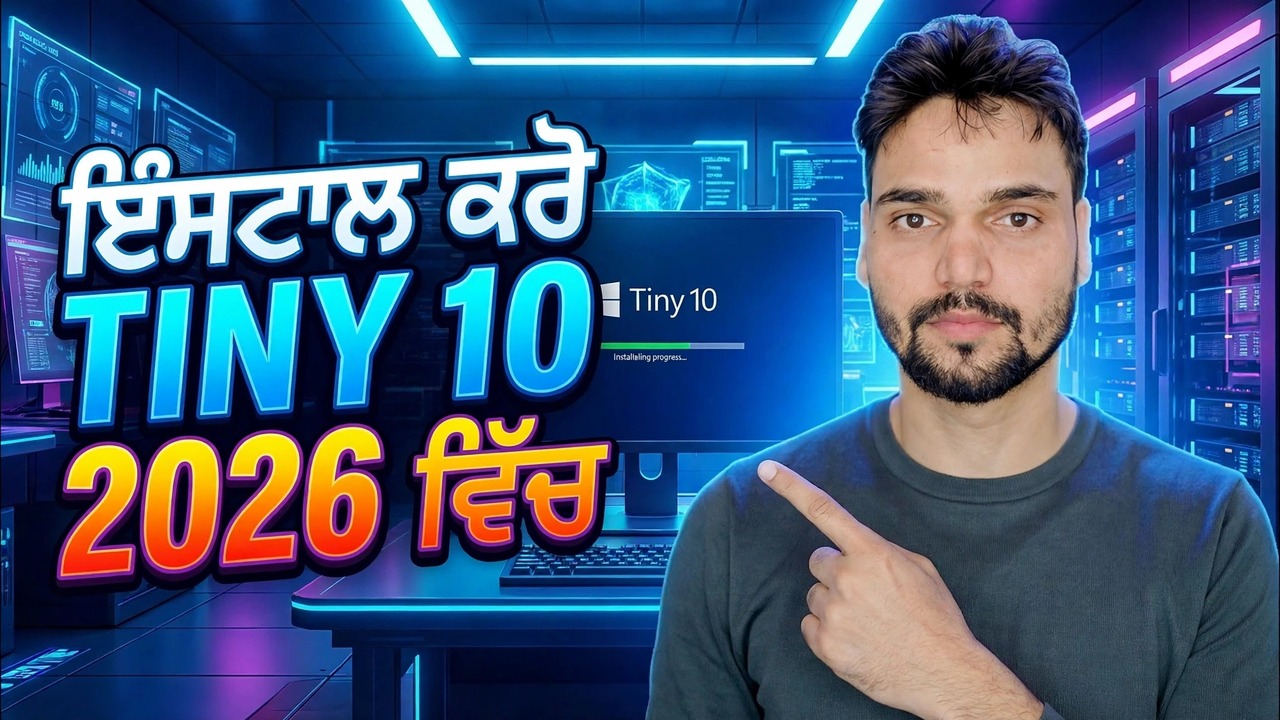
ਇੱਕ ਪੁਰਾਣਾ PC ਆਮ ਤੌਰ 'ਤੇ ਦੋ ਕਾਰਨਾਂ ਕਰਕੇ ਹੌਲੀ ਹੋ ਜਾਂਦਾ ਹੈ: ਹਾਰਡਵੇਅਰ ਦੀ ਉਮਰ ਵਧਦੀ ਹੈ, ਅਤੇ ਵਿੰਡੋਜ਼ ਮਸ਼ੀਨ ਦੀ ਸਮਰੱਥਾ ਨਾਲੋਂ ਭਾਰੀ ਹੋ ਜਾਂਦੀ ਹੈ। ਟਿਨੀ 10 ਦੂਜੀ ਸਮੱਸਿਆ 'ਤੇ ਹਮਲਾ ਕਰਦਾ ਹੈ - ਇਹ ਹੈ Windows 10 ਬੰਡਲ ਕੀਤੇ ਐਪਸ ਅਤੇ ਬੈਕਗ੍ਰਾਉਂਡ ਵੇਟ ਕੱਟ ਕੇ, ਇੱਥੇ ਇੱਕ ਅਸਲ ਪੁਰਾਣੇ ਪੀਸੀ 'ਤੇ ਸਥਾਪਤ ਕੀਤਾ ਗਿਆ ਹੈ। ਇਹ ਪੰਨਾ ਇੰਸਟੌਲ ਦੁਆਰਾ ਠੀਕ ਉਸੇ ਤਰ੍ਹਾਂ ਚੱਲਦਾ ਹੈ ਜਿਵੇਂ ਕਿ ਵੀਡੀਓ ਇਸਨੂੰ ਦਿਖਾਉਂਦਾ ਹੈ, ਸੀਮਾਵਾਂ ਨੂੰ ਸਪੱਸ਼ਟ ਤੌਰ 'ਤੇ ਦੱਸਿਆ ਗਿਆ ਹੈ।
📑ਚੈਪਟਰ
- Tiny10 ਅਸਲ ਵਿੱਚ ਕੀ ਹੈ - NTDEV ਦੀ ਸਟ੍ਰਿਪਡ-ਡਾਊਨ ਵਿੰਡੋਜ਼ 10
- ਸਟਰਿੱਪਿੰਗ ਤੁਹਾਨੂੰ ਕੀ ਖਰੀਦਦੀ ਹੈ - ਅਤੇ ਇਹ ਕੀ ਨਹੀਂ ਕਰ ਸਕਦੀ
- ਇੰਸਟਾਲ ਕਰਨ ਤੋਂ ਪਹਿਲਾਂ - ਵਾਧੂ ਪੀਸੀ, ਪੂਰਾ ਬੈਕਅੱਪ, ਇੱਕ ਅਸਲੀ ਕੁੰਜੀ
- ISO ਡਾਊਨਲੋਡ ਕਰੋ ਅਤੇ ਬੂਟ ਹੋਣ ਯੋਗ USB ਬਣਾਓ
- ਪੁਰਾਣੇ PC 'ਤੇ Tiny10 ਨੂੰ ਇੰਸਟਾਲ ਕਰੋ, ਸਕਰੀਨ ਦਰ ਸਕਰੀਨ
- ਸੈਟਅਪ ਤੋਂ ਬਾਅਦ ਡਰਾਈਵਰ ਅਤੇ ਜ਼ਰੂਰੀ ਐਪਸ
- ਪਹਿਲੇ ਘੰਟੇ ਦੀ ਜਾਂਚ - ਸੁਰੱਖਿਆ, slmgr ਨਾਲ ਸਰਗਰਮੀ, ਅੱਪਡੇਟ
- ਇਮਾਨਦਾਰ ਫੈਸਲਾ - ਕਿਹੜੇ ਪੁਰਾਣੇ PCs Tiny10 ਅਸਲ ਵਿੱਚ ਅਨੁਕੂਲ ਹਨ
📋 ਸੰਖੇਪ ਜਾਣਕਾਰੀ ਅਤੇ ਕਦਮ-ਦਰ-ਕਦਮ ਗਾਈਡ
ਇਸ ਨੂੰ ਇੰਸਟਾਲ ਕਰਨ ਤੋਂ ਪਹਿਲਾਂ ਸਮਝੋ ਕਿ Tiny10 ਕੀ ਹੈ
Tiny10 ਇੱਕ ਸੁਤੰਤਰ ਡਿਵੈਲਪਰ ਦੁਆਰਾ ਬਣਾਇਆ ਗਿਆ Windows 10 ਦਾ ਇੱਕ ਸਟ੍ਰਿਪਡ-ਡਾਊਨ ਐਡੀਸ਼ਨ ਹੈ ਜੋ NTDEV ਨਾਮ ਹੇਠ ਕੰਮ ਕਰਦਾ ਹੈ - tiny11 ਦੇ ਪਿੱਛੇ ਉਹੀ ਵਿਕਾਸਕਾਰ। NTDEV Microsoft ਦੇ Windows 10 LTSC ਨੂੰ ਸ਼ੁਰੂਆਤੀ ਬਿੰਦੂ ਵਜੋਂ ਲੈਂਦਾ ਹੈ, ਬੰਡਲ ਕੀਤੇ ਐਪਸ, ਵਾਧੂ ਭਾਗਾਂ ਅਤੇ ਬੈਕਗ੍ਰਾਉਂਡ ਵੇਟ ਨੂੰ ਹਟਾਉਂਦਾ ਹੈ ਜੋ ਜ਼ਿਆਦਾਤਰ ਲੋਕ ਕਦੇ ਨਹੀਂ ਵਰਤਦੇ, ਅਤੇ ਨਤੀਜੇ ਨੂੰ ਇੱਕ ISO ਦੇ ਰੂਪ ਵਿੱਚ ਪ੍ਰਕਾਸ਼ਿਤ ਕਰਦਾ ਹੈ ਜੋ ਨਿਯਮਤ ਵਿੰਡੋਜ਼ ਵਾਂਗ ਸਥਾਪਤ ਹੁੰਦਾ ਹੈ। ਪ੍ਰੋਜੈਕਟ ਪੂਰਾ ਹੋ ਗਿਆ ਹੈ: ਅੰਤਮ ਛੋਟੇ 10 ਰੀਲੀਜ਼ ਉਹ ਹਨ ਜੋ ਮੌਜੂਦ ਹਨ, ਅਤੇ ਕੋਈ ਨਵੀਂ ਬਿਲਡ ਨਹੀਂ ਆ ਰਹੀ ਹੈ।
ਡਿਵੈਲਪਰ ਦੇ ਆਪਣੇ ਅੰਕੜਿਆਂ ਵਿੱਚ, ਸਟ੍ਰਿਪਿੰਗ ਤੁਹਾਨੂੰ ਕੀ ਖਰੀਦਦੀ ਹੈ: 32-ਬਿੱਟ ਰੀਲੀਜ਼ 'ਤੇ ਲਗਭਗ 5 GB ਅਤੇ 64-ਬਿੱਟ 'ਤੇ ਲਗਭਗ 10 GB ਤੱਕ ਦਾ ਇੱਕ ਸਥਾਪਿਤ ਸਿਸਟਮ, ਜਿੱਥੇ ਇੱਕ ਸਧਾਰਨ Windows 10 ਇੰਸਟਾਲ 20 GB ਪਾਸ ਕਰ ਸਕਦਾ ਹੈ - ਅਤੇ ਦੱਸਿਆ ਗਿਆ ਹੈ ਕਿ ਲਗਭਗ 1 GB RAM (32-bit) ਅਤੇ 2-64GB (2-bit)। ਘੱਟ ਸ਼ੁਰੂਆਤੀ ਸੇਵਾਵਾਂ ਦਾ ਮਤਲਬ ਇਹ ਵੀ ਹੈ ਕਿ ਪੁਰਾਣੀ ਹਾਰਡ ਡਿਸਕ ਵਰਤੋਂ ਯੋਗ ਡੈਸਕਟਾਪ 'ਤੇ ਜਲਦੀ ਪਹੁੰਚ ਜਾਂਦੀ ਹੈ। ਇਹ ਤੁਹਾਨੂੰ ਜੋ ਨਹੀਂ ਖਰੀਦਦਾ ਹੈ ਉਹ ਇੱਕ ਤੇਜ਼ ਪ੍ਰੋਸੈਸਰ ਹੈ: Tiny10 ਭਾਰ ਨੂੰ ਹਟਾਉਂਦਾ ਹੈ, ਇਹ ਪਾਵਰ ਨਹੀਂ ਜੋੜ ਸਕਦਾ।
ਪਹਿਲਾਂ ਪੁਰਾਣੇ ਪੀਸੀ ਨੂੰ ਤਿਆਰ ਕਰੋ
Tiny10 ਨੂੰ ਇੰਸਟਾਲ ਕਰਨਾ ਮਸ਼ੀਨ 'ਤੇ ਓਪਰੇਟਿੰਗ ਸਿਸਟਮ ਨੂੰ ਬਦਲ ਦਿੰਦਾ ਹੈ, ਇਸ ਲਈ ਇਸਨੂੰ ਕਿਸੇ ਵੀ ਪੂਰੀ ਰੀਸਟਾਲ ਵਾਂਗ ਤਿਆਰ ਕਰੋ। ਇੱਕ ਵਾਧੂ, ਪੁਰਾਣਾ ਜਾਂ ਟੈਸਟ ਪੀਸੀ ਦੀ ਵਰਤੋਂ ਕਰੋ - ਕਦੇ ਵੀ ਤੁਹਾਡਾ ਇਕਲੌਤਾ ਕੰਪਿਊਟਰ, ਅਤੇ ਕਦੇ ਵੀ ਉਹ ਮਸ਼ੀਨ ਨਹੀਂ ਜਿਸ 'ਤੇ ਤੁਹਾਡੀ ਨੌਕਰੀ, ਪੜ੍ਹਾਈ, ਦੁਕਾਨ ਦੇ ਖਾਤੇ ਜਾਂ ਬੈਂਕਿੰਗ ਨਿਰਭਰ ਕਰਦੀ ਹੈ। ਪੀਸੀ ਦੇ ਸਹੀ ਮਾਡਲ ਨੂੰ ਨੋਟ ਕਰੋ ਅਤੇ ਇਸਦੇ ਅਧਿਕਾਰਤ ਡਰਾਈਵਰ ਡਾਉਨਲੋਡਸ ਨੂੰ ਹੱਥ ਵਿੱਚ ਰੱਖੋ, ਕਿਉਂਕਿ ਇੱਕ ਸਟ੍ਰਿਪਡ ਬਿਲਡ ਸਟਾਕ ਵਿੰਡੋਜ਼ ਨਾਲੋਂ ਘੱਟ ਫਾਲਬੈਕ ਕਰਦਾ ਹੈ। ਸ਼ੁਰੂ ਕਰਨ ਤੋਂ ਪਹਿਲਾਂ ਆਪਣੀ ਅਸਲੀ Windows 10 ਕੁੰਜੀ ਨੋਟ ਕਰ ਲਓ।
ISO ਨੂੰ ਡਾਊਨਲੋਡ ਕਰੋ ਅਤੇ ਬੂਟ ਹੋਣ ਯੋਗ USB ਬਣਾਓ
ਇੰਟਰਨੈੱਟ ਆਰਕਾਈਵ 'ਤੇ ਡਿਵੈਲਪਰ ਦੇ ਆਪਣੇ ਰੀਲੀਜ਼ ਪੰਨੇ ਤੋਂ ਆਪਣੇ ਪੀਸੀ ਦੇ ਆਰਕੀਟੈਕਚਰ (32-ਬਿੱਟ ਜਾਂ 64-ਬਿੱਟ) ਲਈ Tiny10 ISO ਨੂੰ ਡਾਊਨਲੋਡ ਕਰੋ - ਵੀਡੀਓ ਜਿਸ ਵੱਲ ਇਸ਼ਾਰਾ ਕਰਦਾ ਹੈ। ਫਿਰ Rufus ਜਾਂ Ventoy ਵਰਗੇ ਟੂਲ ਨਾਲ USB ਡਰਾਈਵ 'ਤੇ ISO ਲਿਖੋ। ਪ੍ਰਕਿਰਿਆ ਵਿੱਚ USB ਨੂੰ ਮਿਟਾਇਆ ਜਾਵੇਗਾ, ਇਸ ਲਈ ਇੱਕ ਵਾਧੂ ਵਰਤੋਂ ਕਰੋ।
USB ਤੋਂ ਬੂਟ ਕਰੋ ਅਤੇ Tiny10 ਇੰਸਟਾਲ ਕਰੋ
ਪੁਰਾਣੇ PC ਨੂੰ USB ਤੋਂ ਬੂਟ ਕਰੋ - ਬ੍ਰਾਂਡ 'ਤੇ ਨਿਰਭਰ ਕਰਦੇ ਹੋਏ, ਬੂਟ ਮੀਨੂ ਕੁੰਜੀ ਆਮ ਤੌਰ 'ਤੇ F12, F8 ਜਾਂ Esc ਹੁੰਦੀ ਹੈ। ਉੱਥੇ ਤੋਂ ਇੰਸਟਾਲ ਸਟੈਂਡਰਡ ਵਿੰਡੋਜ਼ ਪ੍ਰਵਾਹ ਦੀ ਪਾਲਣਾ ਕਰਦਾ ਹੈ ਜੋ ਵੀਡੀਓ ਸਕ੍ਰੀਨ ਦੁਆਰਾ ਸਕ੍ਰੀਨ ਦਿਖਾਉਂਦੀ ਹੈ: ਟਾਰਗੇਟ ਡਰਾਈਵ ਦੀ ਚੋਣ ਕਰੋ, ਫਿਰ ਭਾਸ਼ਾ, ਖੇਤਰ, ਕੀਬੋਰਡ ਅਤੇ ਆਪਣੇ ਖਾਤੇ ਰਾਹੀਂ ਕੰਮ ਕਰੋ। ਟਿੰਨੀ 10 ਰੀਲੀਜ਼ ਸਿਰਫ਼ ਅੰਗਰੇਜ਼ੀ ਹਨ, ਜੋ ਕਿਸੇ ਨੂੰ ਵੀ ਹੈਰਾਨ ਨਹੀਂ ਕਰਦਾ ਜਿਸਨੇ ਪਹਿਲਾਂ ਜਾਂਚ ਕੀਤੀ।
ਡ੍ਰਾਈਵਰ ਅਤੇ ਤੁਹਾਡੀਆਂ ਜ਼ਰੂਰੀ ਐਪਾਂ ਨੂੰ ਸਥਾਪਿਤ ਕਰੋ
ਤਾਜ਼ੇ ਡੈਸਕਟਾਪ 'ਤੇ, ਨਿਰਮਾਤਾ ਦੀ ਅਧਿਕਾਰਤ ਸਾਈਟ ਤੋਂ ਆਪਣੇ ਸਟੀਕ PC ਮਾਡਲ ਲਈ ਚਿੱਪਸੈੱਟ, ਗ੍ਰਾਫਿਕਸ ਅਤੇ ਨੈੱਟਵਰਕ ਡ੍ਰਾਈਵਰਾਂ ਨੂੰ ਸਥਾਪਿਤ ਕਰੋ - ਇਸ ਨੂੰ ਸਟ੍ਰਿਪਡ ਬਿਲਡ 'ਤੇ ਨਾ ਛੱਡੋ, ਕਿਉਂਕਿ ਇਹ ਘੱਟ ਬਿਲਟ-ਇਨ ਫਾਲਬੈਕ ਰੱਖਦਾ ਹੈ। ਫਿਰ ਉਹਨਾਂ ਦੀਆਂ ਅਧਿਕਾਰਤ ਸਾਈਟਾਂ ਤੋਂ ਆਪਣੇ ਬ੍ਰਾਊਜ਼ਰ ਅਤੇ ਜ਼ਰੂਰੀ ਐਪਸ ਨੂੰ ਸਥਾਪਿਤ ਕਰੋ; Tiny10 ਸੰਸਕਰਣ 'ਤੇ ਨਿਰਭਰ ਕਰਦੇ ਹੋਏ, ਇੱਥੇ ਝੁਕਣ ਲਈ ਕੋਈ Microsoft ਸਟੋਰ ਨਹੀਂ ਹੋ ਸਕਦਾ ਹੈ। ਮਸ਼ੀਨ ਨੂੰ ਕਾਲ ਕਰਨ ਤੋਂ ਪਹਿਲਾਂ ਆਵਾਜ਼, ਵਾਈ-ਫਾਈ, ਪ੍ਰਿੰਟਿੰਗ ਅਤੇ ਸੌਣ ਲਈ ਇੱਕ ਦਿਨ ਬਿਤਾਓ।
ਪਹਿਲੇ ਘੰਟੇ ਦੀ ਜਾਂਚ ਚਲਾਓ
ਪਹਿਲੇ ਦਿਨ ਤਿੰਨ ਤਤਕਾਲ ਜਾਂਚਾਂ ਤੁਹਾਨੂੰ ਦੱਸਦੀਆਂ ਹਨ ਕਿ ਤੁਹਾਡੇ ਕੋਲ ਅਸਲ ਵਿੱਚ ਕਿਸ ਕਿਸਮ ਦਾ Tiny10 ਹੈ। ਸੁਰੱਖਿਆ: ਵਿੰਡੋਜ਼ ਸੁਰੱਖਿਆ ਨੂੰ ਖੋਲ੍ਹੋ ਅਤੇ ਪੁਸ਼ਟੀ ਕਰੋ ਕਿ ਕੀ ਐਂਟੀਵਾਇਰਸ ਸੁਰੱਖਿਆ ਮੌਜੂਦ ਹੈ ਅਤੇ ਚਾਲੂ ਹੈ - ਰਿਪੋਰਟਾਂ ਸੰਸਕਰਣ ਦੁਆਰਾ ਵੱਖਰੀਆਂ ਹਨ, ਇਸ ਲਈ ਜੋ ਵੀ ਤੁਹਾਡਾ ਬਿਲਡ ਦਿਖਾਉਂਦਾ ਹੈ ਉਹ ਤੁਹਾਡੀ ਸੱਚਾਈ ਹੈ। ਐਕਟੀਵੇਸ਼ਨ: ਕਮਾਂਡ ਪ੍ਰੋਂਪਟ ਖੋਲ੍ਹੋ ਅਤੇ ਵੀਡੀਓ ਦੁਆਰਾ ਵਰਤੀ ਜਾਂਦੀ ਕਮਾਂਡ ਚਲਾਓ:
slmgr.vbs /xprਇਹ ਸਪਸ਼ਟ ਤੌਰ 'ਤੇ ਦਿਖਾਉਂਦਾ ਹੈ ਕਿ ਕੀ ਵਿੰਡੋਜ਼ ਆਪਣੇ ਆਪ ਨੂੰ ਸਥਾਈ ਤੌਰ 'ਤੇ ਕਿਰਿਆਸ਼ੀਲ ਮੰਨਦੀ ਹੈ - ਯਾਦ ਰੱਖੋ, ਟਿੰਨੀ10 ਦਾ ਆਪਣਾ ਕੋਈ ਲਾਇਸੈਂਸ ਨਹੀਂ ਹੈ, ਇਸਲਈ ਕਿਰਿਆਸ਼ੀਲਤਾ ਤੁਹਾਡੀ ਅਸਲ ਕੁੰਜੀ 'ਤੇ ਨਿਰਭਰ ਕਰਦੀ ਹੈ। ਅਪਡੇਟਸ: ਵਿੰਡੋਜ਼ ਅੱਪਡੇਟ ਨੂੰ ਇੱਕ ਵਾਰ ਚਲਾਓ ਅਤੇ ਨੋਟ ਕਰੋ ਕਿ ਕੀ ਹੁੰਦਾ ਹੈ - ਸਫਲਤਾ, ਅਸਫਲਤਾ ਜਾਂ ਚੁੱਪ। ਅੱਪਡੇਟ ਹਰ ਸਟਰਿੱਪ ਬਿਲਡ ਦਾ ਨਾਜ਼ੁਕ ਹਿੱਸਾ ਹਨ।
🏷️ਵਿਸ਼ਾ ਖੋਜ ਵੇਰੀਏਬਲ ਅਤੇ ਕੀਵਰਡ
🎙️ ਪੂਰਾ ਟ੍ਰਾਂਸਕ੍ਰਿਪਟ — ਵਿਸਤਾਰ ਕਰਨ ਲਈ ਟੈਪ ਕਰੋ
__TOK_25__
__TOK_26__
❓ ਅਕਸਰ ਪੁੱਛੇ ਜਾਣ ਵਾਲੇ ਸਵਾਲ
ਕੀ ਇਹ ਟਿਊਟੋਰਿਅਲ 100% ਦੀ ਪਾਲਣਾ ਕਰਨ ਲਈ ਮੁਫ਼ਤ ਹੈ?
__TOK_27__
ਕੀ ਸ਼ੁਰੂਆਤ ਕਰਨ ਵਾਲੇ ਇਸ ਗਾਈਡ ਦੀ ਪਾਲਣਾ ਕਰ ਸਕਦੇ ਹਨ?
__TOK_28__
ਜੇ ਮੈਂ ਫਸ ਜਾਂਦਾ ਹਾਂ ਤਾਂ ਮੈਂ ਸਵਾਲ ਕਿੱਥੇ ਪੁੱਛ ਸਕਦਾ ਹਾਂ?
__TOK_29__