Konwertuj OST na PST za darmo
Twoja poczta znajduje się w pliku OST i potrzebujesz go jako przenośnego pliku PST – bez konieczności płacenia za narzędzie konwertujące. Sam Outlook dokonuje tej konwersji całkowicie za darmo, ale tylko pod warunkiem spełnienia jednego warunku: oryginalny profil musi nadal umożliwiać otwarcie pliku. W tym przewodniku przedstawiono bezpłatne trasy we właściwej kolejności i wymieniono jedną ścianę, której żadna z nich nie może przekroczyć.
📑Chapters
- What an OST file really is — a cache tied to one Outlook profile and one account
- The one question that decides everything — is your OST still alive, or orphaned?
- Finish the sync first, so the export holds your whole mailbox
- Route one — export the OST to a PST with Outlook's built-in wizard
- Route two — archive older mail into archive.pst
- The orphaned OST — and what free converter trials actually give you
- Verify the new PST before you trust it
📋Omówienie i przewodnik krok po kroku
Najpierw zrozum, czym naprawdę jest plik OST
OST nie jest Twoją skrzynką pocztową. Jest to lokalna pamięć podręczna — kopia robocza, którą Outlook przechowuje na Twoim dysku, dzięki czemu możesz szybko czytać i przeszukiwać pocztę, a nawet pracować w trybie offline. Outlook tworzy go dla kont Exchange, Microsoft 365 i IMAP i pozostaje trwale połączony z dwiema rzeczami: profilem Outlooka, w którym został utworzony, oraz kontem na serwerze.
PST to odwrotny pomysł — przenośny plik danych, który możesz skopiować, utworzyć kopię zapasową i otworzyć w dowolnym profilu Outlooka. Właśnie dzięki tej przenośności istnieje konwersja i dlatego też konwersja staje się problemem tylko w jednej konkretnej sytuacji, omówionej w następnym kroku.
Przeprowadź test, który zadecyduje o wszystkim
Przed wypróbowaniem jakiejkolwiek metody odpowiedz na jedno pytanie: czy oryginalny profil Outlooka nadal otwiera ten plik OST? Otwórz Outlooka i przejdź do Plik → Ustawienia konta → Ustawienia konta. Na karcie E-mail znajdź konto, do którego należy OST. Na karcie Pliki danych sprawdź, czy to samo konto wyświetla plik .ost.
Następnie potwierdź to praktycznie: odłącz internet — odłącz kabel lub wyłącz Wi-Fi — i uruchom Outlooka. Jeśli w trybie buforowanej wymiany otworzy się Twoja skrzynka pocztowa i będziesz mógł przeglądać stare foldery i czytać wiadomości w trybie offline, program Outlook nadal będzie mógł odczytać całą pamięć podręczną. Twój OST działa i każda bezpłatna trasa poniżej działa.
Zakończ synchronizację, zanim cokolwiek wyeksportujesz
Eksport może zawierać tylko to, co faktycznie zawiera plik OST. Jeśli w programie Outlook ustawiono przechowywanie tylko poczty z ostatnich kilku miesięcy na tym komputerze, starsza poczta nigdy nie została pobrana i nie można jej wyeksportować, dopóki nie zostanie pobrana.
Przejdź do Plik → Ustawienia konta → Ustawienia konta, otwórz swoje konto i wybierz Zmień. Przeciągnij suwak Pobierz e-mail z poprzedniego do opcji Wszystkie. Uruchom ponownie program Outlook i obserwuj pasek stanu, aż wyświetli się informacja, że foldery są aktualne — w przypadku dużej skrzynki pocztowej może to zająć dużo czasu, dlatego pozostaw komputer podłączony do prądu i synchronizuj. Dopiero wtedy rozpocznij eksport.
Trasa pierwsza — Eksportuj do PST z profilu roboczego
To jest pełna konwersja i wbudowany kreator programu Outlook — nie jest to sztuczka ani narzędzie. Przejdź do Plik → Otwórz i eksportuj → Importuj/eksportuj i wybierz opcję Eksportuj do pliku. Następnie wybierz Plik danych programu Outlook (.pst).
Wybierz górny wiersz swojej skrzynki pocztowej – nazwę swojego konta, a nie Skrzynkę odbiorczą – i zaznacz Uwzględnij podfoldery. Wybierz, dokąd ma trafić plik PST: dysk inny niż OST jest bezpieczniejszy, a zwykła nazwa, np. mailbox-backup.pst, zastępuje nazwę domyślną. Jeśli program Outlook ostrzeże, że plik już istnieje, oznacza to, że eksportujesz po wcześniejszej próbie — wybierz nową nazwę, a nie nadpisywanie. Kliknij Zakończ i poczekaj, aż zakończy się; nie zamykaj Outlooka w trakcie eksportu.
Trasa druga — archiwizuj starszą pocztę w pliku PST
Nie zawsze potrzebujesz całej skrzynki pocztowej jako pliku PST. Jeśli zadaniem jest wymazanie starych lat — przed oczyszczeniem skrzynki pocztowej, zmianą pracy lub oddaniem laptopa — archiwizacja jest lżejsza niż pełny eksport. Przejdź do Plik → Informacje → Narzędzia i wybierz Oczyść stare elementy (w niektórych wersjach znajduje się to w obszarze Narzędzia do czyszczenia, a następnie Archiwum).
Wybierz opcję Archiwizuj ten folder i wszystkie podfoldery, ustaw opcję Archiwizuj elementy starsze niż na swoją datę — początek ubiegłego roku jest częstym, rozsądnym wyborem — i sprawdź ścieżkę Plik archiwum, zanim klikniesz OK. Domyślnie archiwum ląduje tutaj:
__PEŁNY BLOK KODU0__Osierocony OST — i co naprawdę dają „darmowe” narzędzia konwertujące
Konwertery OST innych firm istnieją dokładnie z jednego uzasadnionego powodu: osieroconego OST, którego Outlook nie chce otworzyć. Ale pamiętaj o słowie „bezpłatny” — ich bezpłatne wersje to wersje próbne, a nie bezpłatne narzędzia. Schemat jest prawie zawsze taki sam: skanowanie pliku OST oraz przeglądanie folderów i wiadomości jest bezpłatne, a ta część jest naprawdę przydatna, ponieważ udowadnia, że Twoje dane naprawdę znajdują się w pliku. Eksport do pliku PST ma miejsce tam, gdzie obowiązuje limit — często tylko niewielka liczba elementów w folderze lub niewielki całkowity rozmiar — dopóki nie zapłacisz za licencję.
Nie ufaj tabeli funkcji; przetestuj to. Pracuj nad kopią pliku OST, skieruj na niego narzędzie i wyeksportuj jeden mały folder, którego dokładną liczbę elementów znasz – powiedzmy dokładnie 100 wiadomości. Otwórz wynikowy plik PST i policz, co przybyło. W tym pojedynczym eksperymencie dowiesz się, jaki jest rzeczywisty limit folderu, czy załączniki przetrwają i czy struktura folderów zostanie zachowana — dziesięć minut, żadnych pieniędzy, żadnych niespodzianek później w skrzynce pocztowej o pojemności 40 GB.
Zweryfikuj nowy plik PST, zanim mu zaufasz
Skończony eksport nie jest eksportem zweryfikowanym. Użyj polecenia Plik → Otwórz i eksportuj → Otwórz plik danych programu Outlook i otwórz nowy plik PST. Sprawdź trzy rzeczy: najstarszy folder, na którym Ci zależy, najnowszą pocztę i jedną wiadomość z dużym załącznikiem. Porównaj liczbę folderów ze skrzynką pocztową na żywo — powinny się zgadzać. Następnie zamknij plik ponownie: kliknij prawym przyciskiem myszy jego nazwę w panelu folderów i wybierz Zamknij.
W przypadku bardzo dużych skrzynek pocztowych jeden gigantyczny plik PST jest delikatny — otwiera się powoli, kopiowanie jest bolesne, a jedno uszkodzenie dotyka wszystkiego. Zamiast tego uruchom kreatora kilka razy, używając przycisku Filtruj, aby ograniczyć według daty otrzymania: jeden PST rocznie. Łatwiej jest zweryfikować, przechowywać i przywrócić kilka średnich plików niż jednego potwora.
🏷️Topic Search Variables & Keywords
🎙️ Pełna transkrypcja — kliknij, aby rozwinąć
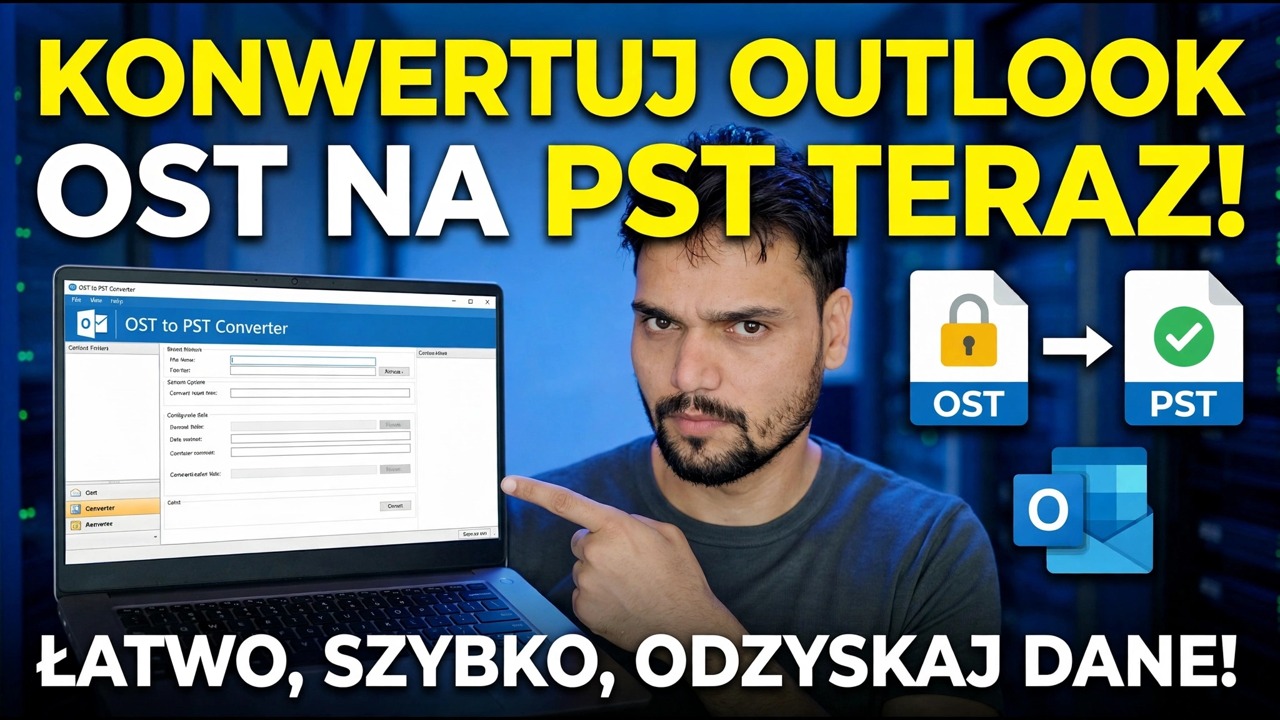
Szczegółowy przewodnik dotyczący rozwiązywania problemów i rozwiązania — KONWERTUJ OST LOOK DO PST TERAZ! ŁATWE, SZYBKIE, ODZYSKAJ DANE!. Demonstracja na ekranie przeprowadzona przez Technical Anshu.
Bezpłatna konwersja OST na PST przy użyciu samego Outlooka — nic nie kosztujące trasy eksportu i archiwizacji, jedno pytanie decydujące o tym, czy działają, oraz osierocona ściana OST, której nie może przekroczyć żadna darmowa metoda.
(transkrypcja kończy się tutaj na stronie źródłowej)
❓ Często zadawane pytania
Czy korzystanie z tego samouczka jest w 100% bezpłatne?
Tak! Wszystkie przewodniki i metody zademonstrowane przez Technical Anshu korzystają z bezpłatnych, legalnych i edukacyjnych zasobów.
Czy początkujący mogą postępować zgodnie z tym przewodnikiem?
Absolutnie! Każdy krok jest pokazany na ekranie wraz ze szczegółowymi instrukcjami, dzięki czemu każdy może z łatwością go wykonać.
Gdzie mogę zadawać pytania, jeśli utknę?
Zostaw komentarz bezpośrednio pod filmem w YouTube, a nasza społeczność i techniczny Anshu Ci pomogą.
🚀 Obejrzyj cały samouczek na YouTube
🚀 Obejrzyj pełny samouczek wideo krok po kroku na YouTube: https://www.youtube.com/watch?v=FufvVjrILas
Zasubskrybuj Technical Anshu, aby uzyskać pomoc techniczną, rozwiązywanie problemów z systemem Windows i zarządzanie serwerami.
▶️ Obejrzyj cały film