Niezbędne narzędzia komputerowe — 5 rzeczy, które trzeba mieć
Pięć podstawowych narzędzi komputerowych wyjaśnionych w zależności od wykonywanej przez nie pracy – narzędzie diagnostyczne, narzędzie do tworzenia kopii zapasowych, narzędzie pomocy zdalnej, prawdziwy dezinstalator i narzędzie do informacji o systemie – a także uczciwa prawda o tym, czy są one bezpłatne i płatne, oraz kolejność ich instalowania.
📑Rozdziały
- Pięć zadań, z których zbudowany jest każdy zestaw narzędzi dla komputerów PC
- Narzędzie pierwsze — narzędzie diagnostyczne odczytujące stan sprzętu
- Narzędzie drugie — narzędzie do tworzenia kopii zapasowych, które kopiuje pliki zgodnie z harmonogramem
- Narzędzie trzecie — narzędzie pomocy zdalnej dla komputerów, których nie można dotknąć
- Narzędzie czwarte - prawdziwy dezinstalator, który usuwa pozostałości
- Narzędzie piąte – narzędzie informacyjne o systemie, które kończy zgadywanie
- Szczera prawda bezpłatna i płatna
- Kolejność ich instalacji na nowym komputerze
📋Omówienie i przewodnik krok po kroku
Narzędzie pierwsze — narzędzie diagnostyczne monitorujące stan sprzętu
Umarły dysk twardy lub dysk SSD prawie zawsze składa skargę, zanim ulegnie awarii. Rejestruje rosnącą liczbę błędów, przeniesione sektory i ostrzeżenia o przegrzaniu we własnym dzienniku stanu — dziennika, którego system Windows nigdy nie pokazuje. Narzędzie diagnostyczne odczytuje je za Ciebie: stan dysku, temperaturę i liczbę sektorów, które informują, że dysk jest na wyczerpaniu.
Uruchamiaj go mniej więcej raz w miesiącu. Gdy stan dysku spadnie poniżej dobrego, najpierw skopiuj dane, a później zadawaj pytania – uszkodzony dysk stanie się planową wymianą, a nie utraconymi zdjęciami.
Narzędzie drugie — narzędzie do tworzenia kopii zapasowych, które kopiuje pliki zgodnie z harmonogramem
Kopia zapasowa, o której wykonaniu musisz pamiętać, nie jest kopią zapasową. Odpowiednie narzędzie do tworzenia kopii zapasowych kopiuje ważne foldery – Dokumenty, Pulpit, foldery służbowe – na dysk zewnętrzny lub do drugiej lokalizacji automatycznie, codziennie lub co tydzień i przechowuje starsze wersje, więc plik, który usunąłeś lub nadpisałeś w zeszłym tygodniu, nadal gdzieś istnieje.
Bezpłatny poziom tej kategorii zwykle obejmuje jeden komputer i proste harmonogramy. Płatne poziomy dodają głównie kopię zapasową obrazu systemu i przestrzeń w chmurze – warto, gdy komputer PC przechowuje dane biurowe lub klienta.
Narzędzie trzecie — narzędzie pomocy zdalnej dla komputerów, których nie można dotknąć
Kiedy rodzina, Twój sklep lub oddział biura dzwoni z uszkodzonym komputerem, narzędzie pomocy zdalnej pozwala zobaczyć ekran tej osoby i naprawić ją, siedząc na własnym krześle. Zamienia godzinną podróż w dziesięciominutową rozmowę. Zainstaluj go na komputerach rodzinnych i biurowych przed sytuacją awaryjną, a nie w jej trakcie.
Narzędzie czwarte – prawdziwy deinstalator, który usuwa pozostałości
Wbudowany dezinstalator systemu Windows uruchamia własną procedurę usuwania programu i na tym się zatrzymuje. Wpisy do rejestru, puste foldery i resztki plików pozostają – a oprogramowanie w wersji próbnej słynie z pozostawiania fragmentów uniemożliwiających czystą ponowną instalację. Prawdziwy dezinstalator usuwa program, następnie skanuje i czyści to, co pozostało, i może usunąć kilka programów jeden po drugim. Zasługuje na swoje miejsce już pierwszego dnia zakupu nowego laptopa, usuwając preinstalowane oprogramowanie typu bloatware.
Narzędzie piąte — narzędzie informacji o systemie, które kończy zgadywanie
Jaką pamięć RAM zajmuje Twoja płyta główna? Ile slotów jest wolnych? Jaki jest dokładny model Twojej karty graficznej lub dysku SSD? Narzędzie informacji o systemie odpowiada na wszystkie pytania na jednym ekranie – procesor, płyta główna, typ pamięci i gniazda, modele pamięci masowej, temperatury – bez konieczności otwierania obudowy. Jest to narzędzie, które otwierasz przed zakupem aktualizacji i przed odebraniem telefonu pomocy technicznej.
Windows ma przybliżone wbudowane funkcje, które można otworzyć z okna Uruchom (Win + R) - Informacje o systemie i narzędzie diagnostyczne DirectX:
__PEŁNY BLOK KODU0__Uczciwa prawda bezpłatna a płatna
Żaden z pięciu zawodów nie wymaga wydawania pieniędzy w ciemno. Diagnostyka: zwykle wystarcza darmowa wersja, ponieważ odczyt stanu zdrowia jest cenną częścią. Kopia zapasowa: poziom bezpłatny zwykle obejmuje jeden komputer i proste harmonogramy; płacenie głównie dodaje kopię zapasową obrazu systemu i miejsce w chmurze. Informacje o systemie: prawie zawsze całkowicie darmowe, przy czym darmowa wersja jest wersją pełną. To, co tak naprawdę wybierasz w każdej kategorii, to to samo – płać tylko wtedy, gdy płatna funkcja jest pracą, którą naprawdę wykonujesz.
Kolejność ich instalowania
Konfigurujesz nowy komputer? Zainstaluj w tej kolejności. Najpierw informacje — poznaj swoją maszynę. Kopia zapasowa sekundowa — chroń swoje pliki przed rozpoczęciem eksperymentów. Po trzecie diagnostyka – potwierdź, że sprzęt jest sprawny. Po czwarte, dezinstalator – usuń oprogramowanie typu bloatware, z którym był dostarczony laptop. Pomoc zdalna po piąte – skonfiguruj ją, gdy wszystko działa, a nie w sytuacji awaryjnej.
W domu jeden komputer zwykle potrzebuje wszystkich pięciu. W biurze technik wykonuje te same pięć zadań, które dotyczą wielu komputerów i dodaje jedną zasadę: narzędzie do tworzenia kopii zapasowych nie jest opcjonalne, a narzędzie zdalne jest instalowane zgodnie z zasadami, a nie na żądanie.
🏷️Topic Search Variables & Keywords
🎙️ Pełna transkrypcja — kliknij, aby rozwinąć
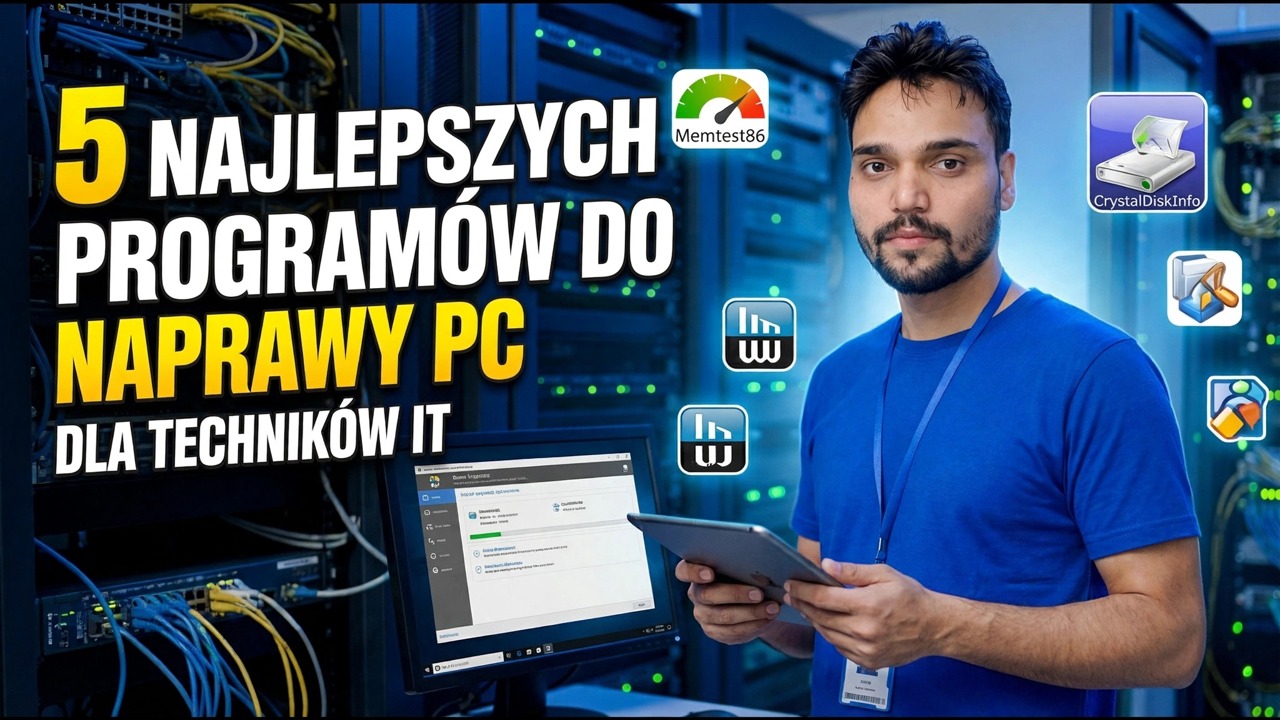
Szczegółowy przewodnik dotyczący rozwiązywania problemów i rozwiązania — 5 NAJLEPSZYCH OPROGRAMOWAŃ DO NAPRAWY KOMPUTERÓW DLA TECHNIKÓW IT. Demonstracja na ekranie przeprowadzona przez Technical Anshu.
Pięć podstawowych narzędzi komputerowych wyjaśnionych według zadania — narzędzie diagnostyczne, narzędzie do tworzenia kopii zapasowych, narzędzie pomocy zdalnej, prawdziwy dezinstalator i narzędzie do informacji o systemie — a także uczciwa prawda o tym, czy są bezpłatne i płatne, oraz kolejność ich instalowania.
(transkrypcja kończy się tutaj na stronie źródłowej)
❓ Często zadawane pytania
Czy korzystanie z tego samouczka jest w 100% bezpłatne?
Tak! Wszystkie przewodniki i metody zademonstrowane przez Technical Anshu korzystają z bezpłatnych, legalnych i edukacyjnych zasobów.
Czy początkujący mogą postępować zgodnie z tym przewodnikiem?
Absolutnie! Każdy krok jest pokazany na ekranie wraz ze szczegółowymi instrukcjami, dzięki czemu każdy może z łatwością go wykonać.
Gdzie mogę zadawać pytania, jeśli utknę?
Zostaw komentarz bezpośrednio pod filmem w YouTube, a nasza społeczność i techniczny Anshu Ci pomogą.
🚀 Obejrzyj cały samouczek na YouTube
🚀 Obejrzyj pełny samouczek wideo krok po kroku na YouTube: https://www.youtube.com/watch?v=JbwjPhupqnc
Zasubskrybuj Technical Anshu, aby uzyskać pomoc techniczną, rozwiązywanie problemów z systemem Windows i zarządzanie serwerami.
▶️ Obejrzyj cały film