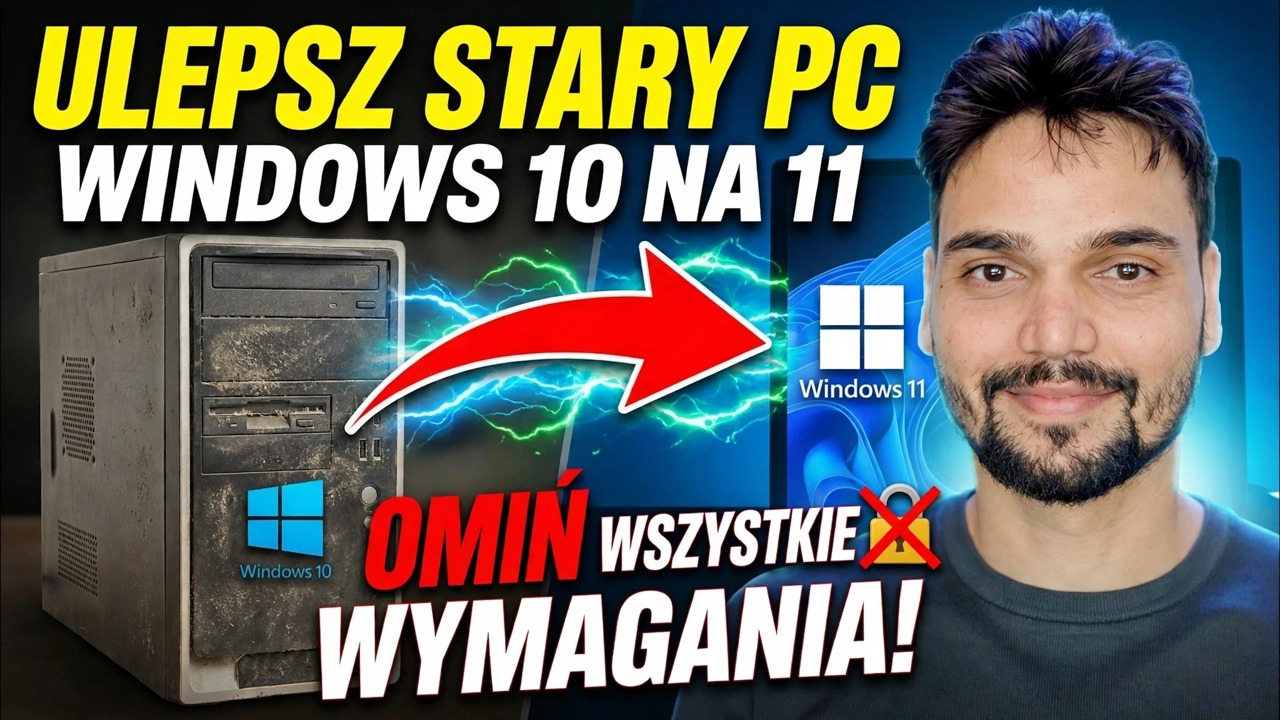
Uaktualnij system Windows 10 do systemu Windows 11 jednym kliknięciem 🔥 TPM i obejście wymagań
Twój komputer nie przeszedł testu Windows 11? W tym przewodniku przedstawiono wideo w rozsądnej kolejności: dowiedz się dokładnie, który wymóg nie spełnia wymagań, wypróbuj najpierw oficjalną metodę, wykonaj kopię zapasową całej maszyny — a dopiero potem skorzystaj z dodatku do rejestru, który sam dokumentuje Microsoft, znając ryzyko aktualizacji, które Microsoft określa własnymi słowami.
📑Rozdziały
- Dlaczego komputer nie przeszedł kontroli systemu Windows 11 — moduł TPM, procesor i bezpieczny rozruch to trzy oddzielne bramki
- Najpierw oficjalna droga — włączenie modułu TPM i bezpiecznego rozruchu, który sprzęt już posiada
- Windows 10 ESU — kupuj czas na aktualizację zabezpieczeń zamiast aktualizować dzisiaj
- Tworzenie kopii zapasowej całego komputera, zanim cokolwiek się zmieni
- Dodatek rejestru, który Microsoft dokumentuje — wartość MoSetup
- Przeprowadzenie aktualizacji i zaakceptowanie zastrzeżenia w Instalatorze
- Po aktualizacji — aktywacja, Windows Update i 10-dniowe okno wycofania
📋Omówienie i przewodnik krok po kroku
Sprawdź, dlaczego komputer nie sprawdza systemu Windows 11
Wsparcie systemu Windows 10 zakończyło się 14 października 2025 r., więc komputer, na którym pozostanie system Windows 10 bez ESU, nie będzie już otrzymywać aktualizacji zabezpieczeń. Zanim cokolwiek pominiesz, dowiedz się dokładnie, które wymaganie nie spełnia wymagań. Uruchom aplikację PC Health Check firmy Microsoft i przeczytaj wynik linia po linii: TPM, CPU i Secure Boot to trzy różne bramki z trzema różnymi odpowiedziami, a komputer zwykle zawodzi tylko jedną z nich.
Zanim cokolwiek zmienisz, zapisz, które sprawdzenie zakończyło się niepowodzeniem. Komputer, który ulega awarii tylko dlatego, że moduł TPM jest wyłączony w BIOS-ie, w ogóle nie potrzebuje obejścia — potrzebuje jednego ustawienia BIOS-u, co jest następnym krokiem.
Najpierw wypróbuj oficjalną trasę
Duża część komputerów PC począwszy od 2016 r. ma już wbudowane moduły TPM 2.0 i Secure Boot — są one po prostu wyłączone w ustawieniach BIOS/UEFI. Wejdź do konfiguracji BIOS-u, włącz TPM (nazywa się to PTT w systemach Intel i fTPM w systemach AMD) i włącz Bezpieczny rozruch, a następnie ponownie uruchom PC Health Check.
Jeśli komputer już działa, zaktualizuj go w pełni obsługiwany, oficjalny sposób: za pośrednictwem witryny Windows Update lub za pomocą Asystenta instalacji systemu Windows 11 pobranego z oficjalnej strony firmy Microsoft dotyczącej systemu Windows 11. Aktualizacja zachowuje Twoje pliki, aplikacje i ustawienia, a komputer zachowuje prawo do każdej aktualizacji. Zawsze jest to preferowana droga — obejście jest przeznaczone tylko dla sprzętu, któremu naprawdę brakuje tego, o co prosi system Windows 11.
Lub Kup czas dzięki ESU dla systemu Windows 10
Jeśli komputer nadal ulega awarii i nie jesteś gotowy już dziś zaakceptować ryzyka obejścia, istnieje uzasadniona opcja środkowa: program ESU (rozszerzone aktualizacje zabezpieczeń) dla systemu Windows 10. Dzięki rejestracji komputer będzie otrzymywać aktualizacje zabezpieczeń przez dłuższy czas, dopóki Ty zdecydujesz. ESU to pomost, a nie cel — kupuje czas, nie sprawia, że komputer PC będzie stale aktualny.
Utwórz kopię zapasową całego komputera, zanim cokolwiek się zmieni
Którąkolwiek trasę wybierzesz, najpierw cofnij się – prawidłowo. Utwórz obraz całego dysku komputera na dysku zewnętrznym, a nie tylko kopię kilku folderów. Jeśli dysk jest zaszyfrowany funkcją BitLocker, zapisz klucz odzyskiwania gdzieś poza komputerem i zanotuj klucze licencyjne oraz ważne hasła.
Ustaw limit rejestru MoSetup udokumentowany przez firmę Microsoft
Jeśli po kroku 2 komputer nadal nie przejdzie pomyślnie testu modułu TPM lub procesora, trasa udokumentowana przez samą firmę Microsoft jest wartością rejestru, która mimo wszystko umożliwia Instalatorowi kontynuowanie aktualizacji w miejscu. Naciśnij Wygraj + R, wpisz regedit i otwórz Edytor rejestru jako administrator, a następnie przejdź do tego klucza:
Uruchom aktualizację i zaakceptuj zastrzeżenie
Teraz uruchom uaktualnienie z poziomu systemu Windows 10, aby pozostało uaktualnieniem na miejscu: użyj Asystenta instalacji systemu Windows 11 lub pobierz oficjalny obraz ISO systemu Windows 11 ze strony internetowej Microsoft, zamontuj go i uruchom plik setup.exe. Zdecyduj się na zachowanie plików osobistych i aplikacji, jeśli Instalator zaoferuje taką możliwość. Używaj wyłącznie oficjalnego pliku do pobrania firmy Microsoft — nigdy obrazu ISO z nieoficjalnej witryny lustrzanej.
Na nieobsługiwanym komputerze instalator zatrzymuje się i wyświetla zastrzeżenie przed kontynuowaniem. Przeczytaj go, zanim naciśniesz Akceptuj — takie jest stanowisko Microsoftu, według instalatora:
Jeśli to akceptujesz, pozwól, aby aktualizacja została ukończona. Komputer uruchamia się kilka razy; nie przerywaj i przez cały czas trzymaj laptopa podłączonego do zasilania.
Sprawdź aktywację, aktualizacje i okno przywracania
Zakończenie aktualizacji nie jest zakończeniem zadania. W ciągu pierwszej godziny sprawdź, co decyduje o tym, czy był to dobry pomysł. Aktywacja: otwórz Ustawienia i potwierdź, że system Windows 11 jest wyświetlany jako aktywowany — aktualizacja na miejscu z oryginalnego, aktywowanego systemu Windows 10 zwykle obejmuje licencję cyfrową. Windows Update: uruchom ją ręcznie i zobacz, jak pobierana jest i instalowana aktualizacja zbiorcza; to twój pierwszy prawdziwy dowód na to, jak ten komputer będzie traktowany. Urządzenia: otwórz Menedżera urządzeń i sprawdź, czy nie pojawiają się żółte ostrzeżenia, a następnie raz przetestuj dźwięk, Wi-Fi, rozdzielczość wyświetlacza i tryb uśpienia.
🏷️Topic Search Variables & Keywords
🎙️ Pełna transkrypcja — kliknij, aby rozwinąć
Szczegółowy przewodnik dotyczący rozwiązywania problemów i rozwiązania — AKTUALIZACJA STAREGO KOMPUTERA WINDOWS 10 DO 11 OMIŃ WSZYSTKIE WYMAGANIA!. Demonstracja na ekranie przeprowadzona przez Technical Anshu...
Twój komputer nie przeszedł testu systemu Windows 11? Trasy, które pomijają kontrolę modułu TPM i procesora, rozsądna kolejność prób w pierwszej kolejności, ESU, kopie zapasowe i ryzyko aktualizacji, określa Microsoft własnymi słowami.
(transkrypcja kończy się tutaj na stronie źródłowej)
❓ Często zadawane pytania
Czy korzystanie z tego samouczka jest w 100% bezpłatne?
Tak! Wszystkie przewodniki i metody zademonstrowane przez Technical Anshu korzystają z bezpłatnych, legalnych i edukacyjnych zasobów.
Czy początkujący mogą postępować zgodnie z tym przewodnikiem?
Absolutnie! Każdy krok jest pokazany na ekranie wraz ze szczegółowymi instrukcjami, dzięki czemu każdy może z łatwością go wykonać.
Gdzie mogę zadawać pytania, jeśli utknę?
Zostaw komentarz bezpośrednio pod filmem w YouTube, a nasza społeczność i techniczny Anshu Ci pomogą.
🚀 Obejrzyj cały samouczek na YouTube
🚀 Obejrzyj pełny samouczek wideo krok po kroku na YouTube: https://www.youtube.com/watch?v=NgINXJpnu5Y
Zasubskrybuj Technical Anshu, aby uzyskać pomoc techniczną, rozwiązywanie problemów z systemem Windows i zarządzanie serwerami.
▶️ Obejrzyj cały film